
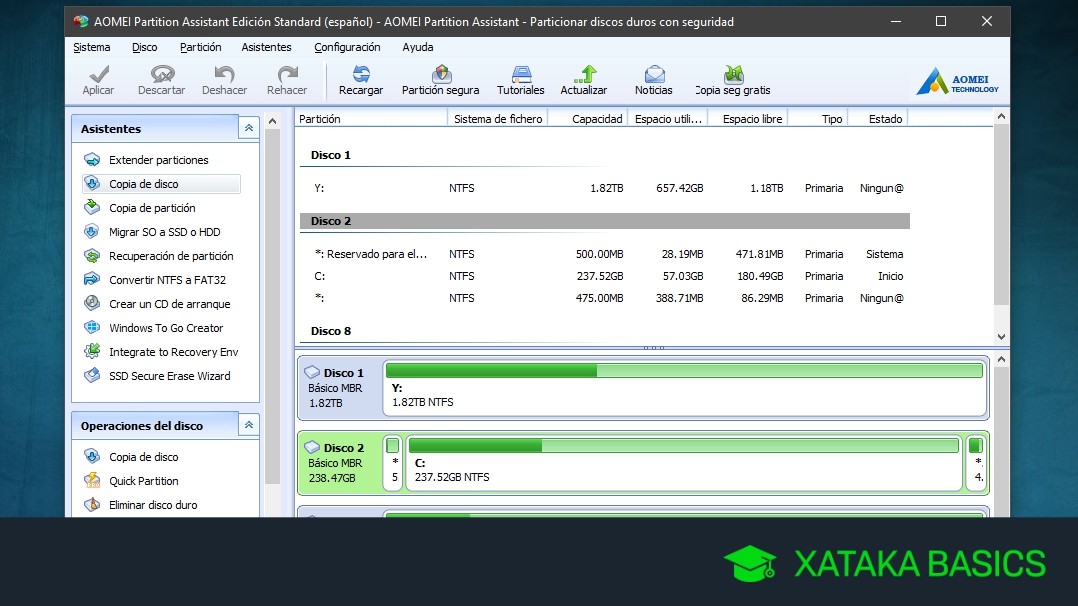
¿Estás cansado de tener que volver a instalar Windows cada vez que cambias de hardware? ¡No hay problema! Clonar tu disco duro es una solución sencilla y rápida para mantener tu sistema operativo sin necesidad de volver a instalarlo. En este artículo te explicamos cómo hacerlo.
¿Por qué clonar tu disco duro?
¿Por qué clonar tu disco duro?
Clonar tu disco duro te permite realizar una copia exacta de todo el contenido que hay en él, incluidos sistemas operativos y programas. Esto significa que tendrás todos tus archivos y configuraciones, como una copia de seguridad en caso de que algo salga mal.
Además, clonar tu disco duro te ayuda a ahorrar tiempo. Si necesitas reemplazar tu disco duro o realizar una actualización, puedes clonarlo en lugar de tener que volver a instalar cada uno de tus programas y configuraciones.
Finalmente, clonar tu disco duro es una forma segura de asegurar que tus datos estén protegidos. Esto es especialmente útil si el disco duro se daña o se pierde. Así, podrás recuperar todos tus archivos sin tener que pasar por el proceso de recuperación de datos.
¿Qué herramientas necesitas para clonar tu disco duro?
Clonar tu disco duro es una excelente forma de mantener tu equipo actualizado, seguro y protegido. Para lograrlo, necesitas conectar dos discos duros, uno como origen y otro como destino. El primero contiene los datos que quieres clonar, el segundo recibirá los mismos. Para hacerlo correctamente, necesitas:
Un cable SATA para conectar los dos discos duros.
Un adaptador SATA si tu computadora no tiene conexión SATA.
Un software de clonación para copiar los datos de un disco al otro.
Un destornillador para desmontar el disco duro.
Un destornillador de estrella para sujetar el disco.
Un destornillador Phillips para sujetar el conector.
Un destornillador de tornillo para ajustar los tornillos.
Un cable de alimentación para conectar el disco duro a la computadora.
Todos estos elementos te permitirán clonar tu disco duro con éxito.
¿Cómo clonar tu disco duro?
¿Quieres clonar tu disco duro? Clonar tu disco duro te permitirá tener una copia exacta de todos los datos de tu computadora. Esto significa que, en caso de una falla, podrás tener un respaldo de todos los archivos importantes. Aquí hay un paso a paso para que puedas clonar tu disco duro sin problemas:
1. Prepara los discos duros: Prepara los discos duros para que sean clonados. Esto significa que deberás conectar el disco duro a clonar en tu computadora, así como un disco duro externo de almacenamiento temporal.
2. Descarga un software de clonado: Existen muchos programas de clonado gratuitos en línea. Descarga uno de estos programas y sigue las instrucciones para instalarlo en tu computadora.
3. Selecciona la unidad a clonar: Una vez que haya instalado el software de clonado, seleccione el disco duro a clonar. Esto significa que el software seleccionará el disco duro que desea clonar.
4. Selecciona el disco de destino: Seleccione el disco de destino, que es el disco duro externo de almacenamiento temporal. Esto es donde el software guardará la copia exacta del disco duro que estás clonando.
5. Comienza el proceso de clonado: Una vez que hayas seleccionado los discos duros, comienza el proceso de clonado. Esto significa que el software copiará todos los datos del disco duro original al disco duro externo de almacenamiento temporal.
6. Finaliza el proceso: Una vez que el proceso de clonado haya terminado, el software te avisará. Desconecta el disco duro externo y tendrás una copia exacta de tu disco duro original.
¿Cómo restaurar tu clon de disco duro?
¿Quieres volver a utilizar tu clon de disco duro sin tener que reinstalar Windows? ¡No hay problema! Aquí hay una guía para restaurar tu clon y volver a la acción:
1. Enciende tu equipo. Inicia la unidad principal y el clon de respaldo de tu disco duro.
2. Selecciona la unidad principal. Usa las teclas F8, F11 o F12 para entrar al menú de arranque y selecciona la unidad principal.
3. Ingresa al menú de recuperación. Usa el teclado para navegar entre las opciones y busca el menú de recuperación.
4. Despliega el menú de recuperación. Selecciona la opción de restaurar desde una copia de seguridad.
5. Selecciona el clon de respaldo. Selecciona el disco duro externo en el que guardaste tu clon de respaldo.
6. Comienza la restauración. Sigue las instrucciones de la pantalla para iniciar la restauración.
7. Espera a que la restauración termine. Cuando la restauración termine, tu equipo se reiniciará automaticamente.
8. ¡Listo! Tu equipo está listo para usar. Puedes iniciar sesión y comenzar a usar tu clon de respaldo.
¿Ventajas de clonar tu disco duro?
Mayor seguridad: Clonando tu disco duro, podrás tener una copia exacta de tu sistema operativo, programas, archivos y configuraciones. Si algo falla, podrás recuperar la información en cuestión de minutos.
Ahorra tiempo: Si algo sale mal, no tendrás que pasar horas instalando Windows y aplicaciones. Podrás volver a la configuración original en poco tiempo.
Mayor seguridad para tus archivos: Esto significa que tus archivos no se perderán. Incluso si hay un fallo en el hardware, podrás recuperar la información.
Fácil de hacer: Clonar tu disco duro es mucho más fácil de lo que piensas. Hay algunas herramientas gratuitas que te guiarán a través del proceso paso a paso.
Actualizar tu disco duro: Si quieres actualizar tu disco duro, puedes clonarlo y luego moverlo a un disco duro más grande. Esto te permitirá aprovechar mejor el espacio en tu computadora.
¿Consecuencias de no clonar tu disco duro?
¿Cómo afecta no clonar tu disco duro? Si decides no clonar tu disco duro, estás arriesgando perder todos tus archivos, documentos y aplicaciones si sufres un fallo de hardware. Como resultado de esto, tendrás que volver a instalar Windows y todas las aplicaciones que hayas utilizado, así como volver a descargar todos tus archivos.
También estás expuesto a los ataques de software malicioso, como virus, troyanos y otros tipos de malware. Estos programas maliciosos pueden infiltrarse en tu sistema y dañar tus archivos, así como robar tus datos confidenciales.
La falta de una copia de seguridad de tus archivos también puede ser una consecuencia negativa para tu empresa o negocio. Si alguno de tus archivos se pierde, podrías perder tiempo y dinero tratando de recuperarlo.
Por último, no clonar tu disco duro también puede resultar en una pérdida de productividad. Si tu sistema se rompe y tienes que volver a instalar todas tus aplicaciones, tomará un tiempo considerable recuperar todos tus archivos y volver a estar al día con tus tareas.
¿Debo desfragmentar mi disco duro antes de clonar?
¿Debo desfragmentar mi disco duro antes de clonar?
Sí, antes de clonar tu disco duro es importante desfragmentarlo. La desfragmentación mejora la velocidad de acceso y el rendimiento general del disco. Esto se debe a que los archivos se hacen pedazos cuando se copian, mueven o borran, lo que hace que el sistema operativo tarde más en encontrarlos. La desfragmentación vuelve a unir estos archivos y los organiza para optimizar el rendimiento.
Además, al desfragmentar tu disco duro antes de clonarlo, se asegura que el clon tenga todos los archivos bien organizados para una mejor transferencia de datos. Esto acelera el proceso de clonación y tendrás una copia de tu disco duro con un mejor rendimiento.
¿Cómo clonar un disco duro externo?
Paso 1: Selecciona el disco duro externo para clonar. Los discos duros externos más recomendables para clonar son los que tienen una capacidad de almacenamiento mayor a 500 GB.
Paso 2: Prepara el disco duro externo para clonar. Asegúrate de respaldar todos los archivos y carpetas importantes que hayas almacenado en el disco duro externo.
Paso 3: Utiliza un software de clonación como EaseUS Todo Backup. Este software es una forma confiable y segura de clonar un disco duro externo.
Paso 4: Selecciona el disco duro externo como el origen para la clonación. Introduce el disco duro externo al equipo y selecciónalo como el disco duro de origen.
Paso 5: Selecciona el disco duro destino. El disco duro destino es el disco duro externo al que deseas clonar el otro disco duro externo.
Paso 6: Inicia la clonación. Cuando hayas completado los pasos anteriores, solo tienes que hacer clic en el botón de «Clonar» para iniciar el proceso de clonación.
¿Cómo clonar un disco duro de arranque?
Paso 1: Descarga una herramienta de clonación de disco duro. Puedes encontrar una en línea. Esta herramienta te permitirá copiar el contenido de tu disco duro de arranque a otro disco duro.
Paso 2: Conecta el nuevo disco duro al ordenador con un cable SATA o USB. Una vez que esté conectado, abre la herramienta de clonación y sigue las instrucciones para clonar el disco duro.
Paso 3: Desconecta el disco duro clonado y conéctalo al ordenador que deseas. Esto debería ser suficiente para que el ordenador arranque desde el disco duro clonado. Si no, puedes configurarlo en la BIOS para que arranque desde el disco duro clonado.
Paso 4: Si el disco duro clonado no es el mismo tamaño que el original, es posible que tengas que redimensionar la partición. Esto se puede hacer desde la herramienta de administración de discos de Windows.
Paso 5: Una vez que hayas terminado, prueba el sistema para asegurarte de que todo funciona correctamente. Si todo está bien, ¡has clonado tu disco duro de arranque con éxito!
¿Qué hacer si tengo un disco duro inestable?
¿Tienes un disco duro inestable? Clona tu disco duro para evitar perder tus archivos. Clonar te permitirá hacer una copia exacta de tu disco duro, todo en un solo paso. La clonación es un proceso muy sencillo y no requiere ninguna instalación adicional. Una vez clonado tu disco duro, podrás guardarlo como una copia de seguridad, así como actualizar tus archivos y aplicaciones sin preocuparte de perderlos. Si algo sale mal, siempre tendrás una copia de seguridad para volver a empezar.
Para clonar tu disco duro, necesitarás una herramienta de clonación confiable. Existen muchas herramientas de clonación de Windows disponibles en el mercado, pero los usuarios de Mac deben hacer una búsqueda más minuciosa. Una vez que hayas elegido la herramienta adecuada, simplemente sigue los pasos para clonar tu disco duro. El proceso puede variar un poco según la herramienta que hayas elegido, pero en general, el proceso es similar.
La clonación es la mejor manera de mantener tus archivos seguros y salvar tu disco duro inestable. Una vez que hayas clonado tu disco duro, podrás seguir usándolo como si nada hubiera pasado. Además, si decides actualizar tus archivos o cambiar de disco duro, tendrás una copia de seguridad de todos tus archivos. Esto te ahorrará tiempo, esfuerzo y preocupaciones.