
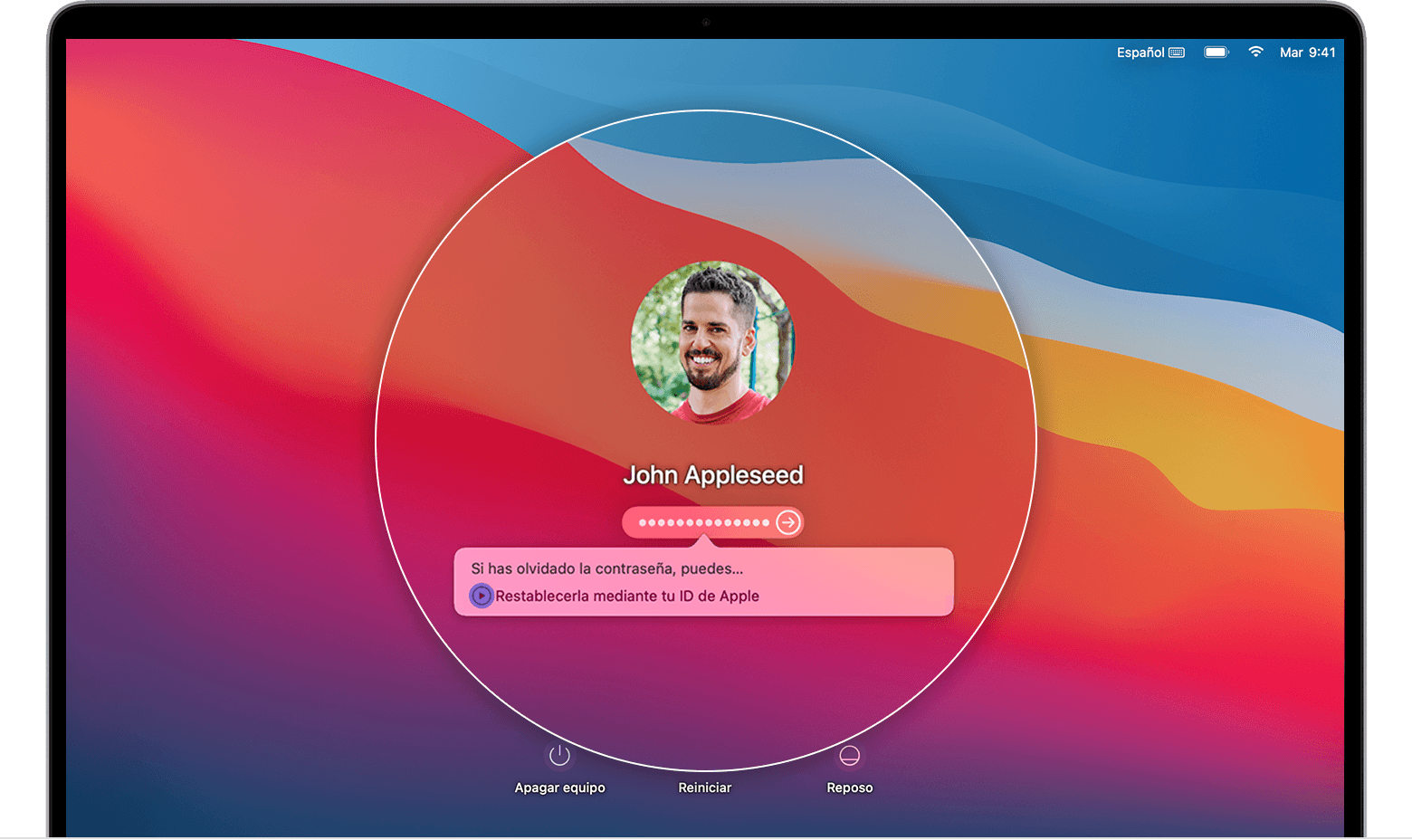
¿Necesitas cambiar la contraseña de tu usuario en Mac OS? Estás en el lugar correcto. En este artículo te explicamos paso a paso cómo cambiar la clave de usuario en Mac OS de forma sencilla y rápida.
¿Qué es una clave de usuario?
Una clave de usuario es una contraseña que se utiliza para autenticarse en tu Mac. Es importante que tu clave de usuario sea segura y que la cambies con regularidad para mantener tu seguridad en línea. La clave de usuario se usa para iniciar sesión en tu Mac, para instalar aplicaciones y para realizar cambios en tu configuración de red. Si alguien de tu familia comparte el mismo Mac, cada usuario tendrá su propia clave de usuario.
Cambiar la clave de usuario de tu Mac es muy sencillo. Puedes hacerlo desde la configuración de tu cuenta de usuario o desde la configuración de la App Store. Si has olvidado tu clave de usuario, sigue estos pasos para recuperarla:
- Abre Preferencias del sistema y selecciona Usuarios y grupos.
- Selecciona tu cuenta de usuario y haz clic en Cambiar clave.
- Introduce tu contraseña actual y la nueva clave de usuario.
- Haz clic en Cambiar clave.
Ahora ya tienes una nueva clave de usuario. ¡Recuerda cambiarla con regularidad!
¿Cómo cambiar la clave de usuario en Mac OS?
Cambiar la clave de usuario de tu Mac OS es muy sencillo. Sigue estos pasos:
1. Ve al menú de Apple y abre las preferencias del sistema.
2. Selecciona la opción de usuarios y grupos.
3. Se desplegará una ventana con los usuarios existentes. Selecciona el que desea modificar.
4. Desde la parte inferior de la pantalla, selecciona la opción de cambiar clave.
5. Se abrirá una nueva pantalla en la que deberás ingresar la contraseña actual, la nueva contraseña y confirmarla.
6. Finalmente, selecciona el botón Cambiar contraseña para guardar los cambios.
¿Qué sucede si olvido mi clave de usuario?
¿Qué sucede si olvido mi clave de usuario?
No te preocupes. Para recuperar tu clave de usuario, Apple provee una herramienta de recuperación de clave. Puedes acceder a ella desde el menú de Inicio en tu Mac, seleccionando Preferencias del Sistema, luego Usuarios y Grupos, y finalmente Haga clic en el botón «Cambiar contraseña del usuario».
En la pantalla que aparece, introduce tu nombre de usuario y tu nueva contraseña para cambiarla. Si estás en un entorno de red, también podrás restablecer tu contraseña con el servidor de directorio de tu red.
¿Qué otras formas hay de restablecer mi clave de usuario?
Olvidaste tu clave de usuario? No hay problema. Existen varias formas de restablecer tu clave de usuario en Mac OS.
Restablecer tu clave en la pantalla de inicio de sesión. Si tienes una cuenta de administrador, puedes restablecer tu clave en la pantalla de inicio de sesión. Para hacer esto, necesitarás tener un disco de arranque para iniciar tu Mac.
Usar el modo de recuperación de tu Mac. Si tienes una cuenta de administrador, puedes usar el modo de recuperación para restablecer tu clave. Esto también requiere un disco de arranque para iniciar tu Mac.
Usar la herramienta de restablecimiento de contraseña de macOS. Esta herramienta está disponible para descargar en tu Mac. Una vez descargada e instalada, puedes usarla para reiniciar tu clave.
Usar tu cuenta de Apple ID para restablecer tu clave. Si has vinculado tu cuenta de Apple ID a tu cuenta de usuario, entonces puedes usar tu cuenta de Apple ID para restablecer tu clave.
Esperamos que estos métodos te ayuden a restablecer tu clave de usuario. ¡Buena suerte!
¿Cómo puedo mejorar la seguridad de mi clave de usuario en Mac OS?
Es importante que siempre mantengas tu contraseña de usuario segura. Para mejorar la seguridad de tu clave de usuario en Mac OS, puedes seguir estos pasos:
- Elige una contraseña complicada, con mayúsculas, números y caracteres especiales. No uses información personal como nombres, apellidos, dirección, etc.
- Cambia tu contraseña regularmente. Al menos cada 3 meses.
- No compartas tu contraseña con nadie.
- No utilices la misma contraseña para diferentes cuentas.
- No guardes tu contraseña en archivos de texto o en el navegador.
- Haz uso del Bloqueo de Pantalla para que nadie acceda a tu Mac sin tu clave.
Recuerda que una clave segura es la mejor forma de prevenir el acceso a tu Mac.
¿Cómo se relaciona la clave de usuario con mi cuenta de Apple?
La clave de usuario de Mac OS es tu contraseña para ingresar a tu cuenta de Apple. Esta clave se usa para la mayoría de los servicios de Apple, como iCloud, el App Store, iTunes, FaceTime, etc.
Cuando cambias la clave de usuario, también estás cambiando la clave de tu cuenta de Apple. Esta clave se usa para la sincronización de datos entre todos tus dispositivos para que puedas acceder a tus datos desde cualquier lugar. La clave de usuario de Mac OS también se usa para asegurar que los datos se mantengan seguros y que solo tú tengas acceso a ellos.
Es importante recordar que, si cambias tu clave de usuario, necesitarás usar la nueva clave para acceder a todos tus dispositivos y servicios de Apple. Esto significa que debes asegurarte de que recuerdes tu nueva clave para que puedas acceder a tus cuentas y servicios. Si olvidas tu clave de usuario, puedes restablecerla desde la página de recuperación de Apple.
¿Qué hacer si hay una fuga de mi clave de usuario?
Si has perdido tu clave de usuario, no te preocupes. Cambiar la clave de usuario en Mac OS es sencillo. Primero, inicia sesión en tu cuenta de usuario con la contraseña incorrecta. Luego, haz clic en el botón de Inicio de sesión de Apple en la esquina superior izquierda de la pantalla. Se abrirá una nueva ventana. En la parte superior izquierda de esta ventana, haz clic en el menú Inicio de sesión. En la parte inferior izquierda de la ventana, haz clic en Cambiar contraseña.
Se abrirá una nueva ventana. Introduce tu nombre de usuario y la contraseña actual. Luego, escribe tu nueva contraseña dos veces. Asegúrate de elegir una contraseña que sea difícil de adivinar. Después, haz clic en el botón Cambiar contraseña.
Tu nueva contraseña será guardada y puedes comenzar a usarla para iniciar sesión en tu cuenta. Recuerda que la contraseña debe ser única y segura para prevenir posibles ataques de hackers.
Esperamos que esta información te sea útil y que te sientas más seguro al usar tu Mac OS. Si tienes alguna duda, ¡no dudes en comentar y te ayudaremos! ¡Hasta la próxima!