
Aparte del acceso rápido, el Explorador de archivos (llamado como Explorador de Windows en versiones anteriores) no ha recibido ninguna característica nueva importante en Windows 10, en gran medida porque Microsoft parece estar interesado en lanzar una versión moderna de la aplicación Explorador de archivos en lugar de actualizar el clásico Explorador de Windows.
El Explorador de Windows o el Explorador de archivos es el explorador de archivos predeterminado del sistema operativo Windows. El Explorador de archivos de Windows 10 ofrece un total de ocho vistas: Iconos extra grandes , Iconos grandes , , , , Iconos medianos , , , , , Lista , , , , , y , Contenido .
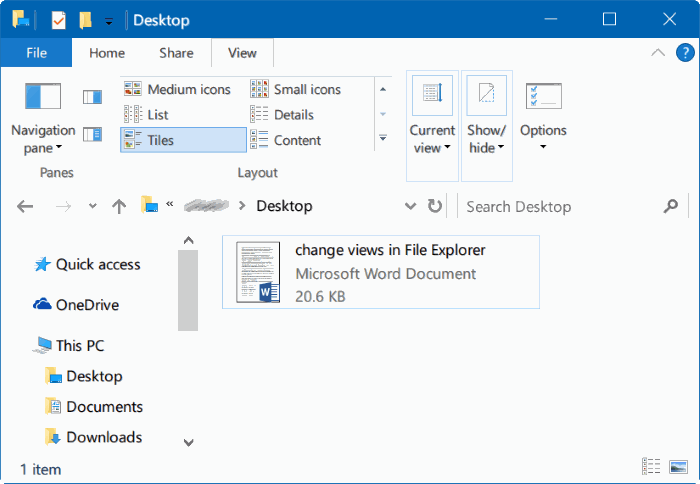
En el Explorador de archivos de Windows 10, se puede cambiar rápidamente a la vista de detalles o iconos grandes haciendo clic en los iconos respectivos ubicados en la parte inferior derecha del Explorador de archivos. Para seleccionar entre estas ocho vistas, debe hacer clic en la ficha Ver y, a continuación, seleccionar una de las vistas.
Ahora, si prefiere utilizar los métodos abreviados de teclado en lugar del ratón o el ratón táctil, le gustará saber que puede utilizar métodos abreviados de teclado para cambiar entre las vistas del Explorador de archivos de Windows 10. Por ejemplo, puede cambiar a la vista de lista pulsando simultáneamente Ctrl, Shift y 5 teclas (Ctrl + Shift + 5).
Cambiar la vista del Explorador de archivos utilizando métodos abreviados de teclado
Importante: Es importante tener en cuenta que estos métodos abreviados de teclado para cambiar la vista del Explorador de archivos pueden no funcionar en la nueva aplicación del Explorador de archivos, al menos por ahora.
A continuación se muestran los atajos de teclado para cambiar la vista del Explorador de archivos en Windows 10.
Ctrl + Mayús + 1 – Iconos extra grandes
Ctrl + Mayús + 2 – Iconos grandes
Ctrl + Mayús + 3 – Iconos medios
Ctrl + Mayús + 4 – Iconos pequeños
Ctrl + Mayús + 5 – Vista de lista
Ctrl + Mayús + 6 – Vista detallada
Ctrl + Mayús + 7 – Azulejos
Ctrl + Mayús + 8 – Contenido
¿Sabía que hay más de 10 nuevos atajos de teclado en Windows 10? También puede usar Ctrl + F1 para minimizar o expandir la cinta del Explorador de archivos.