
Arreglar MULTIPLE_IRP_COMPLETE_REQUESTS Error:Si se enfrenta a Multiple_IRP_Complete_Requests con un valor de comprobación de errores de 0x00000044 y una Pantalla Azul de Muerte entonces esto indica que un controlador ha intentado solicitar que se complete un IRP (paquete de solicitud de E/S) que ya está completo, por lo que crea un conflicto y por lo tanto el mensaje de error. Así que básicamente es un problema de controlador, donde un controlador intenta completar su propio paquete dos veces.
El principal problema es que dos controladores de dispositivos separados creen que ambos son dueños del paquete e intentan completarlo, pero sólo uno de ellos tiene éxito mientras que el otro falla, lo que resulta en un error de BSOD MULTIPLE_IRP_COMPLETE_REQUESTS. Así que sin perder tiempo veamos cómo arreglar el error MULTIPLE_IRP_COMPLETE_REQUESTS con la ayuda de la guía de solución de problemas que aparece a continuación.
Consejo profesional: Si utiliza cualquier software de unidad virtual como las herramientas de LogMeIn Hamachi y Daemon, entonces desinstalarlas y eliminar completamente sus controladores debería ayudar a solucionar este problema.
Arreglar MULTIPLE_IRP_COMPLETE_REQUESTS Error
Asegúrate de crear un punto de restauración, por si algo sale mal.
Método 1: Usar el Visor de Eventos
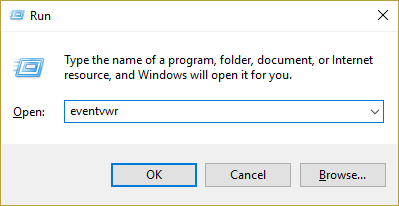
1.Presiona la tecla Windows + R, luego escribe eventvwr.msc y presiona Enter para abrir el Visor de Eventos.
2.En el Visor de Eventos navegar a la siguiente ruta:
Visor de Eventos (Local)> Registros de Windows> Sistema
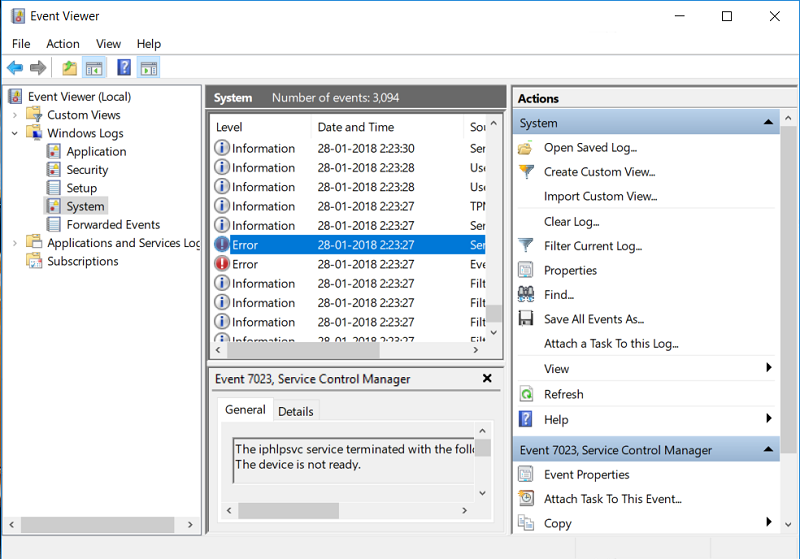
3.Busca la pantalla azul de la entrada de la muerte o MULTIPLE_IRP_COMPLETE_REQUESTS y comprueba qué conductor ha causado el error.
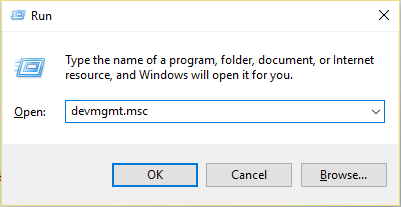
4.Si puedes encontrar el controlador problemático, entonces presiona la tecla Windows + R, escribe devmgmt.msc y presiona Enter.
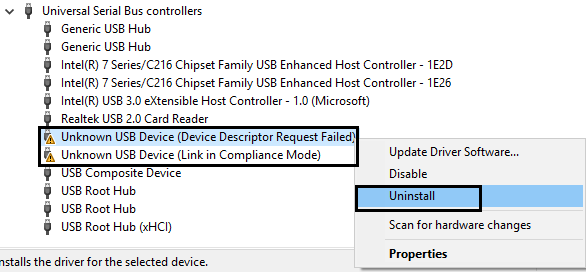
5.Haga clic con el botón derecho del ratón en el controlador del dispositivo problemático y seleccione Desinstalar.
6.Reinicie su PC para guardar los cambios y ver si es capaz de arreglar el error MULTIPLE_IRP_COMPLETE_REQUESTS.
Método 2: Solucionar el error de BSOD
1.Descargue BlueScreenView desde aquí.
2.Extraiga o instale el software de acuerdo con su arquitectura de Windows y haga doble clic en él para ejecutar la aplicación.
3.Seleccione la MULTIPLE_IRP_COMPLETE_REQUESTS (Bug Check String) y busque el «causado por el conductor».

4.Google busca el software o el controlador que causa el problema y arregla la causa subyacente.
5.Descargue e instale los últimos controladores disponibles en el sitio web del fabricante.
6.Si esto no arregla el problema, entonces intenta desinstalar los controladores del dispositivo.
Método 3: Ejecutar el Comprobador de Archivos de Sistema y la Herramienta DISM
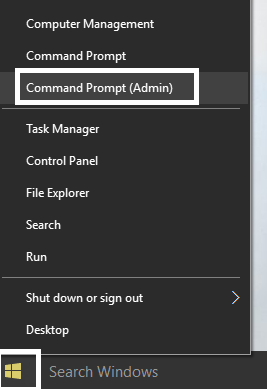
1.Presione la tecla Windows + X y luego haga clic en Command Prompt(Admin).
2.Ahora escribe lo siguiente en el cmd y pulsa intro:
Sfc /scannow sfc /scannow /offbootdir=c: /offwindir=c:windows (Si lo anterior falla entonces prueba con este)
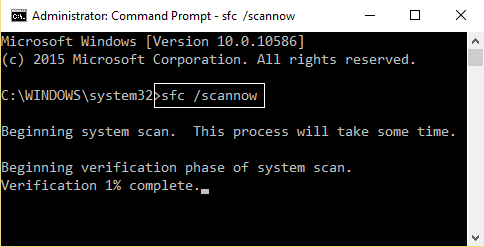
3.Espere a que el proceso anterior termine y una vez hecho reinicie su PC.
4.Abrir de nuevo el cmd y escribir el siguiente comando y pulsar enter después de cada uno:
a) Dism /Online /Cleanup-Image /CheckHealth b) Dism /Online /Limpieza-Imagen /ScanHealth c) Dism /Online /Limpiar-Imagen /RestaurarSalud
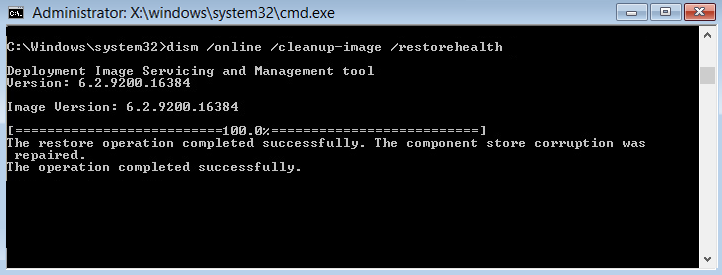
5. Deje que el comando DISM funcione y espere a que termine.
6. Si el comando anterior no funciona, entonces pruebe con el siguiente:
Dism /Imagen:C:Nfuera de línea /Limpiar-Imagen /Restaurar-Salud /Fuente:c:N-montando ventanas Desm /Online /Limpiar-Imagen /RestaurarSalud /Fuente:c:|montar ventanas /LimitarAcceso
Nota: Sustituya el C:NRepairSourceNWindows por la ubicación de su fuente de reparación (Disco de instalación o recuperación de Windows).
7.Reinicie su PC para guardar los cambios y ver si es capaz de arreglar el error MULTIPLE_IRP_COMPLETE_REQUESTS.
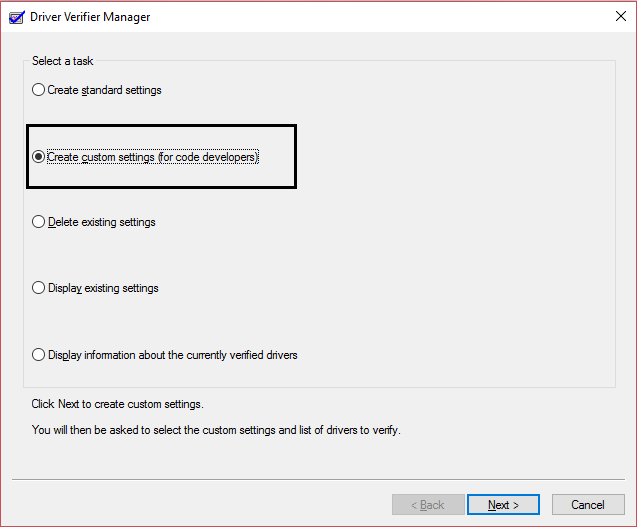
Método 4: Ejecutar el verificador de conductores
Este método sólo es útil si puede iniciar sesión en su Windows normalmente no en el modo seguro. A continuación, asegúrese de crear un punto de restauración del sistema.
Método 5: Ejecutar Memtest86+
1.Conecte una unidad flash USB a su sistema.
2.Descargue e instale el Autoinstalador de Windows Memtest86 para la llave USB.
3.Haga clic con el botón derecho del ratón en el archivo de imagen que acaba de descargar y seleccione la opción «Extraer aquí».
4.Una vez extraído, abra la carpeta y ejecute el instalador del Memtest86+ USB.
5.Elija su unidad USB conectada, para grabar el software MemTest86 (Esto formateará su unidad USB).
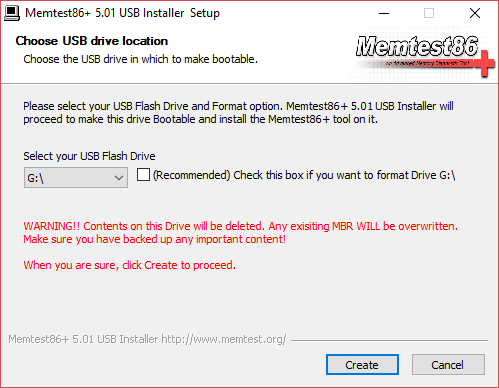
6.Una vez terminado el proceso anterior, inserte el USB en el PC que muestra el error MULTIPLE_IRP_COMPLETE_REQUESTS.
7.Reinicie su PC y asegúrese de que el arranque desde la unidad flash USB esté seleccionado.
8.Memtest86 comenzará a probar la corrupción de la memoria en su sistema.
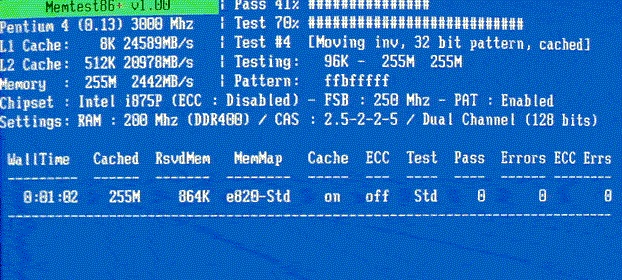
9.Si ha pasado todas las pruebas, puede estar seguro de que su memoria funciona correctamente.
10.Si algunos de los pasos no tuvieron éxito, entonces Memtest86 encontrará corrupción de la memoria, lo que significa MULTIPLE_IRP_COMPLETE_REQUESTS El error se debe a la mala/corrupción de la memoria.
11.Para arreglar el error MULTIPLE_IRP_COMPLETE_REQUESTS, tendrá que reemplazar su RAM si se encuentran sectores de memoria defectuosos.
Método 6: Actualizar su BIOS
Realizar la actualización de la BIOS es una tarea crítica y si algo sale mal puede dañar seriamente su sistema, por lo tanto, se recomienda una supervisión experta.
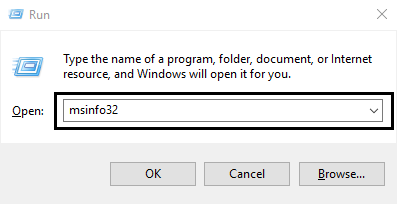
1.El primer paso es identificar la versión de su BIOS, para ello presione la tecla Windows + R, luego escriba «msinfo32» (sin comillas) y presione enter para abrir Información del Sistema.
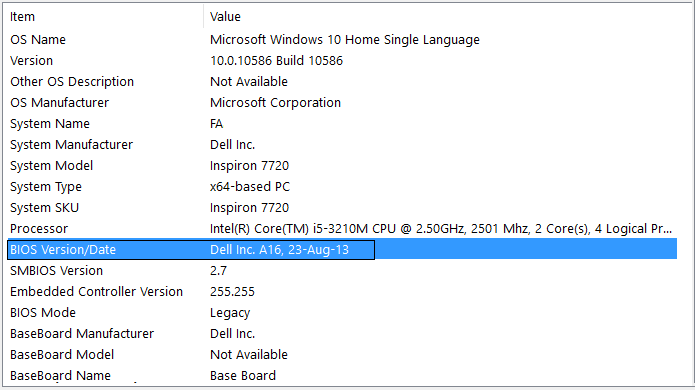
2.Una vez que se abre la ventana de Información del Sistema, localice la Versión/Fecha del BIOS y anote el fabricante y la versión del BIOS.
3.A continuación, vaya a la página web del fabricante, por ejemplo, en mi caso es Dell, así que iré a la página web de Dell y luego introduciré el número de serie de mi ordenador o haré clic en la opción de detección automática.
4.Ahora de la lista de controladores mostrada haré clic en BIOS y descargaré la actualización recomendada.
Nota: No apague el ordenador ni se desconecte de la fuente de alimentación mientras actualiza el BIOS, ya que podría dañar el ordenador. Durante la actualización, el ordenador se reiniciará y verá brevemente una pantalla negra.
5.Una vez descargado el archivo, sólo hay que hacer doble clic en el archivo Exe para ejecutarlo.
6.Finalmente, has actualizado tu BIOS y esto también puede arreglar el error MULTIPLE_IRP_COMPLETE_REQUESTS.
Eso es todo, has arreglado con éxito el error MULTIPLE_IRP_COMPLETE_REQUESTS, pero si todavía tienes alguna pregunta sobre este post, entonces siéntete libre de hacerla en la sección de comentarios.