
Arreglar la imposibilidad de conectarse al servidor proxy en Windows 10: Un servidor proxy es un servidor que actúa como intermediario entre su computadora y otros servidores. En este momento, tu sistema está configurado para utilizar un proxy, pero Google Chrome no puede conectarse a él.
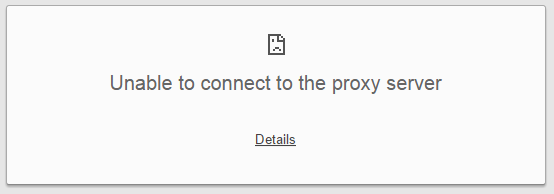
Aquí hay algunas sugerencias: Si utiliza un servidor proxy, compruebe la configuración del proxy o póngase en contacto con el administrador de la red para asegurarse de que el servidor proxy funciona. Si cree que no debería utilizar un servidor proxy, ajuste la configuración del mismo: Ve al menú Chrome – Configuración – Mostrar configuración avanzada… – Cambiar la configuración del proxy… – Configuración de LAN y desmarca la casilla de verificación «Usar un servidor proxy para tu LAN». Error 130 (net::ERR_PROXY_CONNECTION_FAILED): La conexión del servidor proxy falló.
Problemas causados por el virus Proxy:
Windows no pudo detectar automáticamente la configuración del proxy de esta red. No se puede conectar a Internet, Error: no se puede encontrar el servidor proxy. Mensaje de error: No se puede conectar al servidor proxy. Firefox: El servidor proxy está rechazando conexiones El servidor proxy no responde. La conexión fue interrumpida La conexión fue restablecida
Arreglar la imposibilidad de conectarse al servidor proxy en Windows 10
Método 1: Desactivar la configuración del proxy
1.Presione la tecla de Windows + R y escriba msconfig y haga clic en OK.

2.Seleccione la pestaña de arranque y marque el botón de arranque seguro. Luego haga clic en Aplicar y Aceptar.

3.Reinicie su PC y una vez reiniciado presione la tecla Windows + R y escriba inetcpl.cpl.
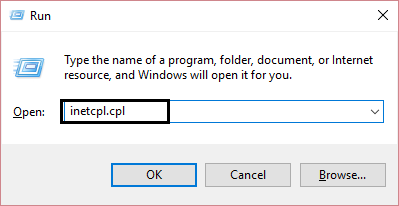
4.Presiona Ok para abrir las propiedades de Internet y desde allí selecciona Conexiones.
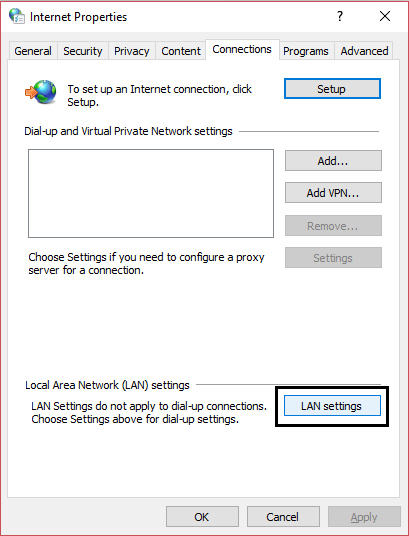
5.Desmarca «Usar un servidor proxy para tu LAN». Luego haga clic en OK.

6.De nuevo abra msconfig y desmarque la opción de arranque seguro, luego haga clic en aplicar y OK.
7.Reinicie su PC.
Método 2: Restablecer la configuración de Internet
1.Presiona la tecla Windows + R, luego escribe inetcpl.cpl y presiona enter para abrir las Propiedades de Internet.
2.En la ventana de configuración de Internet seleccione la pestaña Avanzado.
3.Haga clic en el botón de reinicio y el Internet Explorer iniciará el proceso de reinicio.

4.Reinicie el dispositivo de Windows 10 de nuevo y compruebe su conexión con el servidor proxy.
Método 3: Actualizar el cromo y reiniciar la configuración del navegador
El cromo está actualizado:Asegúrate de que Chrome esté actualizado. Haz clic en el menú Chrome, en Ayuda y selecciona Acerca de Google Chrome. Chrome buscará actualizaciones y hará clic en Volver a iniciar para aplicar cualquier actualización disponible.

Reinicie el navegador de cromo:Haz clic en el menú Chrome, luego selecciona Configuración, Mostrar configuración avanzada y en la sección «Restablecer configuración», haz clic en Restablecer configuración.

Método 4: Ejecutar el comando de reinicio de Netsh Winsock
1.Haga clic con el botón derecho del ratón en el botón de Windows y seleccione «Command Prompt(Admin)».

2. Abra de nuevo el Admin Command Prompt y escriba lo siguiente y pulse intro después de cada uno:
- ipconfig /flushdns
- nbtstat -r
- netsh int ip reset
- netsh winsock reset

3.Reiniciar para aplicar los cambios. El comando Netsh Winsock Reset parece arreglar que no se puede conectar al servidor proxy en Windows 10.
Método 5: Arreglos misceláneos (Debe hacerlo si no puede cambiar la configuración del proxy)
1.Si todavía ves el error «Imposible conectarse al servidor proxy», entonces tendrás que descargar el MiniToolBox.
2.Instala y ejecuta el programa. Haz clic en seleccionar todo y luego en el botón Ir.
3.Instala y ejecuta CClearner.
4. Descargue y ejecute Malwarebytes Anti-Malware.
5.Descargue y ejecute el AdwCleaner.
Cuando intentaste desactivarlo a través de la configuración de la LAN, pero aparece en gris claro y no deja cambiar nada? ¿O no puede cambiar la configuración del proxy? ¿Desmarcar la casilla en la configuración de LAN, la casilla se vuelve a marcar? Entonces hay otra manera de hacerlo y haz clic en el enlace para leer más.
Así que esto funciona, y si no funcionó para ti, entonces intenta hacer exactamente lo mismo en modo seguro.
Eso es todo lo que ha aprendido con éxito cómo solucionar la imposibilidad de conectarse al servidor proxy en Windows 10, pero si todavía tiene alguna duda con respecto a esta publicación, no dude en hacerla en los comentarios.