
Arreglar La excepción desconocida de software (0x40000015) se produjo en la aplicación:El error 0x40000015 es un mensaje de error emergente que se produce al encender el PC, se enfrentará a este mensaje de error después de iniciar sesión en Windows 10. El código de error 0x40000015 significa que alguna aplicación está causando una excepción de tiempo de ejecución sin manejar durante el apagado. Ahora el error es causado porque de alguna manera los archivos de sistema de Windows se dañaron y esta es la excepción de tiempo de ejecución. El mensaje de error completo es:
La excepción desconocida de software (0x40000015) se produjo en la aplicación en la ubicación 0x004423ee.

Ahora puede haber varias causas que pueden haber dado lugar a los archivos de sistema corruptos, como una instalación incompleta, una desinstalación incompleta, la eliminación manual de archivos de programa sin desinstalar, etc. Los usuarios también pueden enfrentarse a este mensaje de error si su PC se recupera de un ataque de virus o spyware o si usted apaga manualmente su PC usando el botón de encendido (apagado inadecuado).
Si simplemente haces clic en OK podrás usar tu PC normalmente, pero el error 0x40000015 indica que hay algo mal en tu PC y por lo tanto deberías mirarlo antes de que dañe aún más tu PC. Así que sin perder tiempo veamos cómo arreglar realmente La excepción desconocida de software (0x40000015) se produjo en el error de la aplicación con la ayuda de la guía de solución de problemas que se muestra a continuación.
Fix La excepción desconocida de software (0x40000015) se produjo en la aplicación
Asegúrate de crear un punto de restauración por si algo sale mal.
Método 1: Ejecutar Restauración del Sistema
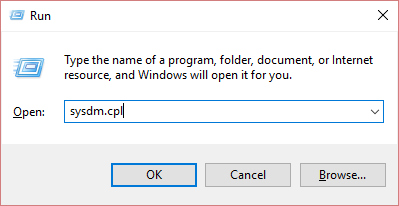
1.Presiona la tecla Windows + R y escribe «sysdm.cpl» y luego presiona enter.
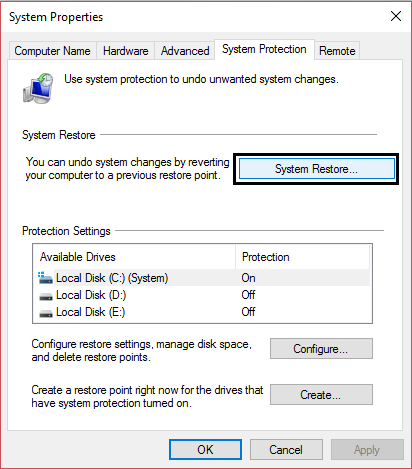
2.Seleccione la pestaña Protección del sistema y elija Restaurar sistema.
3.Haga clic en Siguiente y elija el punto de Restauración del Sistema deseado.
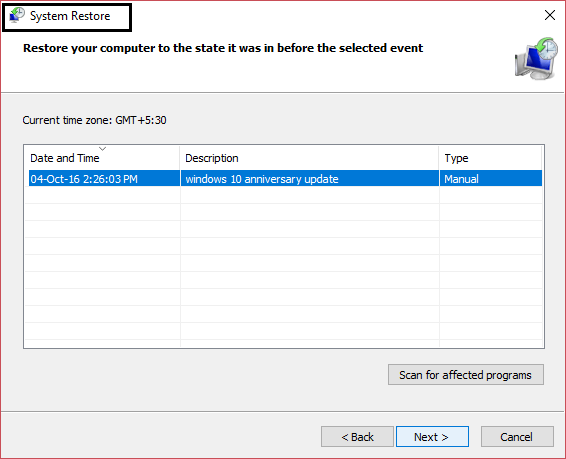
4.Siga las instrucciones de la pantalla para completar la restauración del sistema.
5.Después de reiniciar, es posible que pueda arreglar el error de excepción de software desconocido (0x40000015).
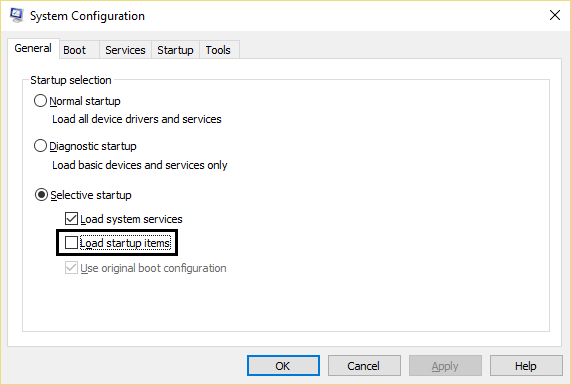
Método 2: Realizar una bota limpia
A veces el software de terceros puede entrar en conflicto con la aplicación y puede causar un error de aplicación. Para arreglar el error de excepción desconocida de software (0x40000015), necesita realizar un arranque limpio en su PC y diagnosticar el problema paso a paso.
Método 3: Ejecutar CCleaner y Malwarebytes
1.Descargar e instalar CCleaner y Malwarebytes.
2.Ejecuta Malwarebytes y deja que analice tu sistema en busca de archivos dañinos.
3.Si se encuentra un malware, lo eliminará automáticamente.
4.Ahora ejecuta CCleaner y en la sección «Cleaner», en la pestaña de Windows, sugerimos que se comprueben las siguientes selecciones para ser limpiadas:
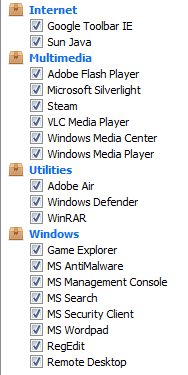
5.Una vez que te asegures de que los puntos correctos están comprobados, simplemente haz clic en Ejecutar Limpiador, y deja que el CCleaner siga su curso.
6.Para limpiar su sistema, seleccione la pestaña de Registro y asegúrese de que lo siguiente esté marcado:
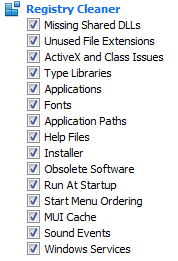
7.Seleccione Escanear por problema y permita que CCleaner lo escanee, luego haga clic en Corregir problemas seleccionados.
8.Cuando CCleaner pregunte «¿Quieres hacer una copia de seguridad de los cambios en el registro?» selecciona Sí.
9.Una vez que su copia de seguridad se haya completado, seleccione Arreglar todos los problemas seleccionados.
10.Reinicie su PC para guardar los cambios. Esto arreglaría el error de excepción desconocida del software (0x40000015), pero si no lo hiciera, entonces continuaría con el siguiente método.
Método 4: Asegúrate de que tu Windows está actualizado
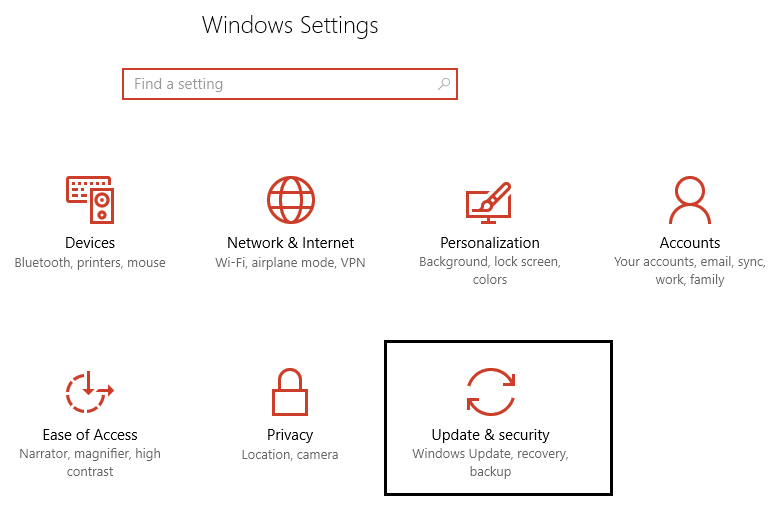
1.Presiona la tecla Windows + I y luego selecciona Actualizar y Seguridad.
2.A continuación, vuelva a hacer clic en Buscar actualizaciones y asegúrese de instalar las actualizaciones pendientes.
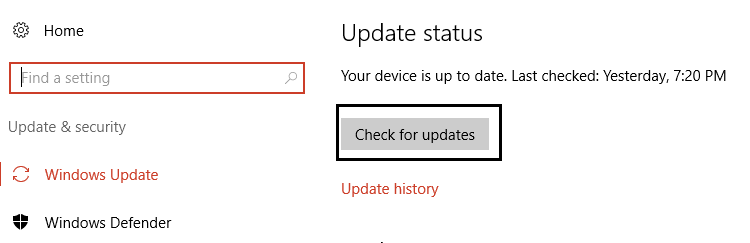
3.Después de que las actualizaciones se instalen reinicie su PC y vea si es capaz de arreglar el error de excepción de software desconocido (0x40000015).
Método 5: Actualiza tu antivirus
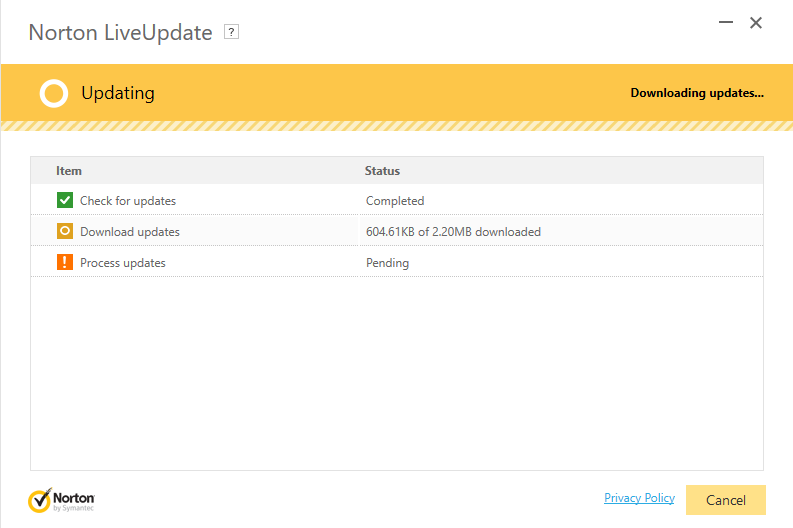
A veces este problema también puede ocurrir si el antivirus no está actualizado, así que abre el software antivirus y actualízalo con la última definición.
Método 6: Ejecuta el SFC y el CHKDSK
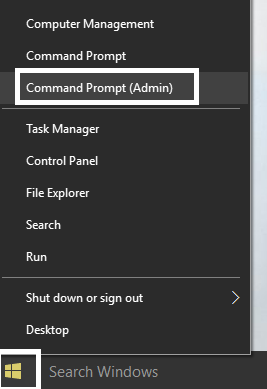
1.Presione la tecla Windows + X y luego haga clic en Command Prompt (Admin).
2.Ahora escribe lo siguiente en el cmd y pulsa enter:
Sfc /scannow sfc /scannow /offbootdir=c: /offwindir=c:Nwindows
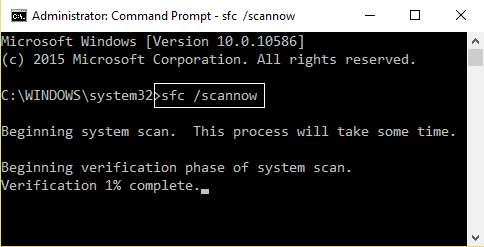
3.Espere a que el proceso anterior termine y una vez hecho reinicie su PC.
4.A continuación, ejecute CHKDSK desde aquí Arreglar los errores del sistema de archivos con Check Disk Utility(CHKDSK).
5.Deje que el proceso anterior se complete y reinicie de nuevo su PC para guardar los cambios.
Recomendado para ti:
- Arreglar el error IRQL_NOT_LESS_OR_EQUAL
- Cómo quitar OneDrive del Explorador de archivos de Windows 10
- Arreglar el error de Windows Update 0xc8000222
- Arreglar la falta de apertura con la opción del menú contextual del botón derecho
Eso es todo lo que ha arreglado con éxito La excepción de software desconocido (0x40000015) se produjo en la aplicación, pero si todavía tiene alguna duda con respecto a esta entrada, no dude en preguntar en la sección de comentarios.