
Corregir el icono de WiFi que falta en la barra de tareas de Windows 10: Si el icono inalámbrico o de red falta en la barra de tareas de Windows, es posible que el servicio de red no esté funcionando o que alguna aplicación de terceros esté en conflicto con las notificaciones de la bandeja del sistema, lo cual puede resolverse fácilmente reiniciando el Explorador de Windows e iniciando los servicios de red. Además de las causas anteriores, a veces también es posible que el problema se deba a una configuración incorrecta de Windows.

De forma predeterminada, el icono de WiFi o Wireless siempre aparece en la barra de tareas de Windows 10 y el estado de la red se actualiza automáticamente cuando el equipo se conecta o se desconecta de una red. Así que sin perder tiempo veamos cómo arreglar el icono de WiFi que falta en la barra de tareas de Windows 10 con la ayuda de la guía que aparece a continuación.
Arreglar el icono de WiFi que falta en la barra de tareas de Windows 10
Asegúrate de crear un punto de restauración, por si algo sale mal.
Método 1: Restaurar el icono inalámbrico que falta
1.Desde la barra de tareas, haz clic en la pequeña «flecha hacia arriba» que muestra las notificaciones de la bandeja del sistema y comprueba si el icono de WiFi está oculto allí.

2.A veces el icono de Wifi es arrastrado accidentalmente a esta zona y para solucionar este problema simplemente arrastra el icono de nuevo a su lugar original.
3.Reinicie su PC para guardar los cambios.
Método 2: Habilitar el icono de WiFi desde Ajustes
1.Presiona la tecla Windows + I y abre Configuración y luego haz clic en Personalización.
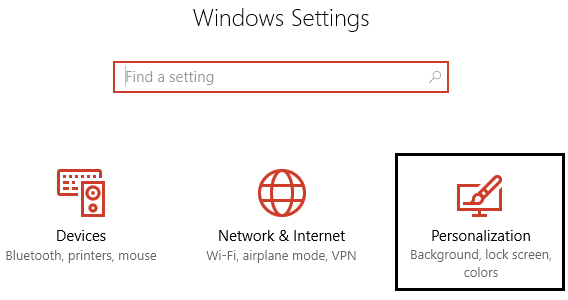
2.En el menú de la izquierda, seleccione Barra de tareas.
3.Desplácese hacia abajo y luego en el área de notificación haga clic en «Activar o desactivar los iconos del sistema».

4.Asegúrate de que el conmutador de Red o WiFi está activado, si no, haz clic en él para activarlo.

5.Presiona la flecha de atrás y luego bajo el mismo encabezado haz clic en «Seleccionar los iconos que aparecen en la barra de tareas».

6.Asegúrese de que la red o el sistema inalámbrico está configurado para activarse.
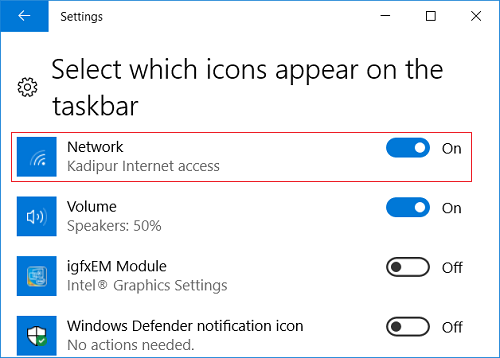
7.Reinicie su PC para guardar los cambios y ver si es capaz de arreglar el icono de WiFi que falta en la barra de tareas de Windows 10.
Método 3: Reiniciar el Explorador de Windows
1.Presione las teclas Ctrl + Shift + Esc juntas para lanzar el Administrador de Tareas.
2.Encuentra explorer.exe en la lista y luego haz clic con el botón derecho del ratón en él y selecciona End Task.
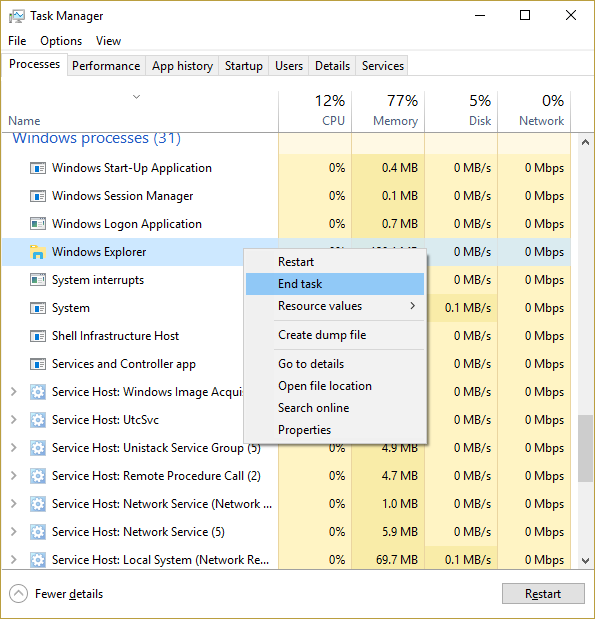
3.Ahora, esto cerrará el Explorador y para ejecutarlo de nuevo, haga clic en Archivo> Ejecutar nueva tarea.
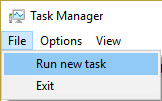
4.Escriba explorer.exe y pulse OK para reiniciar el Explorer.

5.Salir del Administrador de Tareas y esto debería arreglar el icono de WiFi que falta en la barra de tareas de Windows 10.
Método 4: Reiniciar los servicios de la red
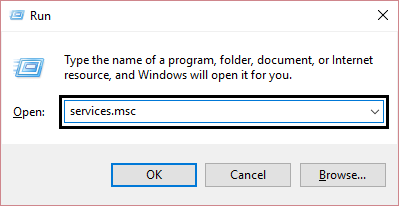
1.Presiona la tecla Windows + R, luego escribe services.msc y presiona Enter.
2.Encuentra los servicios de la lista de abajo y asegúrate de que están funcionando haciendo clic con el botón derecho en cada uno de ellos y seleccionando «Start»:
Llamada de procedimiento remotoConexiones de redConexión de enchufe y reproducciónGestor de conexiones de acceso remotoTelefonía

3.Una vez que hayas iniciado todos los servicios, comprueba de nuevo si el icono de WiFi ha vuelto o no.
Método 5: Habilitar el icono de la red en el Editor de Políticas de Grupo
1.Presiona la tecla Windows + R, luego escribe gpedit.msc y presiona Enter.

2.Ahora bajo el Editor de Política de Grupo navegar a la siguiente ruta:
Configuración de Usuario> Plantillas Administrativas> Menú de Inicio y Barra de Tareas
3.Asegúrese de seleccionar el Menú de Inicio y la Barra de Tareas y luego en el panel derecho de la ventana haga doble clic en Eliminar el icono de red.
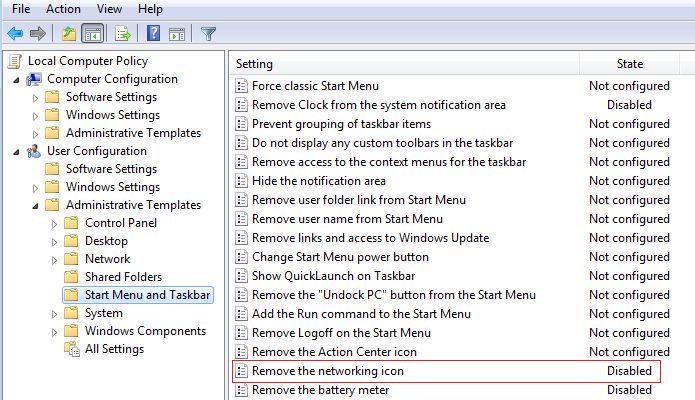
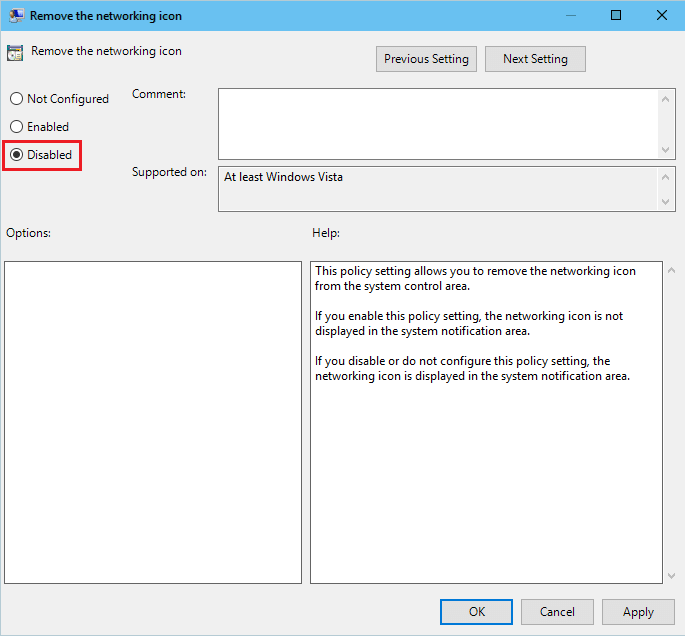
4.Una vez que se abra la ventana de Propiedades, seleccione Desactivado y luego haga clic en Aplicar y luego en Aceptar.
5.Reinicia el Explorador de Windows y comprueba de nuevo si puedes arreglar el icono de WiFi que falta en la barra de tareas de Windows 10.
Método 6: Fijación del registro
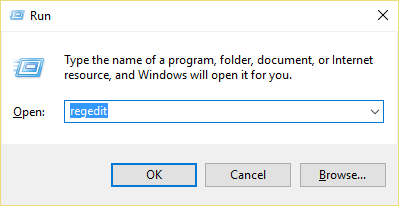
1.Presiona la tecla Windows + R, luego escribe regedit y presiona Enter para abrir el Editor del Registro.
2.Navegue hasta la siguiente clave de registro:
HKEY_LOCAL_MACHINEN-SYSTEMN-Control de Corriente de la Red de Control
3.Ahora, bajo esta tecla, localice la tecla Config y haga clic con el botón derecho del ratón en ella y seleccione Borrar.

4. Si no encuentras la clave anterior, no te preocupes, sigue adelante.
5.Reinicie su PC para guardar los cambios.
Método 7: Ejecutar el Solucionador de Problemas del Adaptador de Red
1.Haga clic con el botón derecho del ratón en el icono de la red y seleccione Solucionar problemas.
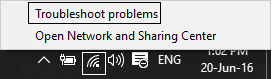
2. Siga las instrucciones de la pantalla.
3.Ahora presiona la tecla Windows + W y escribe «Solución de problemas».
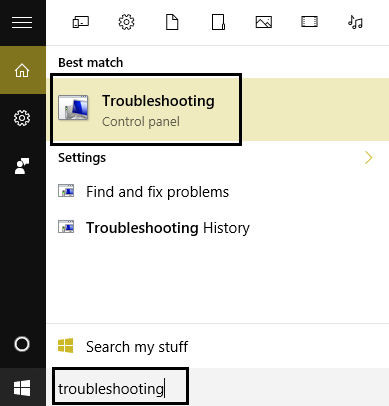
4.Desde allí selecciona «Red e Internet».
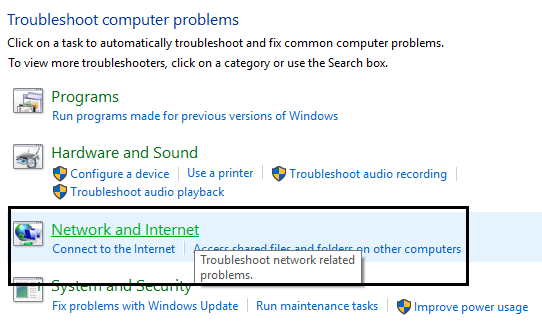
5. En la siguiente pantalla, haga clic en Adaptador de red.
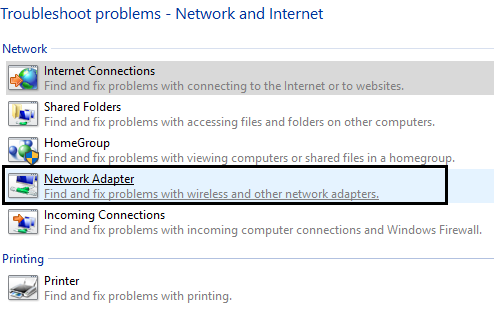
6.Siga las instrucciones en pantalla para arreglar el icono de WiFi que falta en la barra de tareas de Windows 10.
Método 8: Reinstalar el adaptador de red
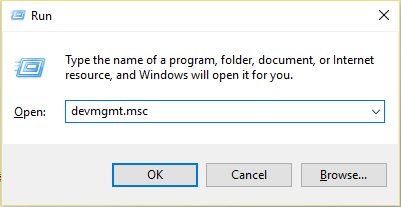
1.Presione la tecla de Windows + R, luego escriba devmgmt.msc y presione Enter para abrir el Administrador de Dispositivos.
2.Expanda los adaptadores de red y luego haga clic con el botón derecho del ratón en su adaptador inalámbrico y seleccione Desinstalar.

3.Reinicie su PC para guardar los cambios y vuelva a abrir el Administrador de dispositivos.
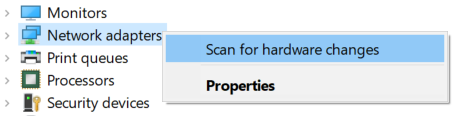
4.Ahora haga clic con el botón derecho del ratón en Adaptadores de red y seleccione Escanear para los cambios de hardware.
5.Si el problema está resuelto a estas alturas, no es necesario que continúe, pero si el problema sigue existiendo, entonces continúe.
6.Haga clic con el botón derecho del ratón en el adaptador inalámbrico bajo Adaptadores de red y seleccione Actualizar controlador.

7.Seleccione «Buscar software de controladores en mi ordenador».

8.De nuevo haga clic en «Déjame elegir de una lista de controladores disponibles en mi ordenador».
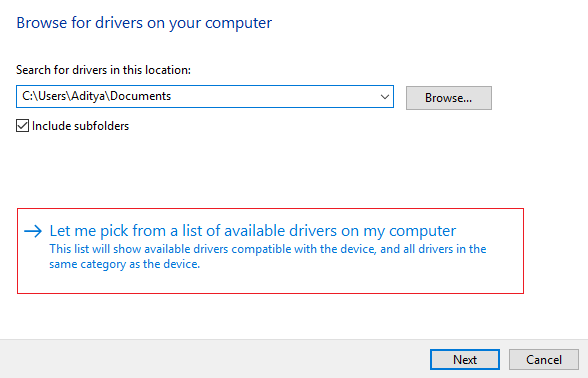
9.Seleccione el último controlador disponible de la lista y haga clic en Siguiente.
10.Reinicie su PC para guardar los cambios.
Eso es todo, has arreglado con éxito el icono de WiFi que faltaba en la barra de tareas de Windows 10, pero si todavía tienes alguna pregunta con respecto a esta publicación, no dudes en preguntarla en la sección de comentarios.