
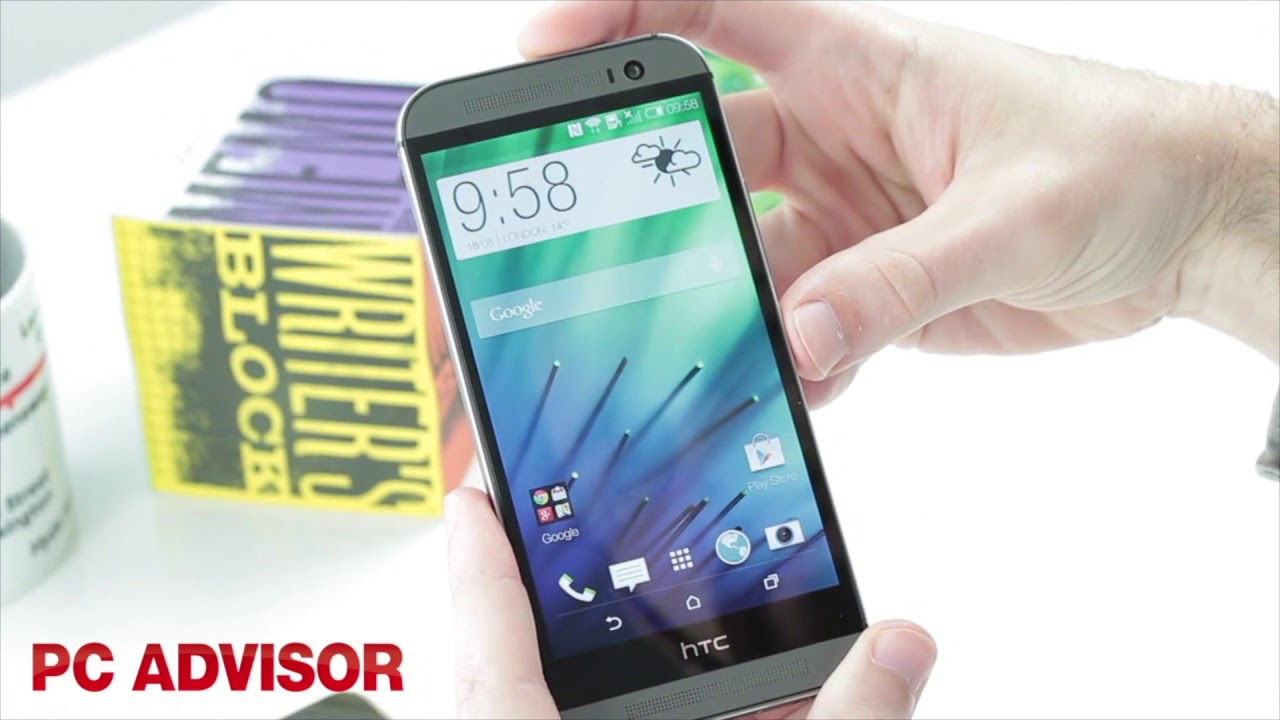
¡Hola! Si estás aquí, significa que quieres aprender cómo hacer una captura de pantalla en tu teléfono Android paso a paso. Esto es algo muy sencillo, así que no te preocupes, en menos de 2 minutos tendrás tu captura de pantalla lista. ¡Vamos a empezar!
¿Qué es una captura de pantalla?
Una captura de pantalla es una imagen que contiene todo lo que se muestra en un dispositivo, como una computadora, una tableta o un teléfono inteligente. Esta imagen se toma del contenido del dispositivo, como texto, imágenes e incluso video.
Tomar una captura de pantalla en Android es sencillo. Sólo necesitas seguir estos pasos:
- Presiona el botón de Inicio y el botón de encendido al mismo tiempo. Esto tomará la captura de pantalla.
- Revisa la galería para encontrar la imagen guardada. Esta se guardará en la carpeta de Capturas de pantalla.
- Comparte la imagen con tus amigos o en tus redes sociales.
Esperamos que estos pasos te hayan servido para hacer tu captura de pantalla en Android.
¿Cómo hacer una captura de pantalla en Android?
Paso 1: Si tu teléfono cuenta con botones físicos, presiona al mismo tiempo el botón de encendido y el de volumen abajo. Si no cuenta con botones físicos, presiona al mismo tiempo el botón de encendido y el botón de bajar volumen. Tu pantalla se hará una captura instantánea.
Paso 2: Para ver la captura de pantalla que acabas de tomar, ve a la galería de tu teléfono. Ahí encontrarás la imagen de la captura de pantalla.
Paso 3: Si deseas compartir la imagen de la captura de pantalla, presiona el botón de compartir y elige la aplicación para enviarla. Puedes enviarla por correo electrónico, por mensajería instantánea, por redes sociales, etc.
Paso 4: Si deseas guardar la captura de pantalla en la nube, abre la aplicación de Google Drive o de Dropbox. Presiona el botón de subir archivos, selecciona la imagen de la captura de pantalla y presiona el botón de subir. La captura de pantalla estará disponible en la nube para que la descargues desde cualquier dispositivo.
¿Cómo guardar una captura de pantalla en Android?
¿Cansado de no saber cómo guardar una captura de pantalla en Android? ¡No te preocupes! Aquí hay un sencillo paso a paso para realizarlo:
Primero, presiona el botón de encendido y el botón de bajar volumen al mismo tiempo durante algunos segundos. Una vez que hayas hecho esto, se guardará automáticamente una captura de pantalla en tu galería.
Ahora, accede a tu galería en tu dispositivo Android. Si ha pasado algún tiempo desde que tomaste la captura de pantalla, puedes usar la función de búsqueda para encontrar la imagen más rápidamente.
Finalmente, haz clic en la captura de pantalla para abrirla en tu dispositivo. Ahora, puedes compartirla, editarla o hacer lo que desees con la imagen.
¡Esperamos que hayas aprendido cómo hacer una captura de pantalla en Android! ¡Ahora puedes capturar todo lo que veas en tu dispositivo Android!
¿Cómo compartir una captura de pantalla en Android?
Para compartir una captura de pantalla en Android, lo primero que debemos hacer es tomar la captura de pantalla. Esto se puede hacer presionando simultáneamente los botones de encendido y volumen abajo del dispositivo. Si la captura se ha hecho de forma correcta, se mostrará una notificación que indica que la captura se ha realizado correctamente.
Una vez tomada la captura, la podemos compartir de dos formas:
1. Presionando la notificación que se mostró al tomar la captura, y seleccionando la opción de Compartir.
2. Accediendo a la Galería y buscando entre las imágenes recientes la captura de pantalla que hemos tomado. Una vez seleccionada, presionamos el botón de Compartir en la parte inferior.
¿Cómo editar una captura de pantalla en Android?
¿Buscando cómo editar una captura de pantalla en tu teléfono Android? Esta es la guía perfecta para ti.
Primero, ten en cuenta que para editar una captura de pantalla, necesitas una aplicación de edición de imágenes. Puedes descargar alguna gratuita desde la Play Store.
Una vez descargada, abre la aplicación de edición de imágenes. Luego, desde tu galería, selecciona la captura de pantalla que deseas editar.
Ahora, encontrarás diferentes herramientas para editar tu captura de pantalla. Puedes añadir texto, marcos, formas, emojis, etc. Utiliza estas herramientas para personalizar tu captura de pantalla.
Finalmente, una vez que hayas terminado con la edición, guarda tu captura de pantalla editada. ¡Y listo! Ya puedes compartir la captura de pantalla editada con tus amigos.
¿Qué aplicaciones se pueden usar para hacer capturas de pantalla en Android?
Las aplicaciones más recomendadas para hacer capturas de pantalla en Android son Screenshot Easy, Screenshot Capture y Screenshot. Estas aplicaciones te permiten tomar capturas de pantalla de la pantalla de tu teléfono y guardarla en tu galería de fotos.
Con Screenshot Easy puedes hacer capturas de pantalla rápida y fácilmente. Esta aplicación incluye edición básica, el zoom de pantalla, la función de compartir y la opción de guardar las capturas de pantalla directamente en la nube.
Screenshot Capture es una aplicación que te permite programar la captura de pantallas. Además, esta aplicación incluye una función de edición de imagen con la que puedes modificar tus pantallas antes de guardarlas en tu teléfono.
Por último, Screenshot es una aplicación que te permite hacer capturas de pantalla con un solo toque. Esta aplicación también incluye la posibilidad de añadir notas, editar y compartir tus capturas de pantalla directamente con tus amigos.
¿Qué trucos se pueden usar para hacer capturas de pantalla en Android?
Usa el botón de encendido y volumen. Si tienes un teléfono con botón de encendido + volumen abajo, puedes hacer fácilmente una captura de pantalla pulsando ambos botones al mismo tiempo. El teléfono guardará la imagen de la pantalla en la galería.
Usa la configuración del teléfono. Si tu teléfono no tiene botón de encendido + volumen, entonces puedes hacer capturas de pantalla a través de la configuración de tu teléfono. Ve a Ajustes > Captura de pantalla para encontrar la opción para hacer una captura de pantalla.
Usa la barra de notificaciones. Muchos teléfonos Android tienen un botón de captura de pantalla en la barra de notificaciones. Desliza la barra de notificaciones hacia abajo para encontrar el botón para hacer la captura de pantalla. Al presionarlo, la imagen de la pantalla actual se guardará en la galería.
Usa aplicaciones de terceros. Si ninguna de las opciones anteriores funciona para ti, entonces puedes usar aplicaciones de terceros para hacer capturas de pantalla. Hay muchas aplicaciones disponibles para ello, así que asegúrate de encontrar una que sea fácil de usar.
¿Cómo solucionar los problemas comunes con las capturas de pantalla en Android?
Un problema común que los usuarios de Android suelen tener es que la captura de pantalla no funciona. Esto puede ser debido a varios problemas, como una configuración incorrecta o un dispositivo obsoleto. Afortunadamente, hay algunas soluciones simples para solucionar estos problemas.
La primera cosa a comprobar es si la configuración está correcta. Muchos usuarios de Android desconocen que hay una configuración específica para las capturas de pantalla. Esta configuración se puede encontrar en Ajustes > Captura de Pantalla. Aquí, los usuarios pueden cambiar el botón de encendido/apagado para que se tome una captura de pantalla. Si no está configurado correctamente, es posible que la captura de pantalla no funcione.
Otro problema común es que el dispositivo es demasiado antiguo. Los teléfonos más antiguos no tienen la misma funcionalidad que los dispositivos más recientes. Si el teléfono es muy antiguo, podría no tener la misma capacidad para tomar capturas de pantalla. En este caso, la única solución es actualizar a un dispositivo más reciente.
Un tercer problema común es que hay una aplicación en ejecución que bloquea la captura de pantalla. Esto sucede a veces con aplicaciones como Google Wallet o otras aplicaciones de seguridad. Cuando se detecta una aplicación que bloquea la captura de pantalla, el teléfono le mostrará un mensaje de error. Para solucionar este problema, los usuarios deben cerrar la aplicación y volver a intentarlo.
En última instancia, si ninguna de estas soluciones funciona, los usuarios de Android deberían contactar con el fabricante para recibir asistencia técnica. El fabricante debería poder ayudar a los usuarios a resolver el problema de la captura de pantalla.
¡Espero que este artículo te haya ayudado a entender cómo hacer capturas de pantalla en tu dispositivo Android! Si tienes alguna duda, ¡no dudes en dejar un comentario abajo! Estaremos encantados de ayudarte. ¡Hasta pronto!