
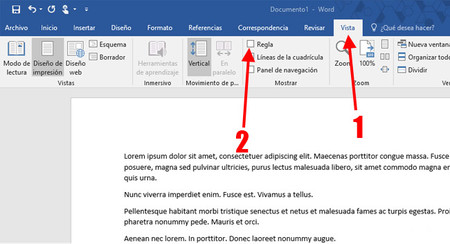
¿Estás trabajando con Microsoft Word y necesitas colocar una regla para mejorar la presentación de tu documento? ¡No te preocupes! Es muy fácil colocar una regla en Word. Sigue estos sencillos pasos y verás cómo lograrlo.
¿Qué es la regla de Word?
La regla de Word es una herramienta muy útil que te permite medir la longitud de un texto o de una imagen. Además, te ayuda a alinear el contenido con los bordes de la página. Utilizar la regla es sencillo: solo debes seleccionar la opción ‘Ver regla’ en la barra de herramientas.
Una vez que la regla está visible en pantalla, puedes moverla de arriba hacia abajo, y de izquierda a derecha. También puedes cambiar su tamaño para que coincida con el tamaño de la página. Finalmente, al situar la regla donde desees, puedes usarla para alinear tu contenido y mantenerlo centrado en la página.
¿Cómo puedo colocar la regla en Word?
Colocar la regla en Word es muy sencillo. Primero, dirígete a la pestaña «Vista». Haz clic en el botón «Mostrar/Ocultar Regla». La regla aparecerá en la parte superior de tu documento. Si deseas cambiar el tamaño de la regla, arrastra el lado derecho de la misma con el ratón. Para mover la regla, haz clic en ella con el ratón y arrástrala hacia arriba o hacia abajo.
También puedes cambiar la posición de la regla a una línea específica de tu documento. Primero, dirígete a la línea que desees y haz clic en ella. A continuación, arrastra la regla hacia arriba o hacia abajo hasta la misma línea.
Si deseas que la regla desaparezca, dirígete de nuevo a la pestaña Vista y haz clic de nuevo en el botón «Mostrar/Ocultar Regla». La regla desaparecerá inmediatamente.
¿Cuáles son los pasos para colocar la regla?
1. Pega la regla
Para colocar la regla en Word, primero, debes pegar la regla en la parte superior de la ventana, presionando el botón «Pegar regla» en la parte superior de la pantalla. Esto te permitirá ver la regla en la parte superior de la página.
2. Ajusta el ancho
Luego, debes ajustar el ancho de la regla de acuerdo a tus necesidades. Puedes hacer esto arrastrando la regla hacia la izquierda o hacia la derecha.
3. Selecciona la regla
Cuando hayas ajustado el ancho de la regla, debes seleccionarla con un clic del mouse. Esto te permitirá mover la regla hacia arriba o hacia abajo para ajustarla a la posición exacta que desees.
4. Mueve la regla
Una vez que hayas seleccionado la regla, puedes moverla hacia arriba o hacia abajo para ajustarla a la posición exacta que desees.
5. Ajusta la posición
Por último, debes ajustar la posición de la regla de acuerdo a tus necesidades. Puedes hacer esto arrastrando la regla hacia la izquierda o hacia la derecha para ajustar la posición a la que deseas.
¿Cómo puedo cambiar el tamaño de la regla?
Para cambiar el tamaño de la regla en Word, simplemente haz clic y arrastra el borde de la regla hasta el ancho deseado. Si deseas una regla más ancha o más estrecha, puedes ajustarla con exactitud presionando las teclas de flecha en el teclado.
También puedes cambiar el tamaño de la regla usando el menú Herramientas > Opciones > Regla. Allí podrás seleccionar el ancho de la regla en milímetros.
Para obtener resultados más precisos, primero haz clic en la regla y luego presiona las teclas de flecha en el teclado. Esto te permitirá ajustar el tamaño de la regla con precisión.
Recuerda que puedes cambiar el tamaño de la regla mientras la selecciones en la pantalla, o desde el menú Herramientas > Opciones > Regla.
¿Cómo puedo desplazar la regla?
Para desplazar la regla en Word, primero debes situar el cursor del ratón donde deseas colocarla. Una vez situado, haz clic con el botón izquierdo para seleccionar la regla y arrastrarla a la posición deseada. Si no ves la regla, haz clic en Ver y luego en Barra de herramientas. Después, asegúrate de que Regla esté marcada.
También puedes situar la regla en una posición fija. Para ello, selecciona la regla con el botón izquierdo del ratón y mantén pulsado el botón Ctrl mientras la arrastras hasta la posición deseada. Esta posición se mantendrá fija incluso cuando cambies de página.
Por último, para desplazar la regla a una posición específica, pulsa F4, selecciona la regla con el ratón y arrástrala hasta la posición deseada. Esta posición se mantendrá fija en todas las páginas y al imprimir.
¿Cómo puedo cambiar la ubicación de la regla?
Cambiar la ubicación de la regla en Word es muy sencillo. Solo hay que seguir los siguientes pasos:
Paso 1: Sitúa el cursor donde quieras colocar la regla.
Paso 2: Selecciona la opción «Mostrar/Ocultar Regla» del menú «Ver».
Paso 3: La regla se mostrará en la posición marcada. Ahora, haz clic en ella y arrástrala a la ubicación deseada.
Listo! La regla se habrá movido a su nueva ubicación. Si quieres, puedes ajustar el tamaño de la regla desde el menú «Herramientas».
¿Qué opciones de personalización tengo para la regla?
Personalización de la regla: Word ofrece a los usuarios muchas opciones para personalizar la regla de la manera que deseen. Pueden elegir entre diferentes anchos, colores, estilos y tamaños, como también la orientación de la regla.
Además, los usuarios tienen la opción de cambiar el estilo de la regla para que se vea más moderna. Se pueden añadir diferentes sombreados, desvanecimientos, efectos de borde y patrones.
Para los usuarios que quieran agregar un poco de diversión a sus documentos, hay una variedad de líneas decorativas para elegir. Estas líneas incluyen líneas onduladas, líneas con estrellas, líneas con flores, líneas de círculos, líneas con rayos y mucho más.
Además, hay una opción llamada ¨Trazar líneas¨ para los usuarios que quieran dibujar líneas personalizadas. Esta herramienta permite a los usuarios trazar líneas de diferentes formas para que se ajusten a sus necesidades.
¿Cómo puedo cambiar la orientación de la regla?
Para cambiar la orientación de la regla en Word sigue los siguientes pasos:
1. Selecciona la regla haciendo clic en ella con el mouse.
2. Haz clic en el botón Herramientas de dibujo en la pestaña Formato.
3. Haz clic en la flecha desplegable de Orientación de la regla.
4. Selecciona Horizontal o Vertical según tu preferencia.
¡Ahora tu regla está en la orientación correcta!
¿Cómo puedo cambiar el color de la regla?
Consejos para cambiar el color de la regla en Word
Para cambiar el color de la regla en Word, primero debes elegir la herramienta Regla. Esta herramienta se encuentra en la pestaña Inicio de la barra de herramientas. Si no la ves, puedes hacer clic en Ver e ir a la sección Herramientas de dibujo.
Una vez que haya seleccionado la herramienta Regla, haga clic con el botón derecho en la regla y seleccione Propiedades. En la ventana Propiedades, encontrará la pestaña Color. Aquí puedes elegir el color que desees.
También puedes cambiar el color de la regla desde la barra de formato. Haga clic en el icono de la flecha desplegable de Color de línea. Se desplegará una lista de colores para elegir.
Después de elegir el color deseado, haga clic en Aceptar. Tu regla se habrá cambiado de color y podrás ver los cambios en tu documento de Word.
¿Cómo puedo mover
Para mover la regla en Word, primero debes seleccionarla. Esto se logra haciendo clic en ella para seleccionarla. Puedes moverla con el teclado si deseas, usando las teclas de flecha para desplazarla. También puedes usar el mouse para mover la regla, manteniendo presionado el botón izquierdo del mouse mientras arrastras la regla.
Si deseas colocar la regla en un lugar específico de la pantalla, puedes hacerlo manteniendo presionada la tecla Ctrl mientras arrastras la regla a su destino. Si necesitas mover la regla en pequeñas cantidades, puedes usar las teclas de flecha para desplazarla por la pantalla.
En algunos casos, puedes usar el mouse para arrastrar la regla a una ubicación específica. Simplemente mantén presionado el botón izquierdo del mouse y arrastra la regla hasta su destino. Esto funcionará siempre y cuando la ubicación sea visible en la pantalla.