
Bienvenido a nuestro artículo sobre Arranque Rápido en Windows 11. Si te preguntas cuándo y por qué activar o desactivar el arranque rápido, ¡has venido al lugar correcto! En este artículo vamos a explicar en detalle qué es el arranque rápido, cómo funciona y consejos para decidir si se debe habilitar o deshabilitar. Así que, ¡empecemos!
¿Qué es el arranque rápido de Windows 11?
El arranque rápido es una característica de Windows 11 con la que se acorta el tiempo de inicio de la computadora. Cuando está activado, el sistema operativo guarda una lista de los programas que se abren cuando se inicia el sistema. Esto permite que el proceso de encendido sea más rápido, ya que no es necesario volver a cargar los programas en memoria.
Sin embargo, esta característica no es óptima para todos los usuarios. Algunos usuarios experimentan problemas con el arranque rápido, lo que puede afectar el rendimiento de la computadora. Por esta razón, es aconsejable desactivar el arranque rápido si experimenta problemas de rendimiento.
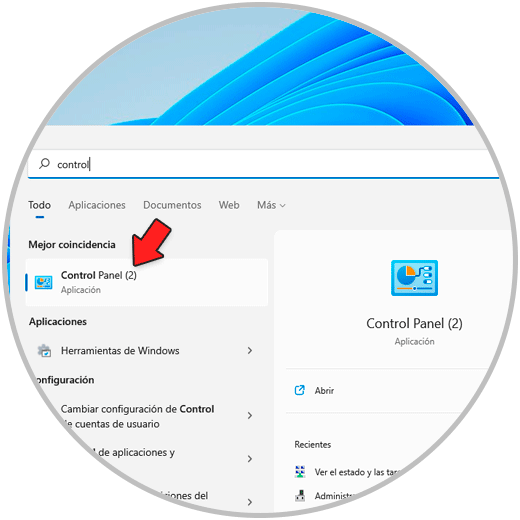
Para activar o desactivar el arranque rápido en Windows 11, debe abrir el Panel de control, haga clic en el icono de energía y luego en la opción «Ajustes avanzados de energía». Desplácese hasta la sección «Arranque rápido» y seleccione la opción deseada para activar o desactivar el arranque rápido. Una vez hecho esto, guarde los cambios y reinicie el equipo.
¿Cómo activar y desactivar el arranque rápido?
Activar el arranque rápido:
Para activar el arranque rápido, debes abrir el Panel de Control. Luego, ve a la sección de Sistema y seguridad. Dentro de esta sección, selecciona el ícono de Opciones de energía. Dentro de esta sección, encontrarás la opción «Activar el arranque rápido (recomendado)». Marca la casilla y guarda los cambios para activar el arranque rápido.
Desactivar el arranque rápido:
Para desactivar el arranque rápido, deberás seguir los mismos pasos que para activarlo, pero desmarcar la casilla en la sección Opciones de energía. Guarda los cambios para desactivar el arranque rápido.
¿Por qué activar o desactivar el arranque rápido?
El arranque rápido en Windows 11 es una característica útil para iniciar el equipo más rápido. Esto se consigue almacenando en la memoria los elementos que se suelen utilizar cada vez que inicias el equipo. Si desactivas el arranque rápido, se desactivarán todos los elementos que se habían almacenado en memoria.
Desactivar el arranque rápido puede ser una buena idea si estás experimentando problemas con tu equipo. Esto puede ayudar a solucionar errores relacionados con los programas que se ejecutan al iniciar Windows 11.
Por otro lado, activar el arranque rápido puede ayudar a ahorrar tiempo al iniciar el equipo. Esto es especialmente cierto si tienes muchos programas que se ejecutan al iniciar tu equipo.
En conclusión, el arranque rápido es una característica útil para los usuarios de Windows 11. Si estás experimentando problemas con tu equipo, desactivar el arranque rápido puede ayudar a solucionar el problema. Por otro lado, si quieres ahorrar tiempo al iniciar tu equipo, puedes activar el arranque rápido para acelerar el proceso.
¿Cómo afecta el arranque rápido al rendimiento del sistema?
El arranque rápido es una característica de Windows 11 que permite a los usuarios iniciar su sistema mucho más rápido. Esto se logra almacenando estado del sistema en un archivo especial durante el cierre normal, para luego cargarlo de nuevo cuando se inicia el sistema. Este archivo contiene información sobre la configuración de los programas, controladores y archivos abiertos, lo que permite a Windows 11 cargar y ejecutar los procesos necesarios para iniciar el sistema mucho más rápido.
El arranque rápido puede afectar el rendimiento del sistema de varias maneras. Por un lado, el hecho de que almacene el estado del sistema puede aumentar la cantidad de espacio necesario en el disco duro para guardar el archivo. Esto puede reducir la cantidad de espacio disponible para otros usos. Además, si hay errores en el sistema que se almacenan en el archivo, esto puede ralentizar el inicio del sistema cuando se inicia. Por último, si bien el arranque rápido aumenta la velocidad de inicio del sistema, puede también afectar el rendimiento general del sistema una vez iniciado.
En resumen, el arranque rápido puede afectar el rendimiento del sistema al aumentar el espacio necesario para almacenar el estado del sistema, causar errores en el inicio y afectar el rendimiento general una vez iniciado. Por esta razón, algunos usuarios pueden decidir desactivar el arranque rápido para reducir la carga en el sistema.
¿Qué problemas puede causar el arranque rápido?
El arranque rápido puede causar varios problemas a la hora de iniciar tu PC. Los drivers antiguos no se cargarán correctamente, lo que podría provocar problemas en dispositivos como el ratón, el teclado o la pantalla. Además, el rendimiento de la memoria y el disco duro también se verá afectado. Finalmente, las aplicaciones que se ejecutan al iniciarse el sistema también sufrirán problemas de funcionamiento.
Por ello es importante controlar cuándo y por qué activar o desactivar el arranque rápido en Windows 11. Si estás experimentando problemas de rendimiento, es probable que desactivar el arranque rápido pueda ayudar a solucionarlo. Si por el contrario, quieres que tu ordenador inicie más rápido, entonces debes activar el arranque rápido.
Sin embargo, recuerda que activar o desactivar el arranque rápido debe hacerse con precaución. Un mal uso de este recurso podría bloquear la carga de aplicaciones, drivers o servicios importantes, afectando al correcto funcionamiento de tu PC.
¿Qué beneficios hay al activar el arranque rápido?
Activan el arranque rápido para ahorrar tiempo. Una vez activado, Windows 11 iniciará mucho más rápido que cuando está desactivado. Esto se debe a que algunos procesos se inician durante el arranque, y no necesariamente cuando el usuario necesite dichos procesos. Esto significa que cuando el usuario inicia su computadora, los procesos ya están listos para ser llamados. Esto mejora el tiempo de arranque y reduce la espera para usar la computadora.
Además, al activar el arranque rápido se ahorra energía. Esto se debe a que algunos procesos se inician de antemano, evitando que los componentes de la computadora se encendan y se apaguen cada vez que se inicia la computadora. Esto puede ahorrar energía y extender la vida útil de los componentes de la computadora.
Por último, al activar el arranque rápido los usuarios tendrán una mejor experiencia de usuario al iniciar el sistema. Esto se debe a que los procesos ya estarán listos para usarse y los usuarios no tendrán que esperar tanto para usar la computadora. Esto mejorará la experiencia del usuario al usar su computadora.
¿Es seguro activar el arranque rápido?
El arranque rápido es una característica de Windows 10 que permite iniciar tu equipo más rápido. Sin embargo, activar el arranque rápido es menos seguro que desactivarlo.
Al activarlo, Windows almacenará la configuración de tu sesión actual, para iniciar más rápido la próxima vez. Esto significa que los programas y servicios se ejecutarán automáticamente con el inicio del sistema. Si alguna aplicación está infectada con malware, este podría iniciarse automáticamente junto con Windows.
Por otro lado, si desactias el arranque rápido, los programas y servicios no se iniciarán automáticamente, y tendrás mayor control sobre la seguridad de tu sistema. Sin embargo, el equipo tardará más en iniciar.
Por lo tanto, si no necesitas un inicio rápido, lo mejor es optar por desactivar el arranque rápido. Esto te permitirá asegurarte de que no hay ningún programa malicioso que pueda iniciarse automáticamente.
¿Cómo puedo optimizar el arranque rápido?
El arranque rápido es una función útil en Windows 10 que permite iniciar el sistema con rapidez. Esto se logra almacenando en la memoria cierta información del sistema cada vez que se apaga. Esto puede ahorrar tiempo en el arranque, pero también puede afectar la estabilidad de tu PC.
Para optimizar el arranque rápido, asegúrate de desactivar los programas y servicios innecesarios que se cargan al iniciar Windows. Puedes hacer esto desde el Administrador de tareas. Además, desactiva la hibernación, ya que esta función no acelera el arranque. También puedes desactivar el arranque rápido desde el panel de control de Windows, si quieres tener un arranque más lento.
Si decides activar el arranque rápido, asegúrate de que todos los controladores estén actualizados. Esto te ayudará a evitar problemas de estabilidad en el arranque. También puedes usar herramientas de optimización de arranque como Ccleaner para desactivar los elementos no deseados que se cargan al iniciar Windows.
Además, puedes usar la herramienta de optimización de arranque de Windows para desactivar los elementos no deseados y acelerar el arranque. Esta herramienta también te permite ver una lista de los programas que se cargan al iniciar el sistema para que puedas desactivar los que no necesites.
¿Qué otros consejos hay para optim
Una vez que decidas si deseas activar o desactivar el Arranque Rápido, hay algunos consejos adicionales que debes tener en cuenta para optimizar el arranque. Elimina programas innecesarios del arranque para liberar memoria y mejorar el tiempo de arranque. Desactiva los servicios inactivos para que no consuman recursos del sistema. Desactiva los programas no deseados que se ejecutan al iniciar el sistema. Utiliza la Herramienta de Liberación de Espacio en Disco de Windows para liberar espacio y optimizar el arranque. Y si tienes problemas con el arranque, puedes usar la Herramienta de Reparación de Inicio para solucionar los problemas.
¡Esperamos que este post te haya ayudado a entender mejor cómo funciona el arranque rápido en Windows 11! Si tienes alguna pregunta o comentario, ¡no dudes en compartirlo abajo! ¡Estaremos encantados de escuchar tu opinión!