
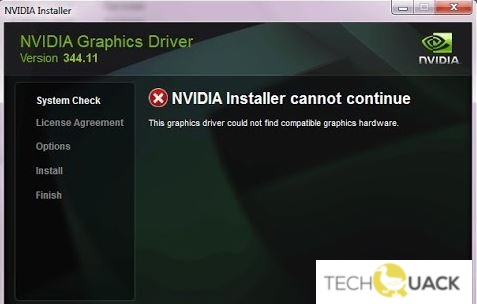
Los mensajes «NVIDIA Installer Failed» y «NVIDIA Installer Cannot Continue» son mensajes de error que te impiden instalar los controladores de tu tarjeta gráfica Nvidia. No importa cuántas veces intentes instalar los controladores, lo más probable es que recibas el mismo mensaje una y otra vez.
Este error puede tener varias causas y producirse en diferentes versiones, ya sean los controladores o las versiones de Windows. Esto significa que no excluye a nadie, y la solución de problemas puede ser frustrante para muchos usuarios.
Afortunadamente, aunque el número de causas no es pequeño, también hay un gran número de soluciones que los usuarios creen que funcionan. Lo más probable es que uno o varios de estos métodos también te funcionen a ti.
¿Qué causa el mensaje de error «NVIDIA installer cannot continue»?
- Los controladores defectuosos, obsoletos y corruptos son la causa principal de los errores de Windows. Por lo tanto, se recomienda actualizar los controladores para solucionar este error.
- Otra razón común por la que la instalación del controlador de NVIDIA no puede continuar es una instalación del controlador incompatible. La mejor manera de resolver este problema es volver a instalar el controlador de NVIDIA.
¿Cómo reparar el mensaje «NVIDIA Installer cannot continue»?
Enciende tu tarjeta gráfica NVIDIA
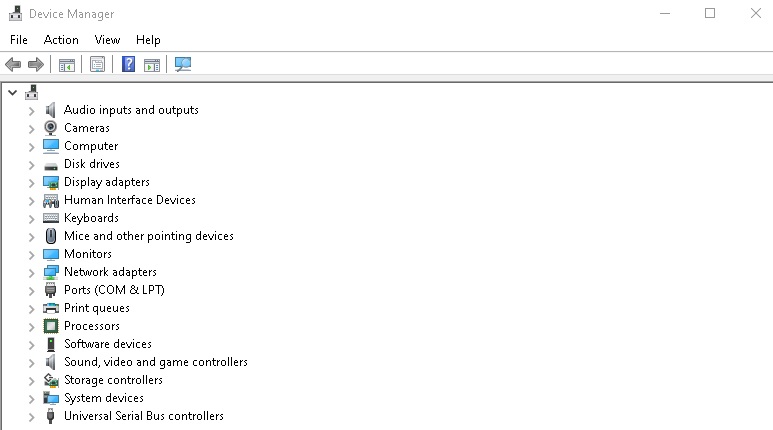
- Pulsa Windows + X.En el menú que aparece, busque y haga clic en Administrador de dispositivos.
- En la ventana del Administrador de dispositivos que se abre, busque el adaptador de pantalla; haga clic en él para expandirlo.
- En la lista expandida, busque el controlador de la tarjeta gráfica NVIDIA.
- Haga clic con el botón derecho y compruebe si la opción Habilitar está disponible en el menú del botón derecho.
- Si es así, significa que el controlador de gráficos NVIDIA está desactivado. Haga clic en el botón Habilitar.
- Reinicie su ordenador.
- Prueba a instalar la tarjeta gráfica NVIDIA y comprueba si el problema persiste.
Actualice el controlador de la tarjeta gráfica NVIDIA
- Presiona Windows + X, y luego selecciona el Administrador de dispositivos de la lista que aparece.
- O haga clic en el botón Inicio y escriba Administrador de dispositivos en el cuadro de búsqueda Inicio.
- Haga clic en el resultado del Administrador de dispositivos que aparece. Se abrirá la herramienta Administrador de dispositivos.
- Busque la opción Adaptador de pantalla y haga clic en ella para ampliar las opciones.
- En las opciones avanzadas, busca la opción de tarjeta gráfica NVIDIA.
- Haz clic con el botón derecho del ratón sobre ella y selecciona Desinstalar el software del controlador del dispositivo en el menú emergente.
- Ahora, reinicie su ordenador.
- Después de reiniciar el ordenador, abra de nuevo el Administrador de dispositivos y expanda Adaptadores de pantalla.
- Haz clic con el botón derecho y selecciona Actualizar el controlador NVIDIA GeForce.
- Se abrirá una nueva ventana de actualización del controlador.
- En esta ventana, seleccione la opción Buscar automáticamente las actualizaciones de software de los controladores.
- Siga las instrucciones de instalación en la pantalla para actualizar el controlador de la tarjeta gráfica NVIDIA.
- Una vez que la instalación del controlador se ha completado, reinicie el equipo.
- Después del reinicio, intente instalar la tarjeta gráfica NVIDIA y vea si aparece el mismo error.
Cierra todos los procesos de NVIDIA
- Abre el menú de Inicio y escribe taskmgr en la barra de búsqueda del menú de Inicio.
- Haga clic en el Administrador de tareas, que aparecerá en los resultados de la búsqueda.
- En la pestaña Procesos, busca los procesos de NVIDIA.
- Una vez que los encuentres, haz clic con el botón derecho del ratón en cada proceso y selecciona Finalizar Tarea. Esto detendrá todos los procesos NVIDIA en ejecución.
- Ahora intente ejecutar la instalación de la tarjeta gráfica de nuevo y ver si el error sigue ocurriendo.
Desactiva el antivirus
- Abre el menú de Inicio y escribe Taskmgr. En los resultados de la búsqueda, haz clic en la opción «Task Manager».
- Haz clic en la pestaña «Procesos» y busca los servicios que ejecuta tu antivirus.
- Selecciona el servicio y haz clic en el botón «End Process».
- Si tienes más de un programa antivirus o de malware instalado en tu ordenador, repite el procedimiento para todos los programas.
- Reinicie su ordenador. Intente instalar de nuevo la tarjeta gráfica NVIDIA.
Advertencia: Esto es un cese temporal del antivirus o anti-malware en su PC. Por favor, active su programa de protección contra virus y malware después de instalar correctamente una tarjeta gráfica NVIDIA en su PC.
Preguntas frecuentes
¿Por qué no puedo instalar un controlador para mi tarjeta de vídeo?
Si su tarjeta de vídeo está desactivada, no podrá instalar el controlador, lo que probablemente sea la razón del error. Puedes comprobar esta configuración en el Administrador de dispositivos: si ves una pequeña flecha hacia abajo junto al dispositivo en el Administrador de dispositivos, como en la imagen de abajo, significa que está desactivado.
¿Cómo puedo solucionar un error de instalación de Nvidia?
Estos errores pueden ser causados por un estado incorrecto del sistema. Si la instalación del software falla, el mejor primer paso es reiniciar el sistema e intentar la instalación de nuevo. Si eso no ayuda, pruebe a desinstalar explícitamente la versión anterior (si procede), reiniciar y volver a instalar.
¿Cómo puedo resolver el problema de «NVIDIA installer can$0027t continue»?
- Instalar los drivers manualmente.
- Desinstalar TODO lo relacionado con Nvidia y volver a instalar.
- Desactiva tu programa antivirus.
- Cambia el nombre de la carpeta nVidia a Programas.