
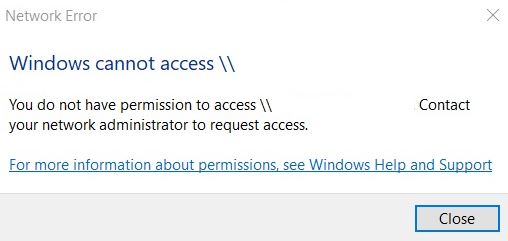
Muchos usuarios de Windows 10 reportan que Windows no puede acceder a una carpeta compartida en su PC. Esto puede ser un problema, y en el artículo de hoy, te mostraremos cómo solucionar este problema.
Qué debo hacer si no puedo acceder a las carpetas públicas en Windows 10 Lo primero que debes hacer para solucionar este problema es habilitar el uso compartido de carpetas y la detección de redes. Para ello, basta con comprobar la ventana de configuración de red. Si el problema persiste, comprueba que los servicios necesarios se están ejecutando y están configurados para iniciarse automáticamente.
La imposibilidad de acceder a los recursos compartidos de la red puede ser muy molesta. Por ejemplo, si otros ordenadores pueden ver las carpetas compartidas y el tuyo no, tienes que solucionar el problema. En esta guía, le mostraremos cómo solucionar este problema.
¿Cuál es la causa del mensaje «Can$0027t see and access shared folders» en Windows 10?
«Windows no puede acceder al nombre del equipo» es sobre todo un problema relacionado con su red de conexión local. Por lo general, este error se produce debido a la falta de permisos de red, a los controladores de red mal instalados y, a veces, a una simple corrupción del registro de Windows.
En la mayoría de los casos, la gente se encuentra con este problema justo después de hacer una nueva conexión LAN en su red y, lo que es más importante, el mensaje de error aparece cada vez que se intenta abrir una carpeta compartida en otro equipo.
Lo malo de este error de red es que puede aparecer este mensaje de error no sólo en una carpeta sino en cualquier archivo de red o incluso en una unidad de red compartida.
Y aunque no lo creas, a veces puede ser muy difícil averiguar dónde está el verdadero error y qué tienes que hacer para solucionar el problema.
Cómo solucionar el problema de «Can$0027t see and access shared folders» en Windows 10
Afortunadamente, Windows 10 ha mejorado mucho este proceso. Todavía hay problemas, pero la creación de redes y el intercambio de recursos dentro de la red no son tan dolorosos como solían ser. Windows 10 ha simplificado el proceso de creación de redes. Ahora basta con configurar un recurso compartido de red y todo funciona como un reloj. En teoría.
Configuración de la red en Windows 10
Una de las causas más comunes de los problemas de red en Windows 10 es una configuración incorrecta. Aunque es la red más sencilla de Windows, es muy fácil equivocarse. A continuación te explicamos cómo debes configurar la red de Windows.
- Escriba «gestión» en la barra de búsqueda de Windows y seleccione «Panel de control.»
- Selecciona «Red e Internet,»Centro de redes y recursos compartidos.»
- Hacer clic en «Cambiar la configuración del adaptador».
- Haga clic con el botón derecho del ratón en el adaptador de red y seleccione Propiedades.
- Asegúrese de que IPv6 está habilitado.
- Haga clic en Aceptar.
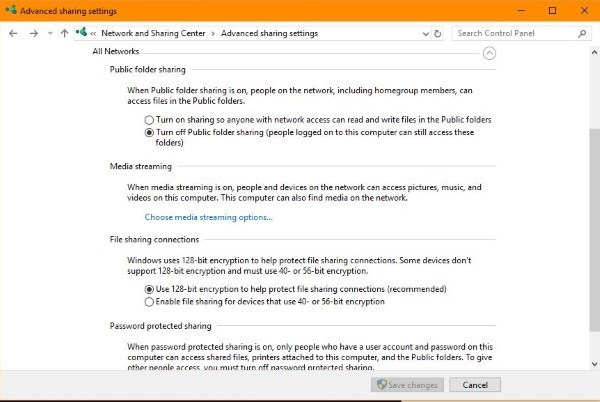
- En el Centro de redes y recursos compartidos, seleccione Cambiar la configuración de uso compartido avanzado.
- Comprueba que la detección de redes y el uso compartido de archivos e impresoras están activados para las redes privadas, de invitados, públicas y todas.
- Si es necesario, seleccione la casilla de verificación Habilitar la configuración automática del dispositivo de red.
- Habilite el uso compartido con contraseña.
- En todas las redes, habilite el uso compartido de carpetas.
- Seleccione las opciones de transmisión de medios.
- Selecciona Activar la transmisión de medios.
- Haga clic en Aceptar.
Deja abierta la ventana del Centro de redes y recursos compartidos, ya que puedes volver a necesitarla. Después de configurar la red básica, vamos a configurar las carpetas compartidas.
- Abra el Explorador de Windows y haga clic con el botón derecho en la carpeta que desea compartir.
- Seleccione Propiedades.
- Haz clic en la pestaña Compartir.
- Haz clic en el botón Compartir.
- En la ventana que aparece, introduce las personas a las que quieres permitir el acceso a tus archivos. Se trata de personas que suelen acceder a otros ordenadores con una cuenta de Microsoft.
- También puedes seleccionar «All» en el menú desplegable si no tienes usuarios específicos en tu red doméstica.
- Haga clic en Añadir.
- Cambie el nivel de permiso en la ventana, si es necesario. «Lectura» da a los usuarios la capacidad de leer archivos; «Lectura/Escritura» permite editar o eliminar archivos.
- Haga clic en Compartir.
- Observe los enlaces de directorios compartidos proporcionados.
- Haga clic en Finalizar.
Después de configurar el recurso compartido, debería poder acceder a él desde otro ordenador. Abra el Explorador de Windows, seleccione «Red» en el panel izquierdo, resalte el archivo e inicie sesión con sus credenciales.Ya está.
Así se soluciona el problema de que tu PC no pueda ver las carpetas compartidas en Windows 10
Si has configurado correctamente el uso compartido, tu PC debería ver las carpetas públicas en Windows 10. Si no puedes verlas, realiza estas comprobaciones.
- Asegúrate de que tus equipos están en la misma red.
- Asegúrate de que el IPv6 está activado en todos los ordenadores.
- Asegúrese de que la detección de redes está habilitada en todos los equipos.
- Asegúrese de que el uso compartido de archivos e impresoras está habilitado en todos los equipos.
- Desactiva el recurso protegido por contraseña y vuelve a probarlo.
- Asegúrese de que ha iniciado la sesión con la misma cuenta que especificó al añadir usuarios a la carpeta compartida.
- Si está utilizando el Firewall de Windows Defender, abra la aplicación del firewall, seleccione las aplicaciones permitidas y compruebe que se le permite compartir archivos e impresoras.
Si no funciona nada, compruebe que todos los servicios de red están funcionando. Los siguientes servicios deben estar configurados en Automático y funcionando:
- Cliente DNS
- Host del proveedor de descubrimiento de características
- Capacidades de publicación de descubrimiento de recursos
- Proveedor de grupos de origen
- Receptor de grupos de origen
- Grupo de red de pares
- Descubrimiento SSDP
- Dispositivo anfitrión UPnP
Aunque el Grupo Hogar ha sido eliminado de Windows 10, todavía se menciona en el sistema operativo. Si tu equipo sigue sin poder ver tus carpetas compartidas en Windows 10, comprueba las credenciales del equipo desde el que intentas acceder a los archivos.
- Abre el Panel de control, Cuentas de usuario y Administrador de créditos.
- Seleccionar «Credenciales de Windows» y «Añadir credenciales de Windows».
- Añade la dirección IP del PC donde está almacenado el archivo y el nombre de usuario y la contraseña del administrador de ese PC.
- Haga clic en Aceptar para guardar.
Asegúrese de añadir la dirección IP, así como el nombre de usuario y la contraseña del PC donde se almacenan los archivos. Entonces, teóricamente, puedes acceder al recurso introduciendo la dirección de red en el Explorador en otros ordenadores, como 92.168.0.52Adminpassword.
Si nada de esto ayuda, siempre está el Solucionador de problemas de carpetas compartidas. Seleccione Configuración, Actualización y Seguridad, Solución de Problemas, y seleccione Carpetas Compartidas. Ejecute el solucionador de problemas desde allí.
La creación de redes en Windows 10 es mucho más complicada de lo necesario. Si tu PC no puede ver las carpetas compartidas en Windows 10, una de estas soluciones debería ponerte en marcha de nuevo.
Preguntas frecuentes
¿Por qué no puedo ver las carpetas compartidas en mi red?
Asegúrese de que la detección de redes está activada en todos los ordenadores. Asegúrese de que el uso compartido de archivos e impresoras está activado en todos los ordenadores. Desactive el uso compartido con contraseña y vuelva a probarlo. Asegúrese de que ha iniciado la sesión con la misma cuenta que especificó al añadir usuarios a la carpeta compartida.
¿No se puede acceder a las carpetas públicas en Windows 10?
- Comprueba si tienes una configuración de carpetas compartidas en tu PC.
- Activa la detección de redes.
- Comprueba las credenciales de tu PC.
- Encienda todos los servicios de red.
- Ejecutar el solucionador de problemas de las carpetas compartidas.
¿Cómo puedo ver las carpetas públicas en Windows 10?
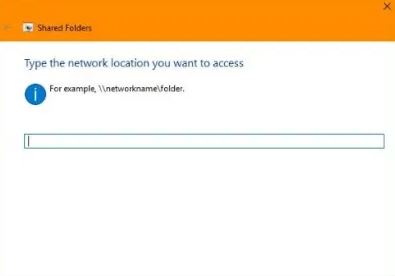
En un equipo con Windows 10, haz clic con el botón derecho del ratón en el menú Inicio, en la esquina inferior izquierda, y selecciona Administración de equipos en el menú desplegable. En la columna de la izquierda, vaya a Herramientas del sistema -> Carpetas compartidas -> Carpetas compartidas para mostrar una lista de todas las carpetas compartidas en Windows 10 en la columna central de la ventana Administración de equipos.
¿Cómo puedo arreglar una carpeta compartida en Windows 10?
- Activar el uso compartido de archivos y utilizarlo correctamente.
- Desactivar la protección por contraseña.
- Añadir una cuenta de Windows.
- Desactivar IPv6.
- Cambiar las conexiones para compartir archivos.
- Desactivar el antivirus del ordenador.
- Activa el soporte para compartir archivos SMB 1.0/CIFS.
- Actualizar Windows a la última versión.