
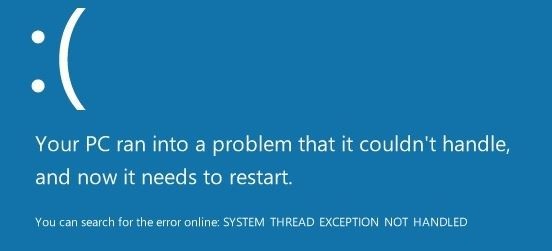
El error «system_thread_exception_not_handled» indica que el hilo del sistema en su ordenador lanzó una excepción por un error que no fue manejado por el manejador. Debido a que el error no fue capturado y manejado, apareció una pantalla azul, obligando al ordenador a tratar de reunir información sobre el error.
Este código de parada suele ir acompañado de los siguientes números 0x0000007E, 0x1000007E o, si tiene suerte, va acompañado del nombre del archivo que ha provocado el error, por ejemplo, atikmdag.sys, nvlddmkm.sys, igdkmd64.sys, etc. Lamentablemente, cuando se produce este error, el ordenador casi siempre entra en un ciclo de reinicio, en el que hay que utilizar el modo seguro para solucionar el error.
¿Qué causa la excepción SYSTEM THREAD NOT HANDLED EXCEPTION?
Este problema suele estar causado por controladores incompatibles o corruptos, archivos de sistema corruptos o sectores defectuosos en el disco duro. Hay varias razones para el BSoD «System stream exception not processed».Sin embargo, este error suele ir acompañado de un código de parada o, si tiene suerte, incluso del nombre del archivo que lo ha provocado, lo que facilita la resolución de problemas.
¿Cómo borrar la excepción SYSTEM THREAD UNPROCESSED?

Arranque en modo seguro utilizando la configuración
- Haga clic en el botón de Inicio, a continuación, seleccione Configuración.
- Ve a Actualización y seguridad y, a continuación, haz clic en Restaurar.
- En Inicio avanzado, haga clic en Reiniciar ahora.
- Después de que el ordenador se reinicie, debería aparecer la pantalla Seleccionar opciones.
- Aquí, vaya a Solución de problemas> Opciones avanzadas> Opciones de arranque. A continuación, haga clic en Reiniciar.
- Cuando el ordenador se reinicie, pulse F5 para arrancar el ordenador en modo seguro con conexión de red.
Actualización del controlador
- Pulse Windows + R y escriba devmgmt.MSC para abrir el Administrador de dispositivos.
- Desplácese hasta el dispositivo adecuado y amplíe el menú. Por ejemplo, si el error es causado por un controlador de gráficos, debe expandir la opción Tarjetas gráficas.
- Haga clic con el botón derecho del ratón en el controlador y, a continuación, seleccione Actualizar controlador.
- En el cuadro de diálogo que se abre, haga clic en Buscar automáticamente las actualizaciones del software del controlador.
- Windows buscará automáticamente en Internet los últimos controladores y los instalará.
Copia de seguridad de los controladores
- Abra el Administrador de dispositivos y navegue hasta el controlador correspondiente.
- Despliegue el menú y haga clic con el botón derecho en el controlador.
- Haga clic en Propiedades.
- En la pestaña Controlador, haga clic en Minimizar controlador.
- Windows volverá automáticamente a la última versión de controlador disponible.
Uso de la restauración del sistema
- En la barra de búsqueda del menú Inicio, escriba Panel de control y haga clic en Abrir.
- En la barra de búsqueda del Panel de Control, escriba Restaurar y ábralo desde los resultados.
- Haga clic en Abrir Restauración del Sistema.
- Haga clic en Siguiente y seleccione un punto de restauración de la lista.
- Haga clic en Finalizar.
Realización del SFC
- Escriba cmd en la barra de búsqueda del menú Inicio, haga clic con el botón derecho en Símbolo del sistema y ejecútelo como administrador.
- En la consola, escribe sfc /scannow.
- Tenga paciencia, ya que Windows necesita tiempo para escanear y reemplazar los archivos del sistema corruptos.
Utilizando DISM
- Ejecutar en el símbolo del sistema como administrador
- En la consola, escriba DISM /Online /Cleanup-Image /ScanHealth y pulse Enter.
- Espere a que Windows termine de escanear. A continuación, escriba DISM /Online /Cleanup-Image /RestoreHealth.
- Windows arreglará los problemas encontrados durante el escaneo.
Preguntas frecuentes
¿Cómo puedo arreglar una excepción de hilo de sistema?
- Arrancar en modo seguro.
- Determinar qué controlador es el responsable.
- Anular o actualizar el controlador.
- Cambiar el nombre del archivo defectuoso.
- Utilice SFC y DISM para restaurar los archivos del sistema.
- Utilice la recuperación del sistema para restaurar el ordenador.
¿Cómo arreglar la pantalla azul de la muerte en Windows 10?
- Comprueba los últimos cambios realizados en tu ordenador.
- Comprueba si hay actualizaciones y controladores de Windows.
- Realizar una restauración del sistema.
- Comprobar la existencia de malware.
- Comprueba tu hardware.
- Ejecute un escaneo SFC.
¿Qué significa «System Thread Exception Not Handled»?
SYSTEM THREAD EXCEPTION NOT HANDLED es un error que aparece en la pantalla azul de la muerte (BSOD) cuando los hilos de los procesos que ejecutan servicios críticos de Windows funcionan mal. Un controlador obsoleto, corrupto o incompatible puede provocar la aparición de esta pantalla azul en el sistema.
¿Puede la RAM causar una excepción de hilo de sistema no manejada?
A veces el error de excepción de hilo de sistema no manejado es causado por la corrupción de la memoria. Para solucionar este problema, es necesario entrar en Windows o en modo seguro para comprobar la memoria RAM. Si el resultado muestra que es correcto, debe comprobar si el banco de memoria está bien insertado.