
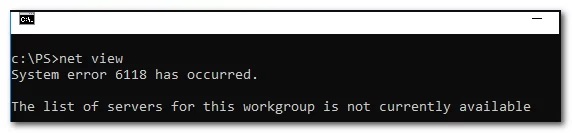
Si quieres mostrar una lista completa de dispositivos de red a través del terminal, ejecuta el comando «net view/all» en la línea de comandos. Aparecerá el mensaje de error «System error 6118 has occurred».
Esto significa que no se puede llamar a la lista y aparece el mensaje «Lista de servidores para este grupo de trabajo no está disponible». Esto significa que las unidades no se muestran.
¿Cuál es la causa del error de sistema 6118 en CMD?
El servicio de vista del ordenador está desactivado: Si el comando $0027net view$0027 no está siendo manejado por CMD, es probablemente porque el servicio de vista de ordenador está deshabilitado. Esto era parte de SMBv1 y fue obviado en las últimas versiones de Windows 10.
Servicio de descubrimiento de funciones deshabilitado: Si ninguno de los dispositivos conectados aparece en la pantalla de Servicios, probablemente se deba a que el servicio de Host del Proveedor de Descubrimiento de Funciones está deshabilitado.
Interferencia de AV/Firewall de terceros: Parece que este problema en particular puede ser causado por una solución de seguridad excesivamente segura que crea interferencias entre el bloque de mensajes del servidor y otros dispositivos de la red.
¿Cómo resolver el error 6118 del sistema CMD?
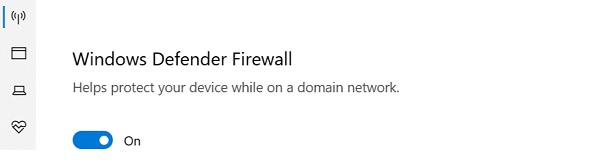
Desactivar el firewall de Windows Defender
- Haga clic en Inicio y seleccione Configuración.
- Ve a Actualización y seguridad.
- Haz clic en Seguridad de Windows.
- Abre el Firewall de Windows y la Seguridad de la Red.
- Abrir la red actualmente activa.
- Desplácese hasta la sección de Windows Firewall Defender.
- Seleccione el botón de radio para desactivar el firewall de Windows Defender.
- Cuando se le pida que confirme la acción, haga clic en Sí.
- Haga lo mismo con las otras redes actualmente activas.
Reiniciar el host del proveedor de descubrimiento
- Pulse Windows + R para abrir Ejecutar.
- Escribe services.MSC y haz clic en Aceptar para abrir Servicios.
- En la ventana de Servicios, busque el servicio de Proveedor de Descubrimiento de Funciones.
- Haga clic con el botón derecho del ratón en Function Discovery Provider y seleccione Propiedades.
- Haga clic en el botón Detener.
- Se abre la ventana Detener otros servicios.
- Cuando se detiene el servicio Function Discovery Provider, también se detiene automáticamente el servicio Function Discovery Resource Publication.
- Haga clic en Sí para confirmar y detener el servicio.
- Haga clic en el botón de inicio.
- Haga clic en Aceptar para guardar los cambios.
- Cierre la ventana de Servicios y pruebe a utilizar el comando Net View para ver si se soluciona el error.