

Si es un usuario habitual de Windows, probablemente conozca el editor del registro. Se trata de una herramienta gráfica que establece bases de datos de información, configuraciones, opciones y otros valores para el software y el hardware. Puede realizar cambios en el editor del registro para configurar Windows u otras aplicaciones. Pero a veces los usuarios se encuentran con un error «Cannot import files» en el editor del registro. Hoy, cubriremos estas cuestiones y le daremos una solución práctica a este problema.
Sin embargo, los usuarios se enfrentan a algunos errores en Windows. Uno de ellos tiene que ver con el editor del registro. Se informa de que el usuario no puede importar un archivo REG en el editor del registro. Puede crear, eliminar y modificar las claves y subclaves del registro, así como restaurar las claves dañadas. De hecho, se puede configurar todo en Windows utilizando el editor del registro. Pero un nuevo problema impide a los usuarios editar muchos archivos REG. No es un problema grave, con algunos ajustes y comprobaciones se puede resolver fácilmente el problema.
Qué causa el error «Registry editor can$0027t import file»

Hemos investigado este mensaje de error mirando los informes de varios usuarios y las estrategias de recuperación que utilizaron para evitar el problema o resolverlo por completo. Según nuestra investigación, hay varios escenarios comunes que causan este mensaje de error en particular:
- El archivo de registro no tiene derechos administrativos: Este escenario es bastante común con instalaciones recientes/nuevas de Windows. Si el editor del registro no está abierto, es probable que el programa no tenga los permisos necesarios para fusionar el archivo .reg con el registro actual.
- El error es causado por archivos de sistema corruptos: hay casos confirmados en los que este error se produjo debido a una serie de archivos del sistema corruptos que afectaron a las capacidades de importación del Editor del Registro.
Si este es el caso, hay dos soluciones probadas (Restauración del sistema y Restauración de la instalación) que se sabe que resuelven el problema. Si tiene problemas para resolver este mensaje de error en particular, este artículo ofrece una selección de pasos probados para solucionarlo. En la siguiente sección, encontrará varios métodos de solución de problemas posibles que otros usuarios en una situación similar han utilizado para resolver el problema.
Para obtener los mejores resultados, siga los métodos indicados a continuación hasta que encuentre una solución que se aplique a su situación actual y resuelva el problema.
Para resolver el error «Cannot import file» en el Editor del Registro
PRECAUCIONES
Le recomendamos que se familiarice con la copia de seguridad, la restauración y la edición de los archivos de registro antes de empezar. Esto también le ayudará a corregir errores y ajustar la configuración en el futuro para sacar el máximo provecho de su sistema operativo Windows. Tenga en cuenta que estos archivos son importantes no sólo para el funcionamiento de aplicaciones y sistemas de terceros, sino también para el propio sistema operativo Windows. Si no haces una copia de seguridad de ellos de forma adecuada, puede acarrear muchos problemas. Puede que tengas que reinstalar todo el sistema operativo, algo que no quieres hacer. Además, haz una copia de seguridad de tus datos en la nube o en un disco duro externo. Y utiliza siempre el modo seguro para estas tareas.
FORMATO DE ARCHIVO
No descargue ni importe archivos de registro de fuentes desconocidas o peligrosas. En otras palabras, evite los sitios de shareware, torrents y sitios nuevos o desconocidos.
Estamos hablando de cambios a nivel de sistema y esto no es algo que deba tomarse a la ligera. Además, asegúrese de que el archivo tiene el formato correcto y termina con el .reg. Seleccione el archivo, haga clic con el botón derecho y elija Propiedades en el menú contextual para confirmar la extensión.
LINEA BLANCA
Al importar un archivo de registro aparece un error «El archivo especificado no es un script de registro»?
- Abra el archivo .reg en el Bloc de notas o en su editor de texto favorito y compruebe si la primera línea del archivo está en blanco.
- Elimine la línea vacía si la hay, guarde el archivo e intente importarlo de nuevo en el editor del registro. No intente cambiar los valores del código en el registro si no está seguro.
PERMISOS ADMINISTRADOS
Si utiliza un ordenador de sobremesa, debe solicitar al administrador de TI o al supervisor los derechos de administrador para su cuenta de usuario. Sólo entonces podrá realizar cambios en el editor del registro, lo que incluye la importación de archivos del registro.
¿Está utilizando un ordenador personal? Abra el Editor del Registro desde el menú del Finder con privilegios de administrador. Intente importar el archivo de registro de nuevo.
UBICACIÓN DEL ARCHIVO DEL REGISTRO
En qué lugar de su ordenador están almacenados los archivos de registro Esta es una pregunta importante.
Dado que la importación de archivos de registro requiere privilegios y acceso de administrador, el archivo debe almacenarse en una unidad a la que la cuenta de usuario tenga pleno acceso. Para un ordenador personal, basta con iniciar sesión en Windows con una cuenta de administrador. En el caso de un ordenador de sobremesa o corporativo, es posible que tenga que ponerse en contacto con el administrador.
AUTORIZACIÓN DEL INICIO DE SESIÓN
Las cuentas de usuario estándar no tienen permiso para modificar las entradas del registro. Sólo las cuentas de administrador tienen esos derechos. Para dar permiso, inicie el editor del registro y navegue hasta la estructura de carpetas donde desea importar el archivo del registro.
- Como ejemplo, utilizo la carpeta ComputerHKEY_LOCAL_MACHINESECURITY porque necesito importar el archivo de registro en la carpeta Security, como se muestra en las capturas de pantalla siguientes.
- Después de acceder a la carpeta apropiada en su ordenador, haga clic en Editar en el menú y seleccione Permisos.
- En la ventana emergente, haga clic en Avanzado.
- Verás una lista de entradas para diferentes tipos de usuarios con diferentes niveles de acceso. Busque su nombre de usuario y asegúrese de que está totalmente controlado en la pestaña Acceso.
- Puedes hacer doble clic en cualquier entrada para cambiar el control de acceso, o hacer clic en el botón Añadir en la pestaña Permisos en la parte inferior de la página para crear una nueva entrada.
- Selecciona la carpeta superior para tener acceso completo a todas las carpetas y archivos (técnicamente llamados claves y valores) que se encuentran debajo de ella.
Preguntas frecuentes
¿Cómo puedo importar archivos al registro?
- Abrir una ventana del Explorador (Explorer.exe).
- Navegue hasta el archivo .reg que desea importar.
- Haga doble clic en el archivo.
- Haga clic en Sí para confirmar la importación.
- Puede hacer lo mismo en el Editor del Registro yendo a Archivo> Importar.
¿Cómo puedo arreglar un error del registro?
Para que funcione, tienes que ejecutarlo desde una ventana CMD elevada: pulsa Windows + R, escribe «cmd» y pulsa Ctrl + Shift + Enter para abrir una ventana de línea de comandos con privilegios de administrador. Este procedimiento debería evitar el error «Registry Access Error».
¿Cómo importar al registro en Windows 10?
- Abrir Inicio.
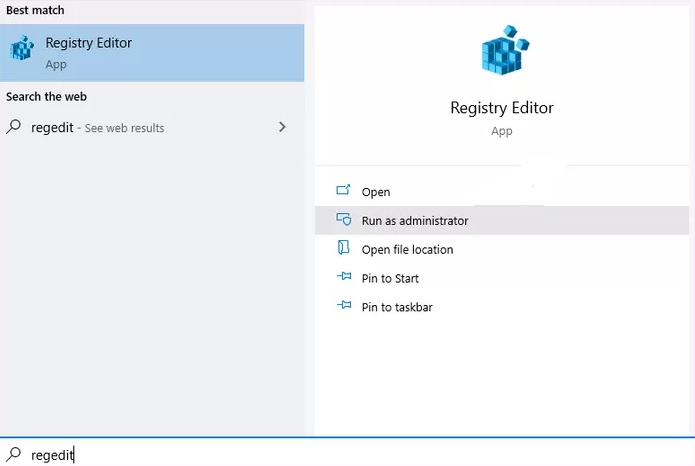
- Busca Regedit, haz clic con el botón derecho en el primer resultado y selecciona Ejecutar como administrador.
- Haz clic en el menú Archivo y selecciona la opción Importar.
- Navegue hasta la ubicación en la que desea guardar el archivo de registro de copia de seguridad.
- Seleccione el archivo.
- Haga clic en el botón Abrir.
¿Cómo puedo importar un archivo como administrador?
- Abre el Explorador de Archivos, luego ProgramData (es una carpeta oculta).
- Ir a esta ruta: C: ProgramaDatos Live [Versión actual de Live] Programa.
- Haga clic con el botón derecho en la aplicación Ableton.
- Seleccione Propiedades> Compatibilidad.
- Asegúrese de que la casilla «Ejecutar este programa como administrador» esté desmarcada.