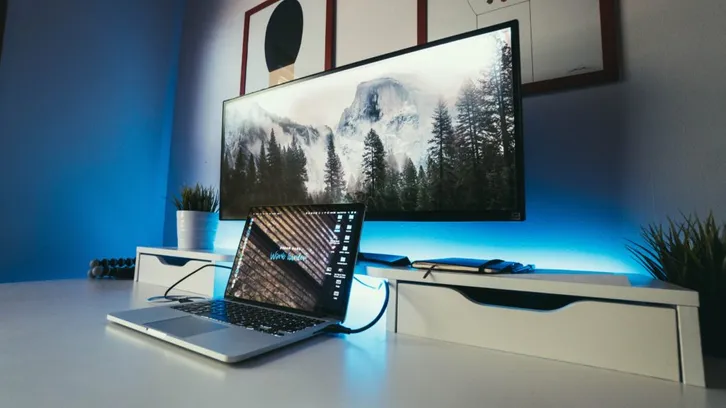
La computadora portátil ha sido mi elección favorita como la principal máquina de trabajo durante mucho tiempo. Durante años, he estado usando mi computadora portátil y la configuración de pantalla dual para producir contenido aquí en todosobrewindows. Con mi reciente incorporación a mis dispositivos, se encuentra una computadora portátil para juegos Gigabyte Aorus 15P XD, que me ayuda a realizar múltiples tareas como un profesional. Este artículo es para ayudarlo a lograr una configuración de trabajo similar y cómo conectar dos monitores a una computadora portátil.
Antes de cambiar a una computadora portátil como mi principal elección de máquina, siempre pensé que conectar dos monitores era tan simple como conectar los cables del monitor a la computadora portátil. Pero no, puede ser bastante confuso si nunca lo has hecho. Si tiene alguna pregunta o sugerencia para mejorar esta guía, déjela en los comentarios a continuación y actualizaré este artículo en consecuencia.
Para conectar dos monitores a una computadora portátil, sus computadoras portátiles deben tener dos salidas de video (casi todas las computadoras portátiles tienen solo una), use una estación de acoplamiento que sea compatible con su computadora portátil o use un extensor/divisor. Pero hay miles para elegir, he tratado de dejarlo claro y ayudarlo a elegir la mejor opción y dispositivo para usted.
Cómo conectar dos monitores a una computadora portátil
Sugiero que lo primero que haga es buscar todos los puertos que se encuentran en su computadora portátil, por lo general, la mayoría de las computadoras portátiles tienen un puerto HDMI. Puede conectarle un monitor.
Entonces, eso significa que si obtiene un divisor HDMI que debería conectar dos monitores a su computadora portátil, ¿verdad? Incorrecto. Bueno, depende de lo que estés tratando de lograr.
Dado que está buscando conectar dos monitores a una computadora portátil, supongo que está tratando de usar dos monitores como pantallas separadas y usarlos para abrir dos aplicaciones o archivos diferentes. Eso se llama extender tu pantalla.
Si usa un divisor HDMI normal o cualquier tipo de divisor normal, simplemente duplicarán lo que esté tratando de generar desde el puerto HDMI. Entonces, si refleja, tiene una configuración de 3 monitores donde dos monitores externos muestran lo mismo.
Para extender la pantalla de su computadora portátil y usar los tres o los dos monitores externos como espacios de trabajo individuales, debe extender la pantalla de su computadora portátil a estos.
Para eso es exactamente esta guía, para ayudarlo a ampliar la pantalla de su computadora portátil a dos monitores.<
Hay tres formas de lograr esta configuración.
Uso de una estación de acoplamiento
Usar un extensor
Uso de un adaptador de pantalla inalámbrico (Miracast)
Una vez que haya conectado dos monitores a su computadora portátil, es posible que deba realizar algunos cambios en la configuración de su pantalla que también se han cubierto en esta guía.
1. Cómo extender la pantalla de la computadora portátil usando la estación de acoplamiento
Una estación de acoplamiento es básicamente un concentrador que conecta su computadora portátil con un solo cable y amplía la posibilidad de conectar dispositivos externos a la computadora portátil que antes no era posible.
Según el tipo de estación de acoplamiento que compre, puede tener un puerto LAN, controladores USD externos, puertos USB-C, múltiples puertos para conectar monitores y mucho más.
Una estación de acoplamiento generalmente se conecta a su computadora portátil mediante un puerto USB o un puerto USB-C si su computadora portátil tiene uno.
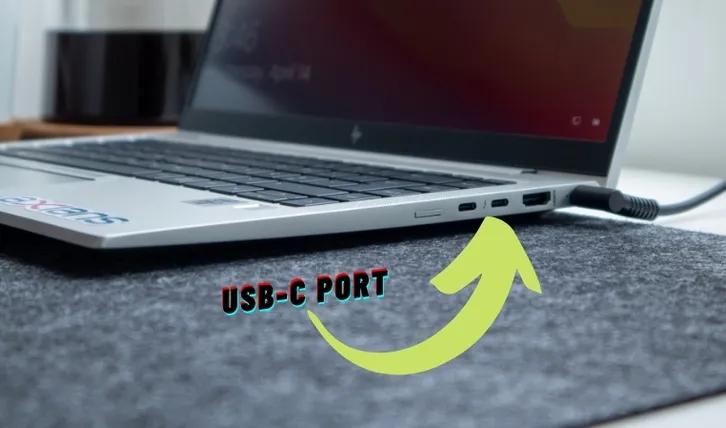
Antes de salir a comprar una estación de acoplamiento, es necesario que comprenda qué tipo de puertos tiene o está disponible su computadora portátil. Si su computadora portátil tiene un puerto USB-C, definitivamente elija una estación de acoplamiento USB-C, ya que son superiores a un puerto USB, y algunos incluso cargan su computadora portátil mientras está conectado a la estación de acoplamiento.
Si no está seguro de cómo se ve un puerto USB-C, consulte la imagen a continuación.
Una vez que haya decidido el tipo de estación de acoplamiento que va a obtener, lo siguiente es determinar qué tipo de puertos tiene el monitor.
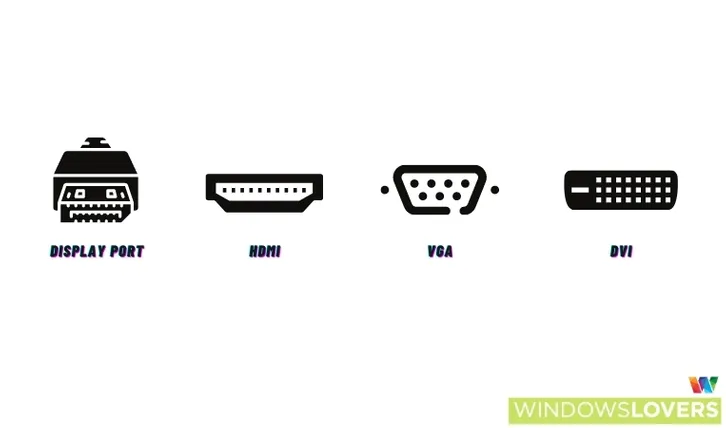
¿Tiene una entrada HDMI, una entrada VGA, un puerto de pantalla, etc.? Esto es necesario porque las diferentes estaciones de acoplamiento brindan diferentes salidas de video. Dado que existen diferentes tipos de monitores, existen estaciones de acoplamiento que se adaptan a eso.
Entonces, si tiene dos monitores con una entrada HDMI, generalmente tiene más opciones en lugar de una entrada DP y VGA.
Si necesita ayuda para decidir sobre esto, comuníquese conmigo en los comentarios a continuación y podemos analizar esto juntos o envíenos un tweet.
Descargo de responsabilidad: todos los productos que se mencionan a continuación contienen un enlace de afiliado y recibimos una pequeña comisión si compra a través de estos enlaces. Si no ves nada, tienes activado un bloqueador de anuncios.
Algunas de las mejores estaciones de acoplamiento USB-A
Algunas de las mejores estaciones de acoplamiento USB-c
2. Uso de un adaptador de pantalla inalámbrico
Si solo tiene un puerto y realmente no quiere ir a la ruta de la estación de acoplamiento, puede conectar el segundo/tercer monitor usando un adaptador de pantalla inalámbrico. Esto es para usuarios de Windows, si desea usar su iPad como un segundo monitor inalámbrico en Windows , eso también es posible.
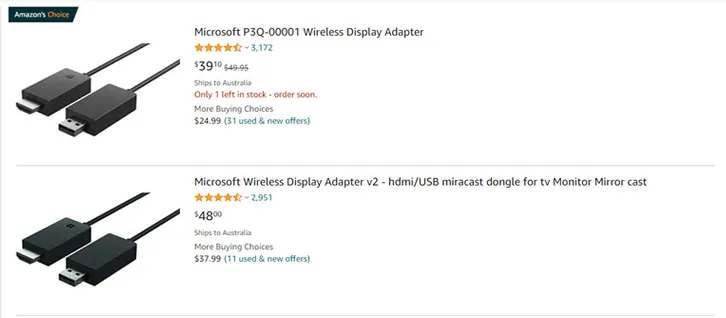
El dispositivo que puede ayudarlo a lograr esto se llama Microsoft Display Adapter. Cuesta alrededor de AUD $ 99, pero es una excelente alternativa si no le gustan los cables y no se puede acceder a este monitor con un cable de pantalla.
Se conecta a través de un puerto HDMI y requiere un USB para la alimentación, por lo que es otra cosa que debe tener en cuenta antes de comprar este dispositivo.
Una vez conectado al monitor, es bastante sencillo conectarlo al adaptador.
Aquí hay una guía de Microsoft sobre cómo usar un adaptador de pantalla de Microsoft para ampliar la pantalla de su computadora portátil.
3. Uso de un adaptador/extensor
Alternativamente, puede agregar otro puerto de salida de pantalla a su computadora portátil usando un adaptador o un extensor.
Esta vez puede ser muy complicado ya que he probado adaptadores antes y cada vez que intentaba usar sus ventanas me daba el error «no detecté otra pantalla». Después de varios intentos, pude usarlo pero fue mucho trabajo.
Tiene dos opciones si va por este camino, puede obtener un adaptador de pantalla USB o un extensor para su puerto actual.
Adaptador de pantalla USB 3.1 A
Un adaptador de pantalla USB-A simplemente se conecta a su puerto USB y le permite conectar otro monitor a su puerto. He visto a muchos usuarios conectar dos monitores a su computadora portátil usando esto.
Dado que su computadora portátil ya tiene un puerto de salida de pantalla, puede obtener este adaptador y conectar este segundo monitor externo al puerto del adaptador. No hay un adaptador que funcione para todos, por lo que requiere un poco de investigación de su parte para encontrar uno que pueda ser adecuado para su computadora portátil.
Por lo general, busco en YouTube un modelo de computadora portátil similar que tengo y veo si algún otro usuario ha tenido éxito con adaptadores. Esto es mucho mejor que comprar algo que parece que podría funcionar y tener que devolverlo.
Descargo de responsabilidad: todos los productos que se mencionan a continuación contienen un enlace de afiliado y recibimos una pequeña comisión si compra a través de estos enlaces. Si no ves nada, tienes activado un bloqueador de anuncios.
Algunos de los mejores adaptadores USB
3.2 Un extensor para su puerto de visualización externo
Sabes lo que hace un divisor, ¿verdad? Divide la salida de una fuente en dos monitores, pero la salida está duplicada. Pero hay algunos tipos nuevos de divisores/adaptadores que realmente le permiten conectar dos monitores a su computadora portátil y extenderlos.
Intente optar por un extensor DP (Display Port) si hay uno disponible, ya que es superior a los puertos HDMI más antiguos en muchos sentidos. He enumerado algunos a continuación que parecen funcionar para algunos usuarios. Pero por favor investigue antes de comprar cualquiera de estos.
Ampliación de pantallas a dos monitores desde una computadora portátil
Una vez que tenga la configuración del monitor dual y esté conectado a su computadora portátil, es posible que deba realizar algunos cambios en su máquina con Windows.
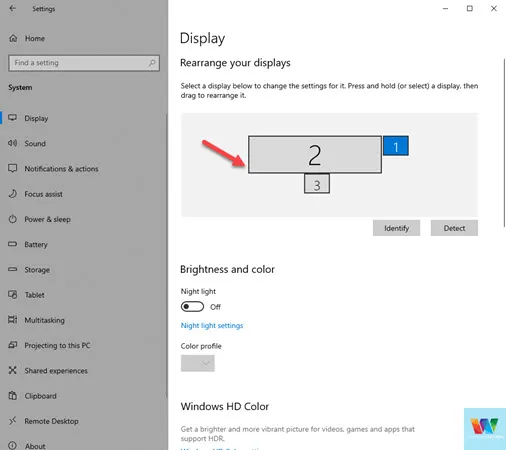
Conecta los monitores a tu computadora portátil y haz clic derecho en el escritorio y abre «Configuración de pantalla».
En «Reorganizar sus pantallas», ve varias pantallas. Están numerados según el número de pantallas conectadas.
Por ejemplo, en la imagen de abajo, tengo dos monitores conectados. (1) es el monitor de Internet de mi computadora portátil y (2) es mi segundo monitor principal y (3) es el tercer monitor.
Si no ve sus monitores externos en la lista, haga clic en «Detectar». Si ve el error «No se detectó otra pantalla «, los monitores no están conectados correctamente o puede haber otros problemas.
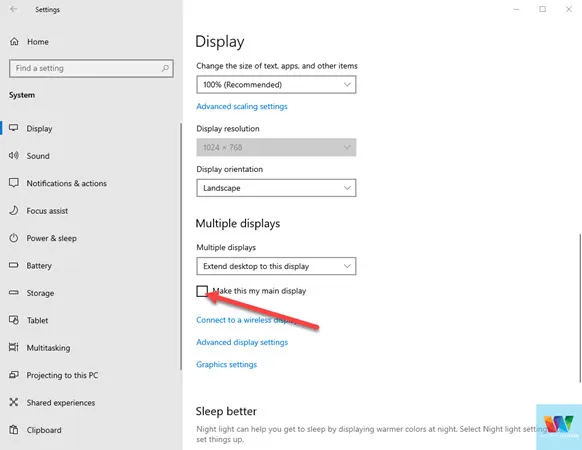
Desplácese hacia la parte inferior y, en «Múltiples pantallas», seleccione Extender pantallas.
Puede arrastrar y reorganizar los monitores en la parte superior y su mouse fluirá entre las pantallas en consecuencia.
Le sugiero que seleccione una pantalla como su pantalla principal para que cada vez que abra cualquier aplicación o documento, se abra en esa pantalla. Y puedes arrastrarlo entre pantallas después de eso.
Seleccione la pantalla que desea configurar como pantalla principal en la parte superior de la pantalla y desplácese hasta la parte inferior y marque la marca de verificación «Hacer de esta mi pantalla principal».
Resumiendo,
Así es como se conectan dos monitores a una computadora portátil mediante una estación de acoplamiento, un adaptador de pantalla inalámbrico (Miracast) o un extensor/divisor de pantalla USB.
Si tiene alguna pregunta o confusión con respecto a esto, comuníquese conmigo en los comentarios a continuación.
To provide the best experiences, we and our partners use technologies like cookies to store and/or access device information. Consenting to these technologies will allow us and our partners to process personal data such as browsing behavior or unique IDs on this site and show (non-) personalized ads. Not consenting or withdrawing consent, may adversely affect certain features and functions.
Click below to consent to the above or make granular choices. Your choices will be applied to this site only. You can change your settings at any time, including withdrawing your consent, by using the toggles on the Cookie Policy, or by clicking on the manage consent button at the bottom of the screen.
Funcional
Always active
El almacenamiento o acceso técnico es estrictamente necesario para el propósito legítimo de permitir el uso de un servicio específico explícitamente solicitado por el abonado o usuario, o con el único propósito de llevar a cabo la transmisión de una comunicación a través de una red de comunicaciones electrónicas.
Preferencias
El almacenamiento o acceso técnico es necesario para la finalidad legítima de almacenar preferencias no solicitadas por el abonado o usuario.
Estadísticas
El almacenamiento o acceso técnico que es utilizado exclusivamente con fines estadísticos.El almacenamiento o acceso técnico que se utiliza exclusivamente con fines estadísticos anónimos. Sin un requerimiento, el cumplimiento voluntario por parte de tu Proveedor de servicios de Internet, o los registros adicionales de un tercero, la información almacenada o recuperada sólo para este propósito no se puede utilizar para identificarte.
Marketing
El almacenamiento o acceso técnico es necesario para crear perfiles de usuario para enviar publicidad, o para rastrear al usuario en una web o en varias web con fines de marketing similares.