Cómo unirse a una reunión de Microsoft Teams como invitado sin una cuenta en la PC o en su teléfono
Microsoft Teams es el sucesor de la aplicación O365 de Microsoft, Skype para empresas. Pero Skype para empresas se retirará a fines de julio, y las organizaciones y los usuarios que usan Skype para empresas no tendrán otra opción que usar Teams. Todos los usuarios de Skype empresarial existentes se moverán a equipos y lo usarán para todas las reuniones de actualización, chat privado o entrevistas externas en línea.
Sin duda, Microsoft Teams tiene una curva de aprendizaje, incluso si viene de Skype for Business. La interfaz no es similar; las funcionalidades pueden ser las mismas, pero Teams puede hacer tantas cosas que Skype for Business no pudo hacer.
En el momento en que escribo esto, hay una pandemia en este momento. Covid-19 ha obligado a muchas empresas a volverse completamente remotas. Esto significa que todas las actividades que requieren que estés en persona deben realizarse en línea.
En el momento en que escribo esto, hay una pandemia en este momento. Covid-19 ha obligado a muchas empresas a volverse completamente remotas. Esto significa que todas las actividades que requieren que estés en persona deben realizarse en línea.
Ahora, si usted es alguien que nunca antes ha usado Teams y no tiene una cuenta de Microsoft Teams y necesita unirse a una reunión o asistir a una reunión de Microsoft Teams, esta guía es para usted.
Cómo unirse a una reunión de Teams como invitado: desde un navegador de PC
Para unirse a una reunión de equipos de Microsoft, solo necesitará lo siguiente.
Una invitación a la reunión o el enlace a la reunión
Conexión a internet decente
Un dispositivo con cámara y micrófono habilitados (esto es solo si necesita hablar con otra persona y esta necesita verlo, si no, aún puede unirse a la reunión siempre que tenga una conexión a Internet)
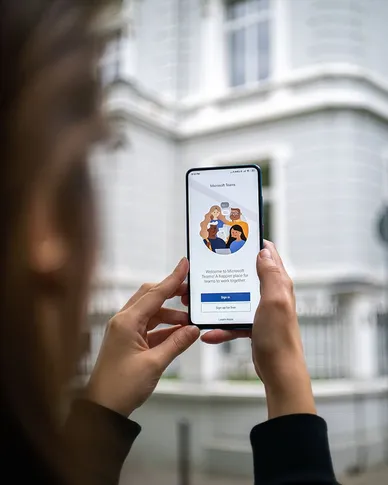
Si intenta unirse a la reunión desde un teléfono, deberá descargar la aplicación Microsoft Teams, pero no es necesario que tenga una cuenta de Microsoft Teams y puede unirse a la reunión como invitado.
Si no desea descargar e instalar la aplicación Microsoft Teams en su teléfono, debe unirse a la reunión desde el navegador de su computadora.
Para unirse a una reunión desde un navegador sin iniciar sesión o descargar la aplicación Microsoft Teams, le sugiero que tenga uno de los siguientes navegadores mencionados.
Google Chrome
Mozilla Firefox
Nuevo Microsoft Edge (Basado en cromo)
La razón principal por la que necesita tener estos navegadores es que tienen la mejor compatibilidad con la cámara web, el micrófono y el altavoz de su computadora/portátil.
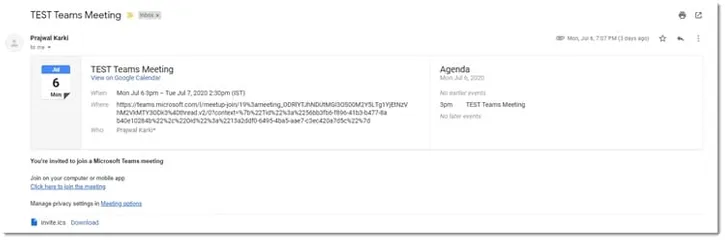
1) Abra el correo electrónico con la invitación a la reunión de Microsoft Teams<
2) Haga clic en el enlace que dice «Haga clic aquí para unirse a la reunión».
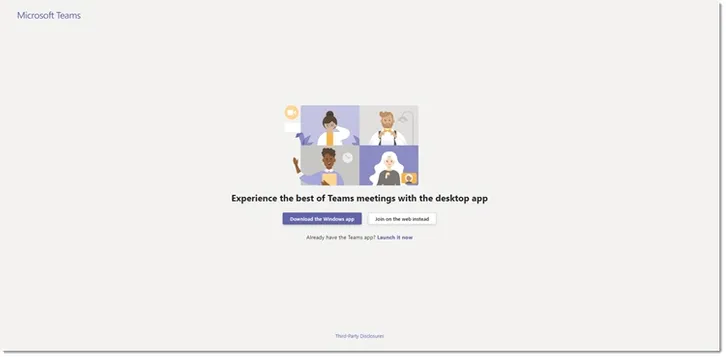
3) Esto lo lleva a la reunión de los equipos de Microsoft como se ve en la siguiente captura de pantalla
4) Haga clic en «Únete en la web en su lugar».
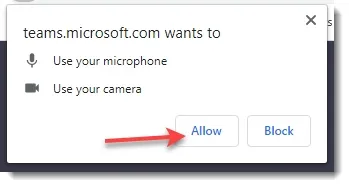
5) Le pedirá que permita que “teams.microsoft.com”
:- Usa tu micrófono
:- Usa tu cámara
6) Haga clic en «Permitir» y deje que se actualice
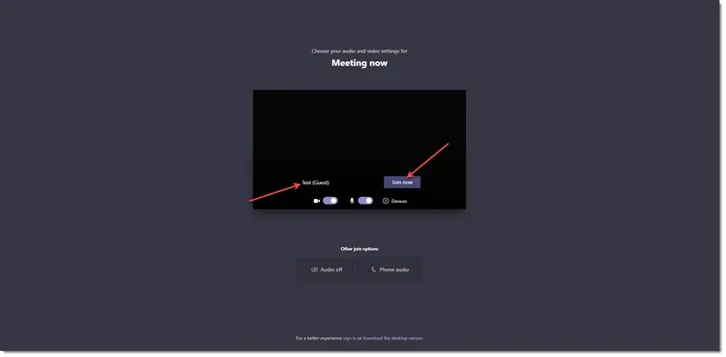
7) Después de cargarlo, verá una pantalla donde puede ingresar su nombre, habilitar o deshabilitar su micrófono y cámara.
8) Una vez que esté listo para unirse a la reunión, haga clic en «Unirse ahora».
Finalmente, debe estar conectado y poder ingresar a la reunión.
Vaya a la tienda de aplicaciones y busque «Microsoft Teams»
Toque «Obtener» para descargar la aplicación Microsoft Teams para iPhone
Una vez que haya descargado e instalado la aplicación Microsoft Teams en su teléfono, estamos listos para unirnos a los equipos de Microsoft sin una cuenta como invitado.
Unirse a los equipos de Microsoft desde su teléfono como invitado sin iniciar sesión
1) Abra el correo electrónico con su invitación a la reunión de Teams
2) Toque «Haga clic aquí para unirse a la reunión».
3) Esto le llevará a la aplicación Microsoft Teams que instalamos anteriormente. Si no la instaló antes de unirse a la reunión, se le pedirá que descargue la aplicación Teams una vez que abra el enlace en el correo electrónico de invitación a la reunión de Teams.
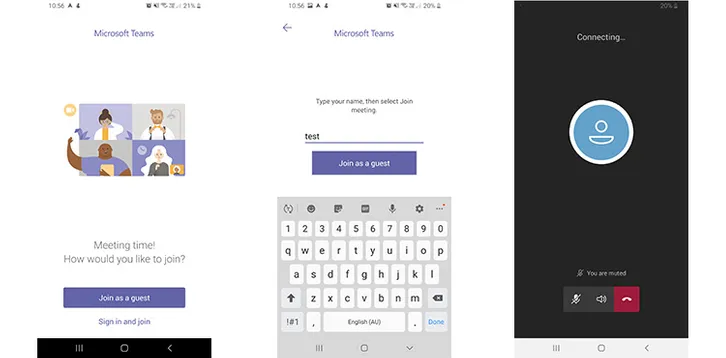
4) Pulse en «Unirse como invitado».
5) Ingrese el nombre con el que le gustaría unirse a la reunión y toque «Unirse como invitado».
6) Si te pide permiso para grabar el audio permitelo
7) Ahora debería estar en la reunión a la que intenta unirse a la reunión.
Solución de problemas
Hay algunos problemas comunes con los que puede encontrarse cuando se une como invitado desde el navegador o la aplicación móvil.
He tratado de mencionar un par de ellos que creo que podrían ayudarte. Si tiene otros problemas, hágamelo saber en el comentario a continuación e intentaré resolverlos por usted.
Acceso de equipos bloqueados por error a la cámara y al micrófono
Si bloqueó por error la notificación de Teams para permitir el acceso al micrófono y la cámara de su computadora portátil, puede permitir o restablecer fácilmente sus permisos
Haga clic en la esquina superior derecha junto a la URL
Puede hacer clic en «Permitir siempre». Esto permite que Teams use tanto su cámara como el micrófono.
Alternativamente, puede habilitar uno de los que prefiera
No se puede habilitar el video cuando se une como invitado desde la aplicación Microsoft Teams
Este es un problema conocido y solo les ocurre a algunos usuarios. Debería poder compartir su cámara una vez que esté en la reunión. Si intenta unirse a la reunión antes de que comience, no podrá habilitar la cámara.
El organizador de la reunión tendrá que cambiar el estado de su cuenta a «asistente» y tendrá que volver a unirse a la reunión como invitado desde el enlace. Ahora podrá compartir el video de su cámara.
To provide the best experiences, we and our partners use technologies like cookies to store and/or access device information. Consenting to these technologies will allow us and our partners to process personal data such as browsing behavior or unique IDs on this site and show (non-) personalized ads. Not consenting or withdrawing consent, may adversely affect certain features and functions.
Click below to consent to the above or make granular choices. Your choices will be applied to this site only. You can change your settings at any time, including withdrawing your consent, by using the toggles on the Cookie Policy, or by clicking on the manage consent button at the bottom of the screen.
Funcional
Always active
El almacenamiento o acceso técnico es estrictamente necesario para el propósito legítimo de permitir el uso de un servicio específico explícitamente solicitado por el abonado o usuario, o con el único propósito de llevar a cabo la transmisión de una comunicación a través de una red de comunicaciones electrónicas.
Preferencias
El almacenamiento o acceso técnico es necesario para la finalidad legítima de almacenar preferencias no solicitadas por el abonado o usuario.
Estadísticas
El almacenamiento o acceso técnico que es utilizado exclusivamente con fines estadísticos.El almacenamiento o acceso técnico que se utiliza exclusivamente con fines estadísticos anónimos. Sin un requerimiento, el cumplimiento voluntario por parte de tu Proveedor de servicios de Internet, o los registros adicionales de un tercero, la información almacenada o recuperada sólo para este propósito no se puede utilizar para identificarte.
Marketing
El almacenamiento o acceso técnico es necesario para crear perfiles de usuario para enviar publicidad, o para rastrear al usuario en una web o en varias web con fines de marketing similares.