
Muchos de nosotros no sabemos cómo organizar una cuenta de Gmail. Perdemos horas revisando correos electrónicos, decidiendo qué hacer con ellos y, en última instancia, terminamos perdiendo mucho tiempo en nuestra bandeja de entrada de lo que habíamos pensado gastar.
Es esencial para organizar sus correos electrónicos de manera efectiva . Su Gmail puede contener información y oportunidades de varias empresas, clientes, su escuela o universidades. Por lo tanto, no querrá perderse ninguno de esos correos electrónicos a toda costa.
Un día de trabajo típico en muchas industrias requerirá cientos de comunicaciones, lo que dificulta mantener la coordinación. Organizar su buzón de Gmail le facilitaría organizar sus correos electrónicos y responder rápidamente a los urgentes.
Entonces, en este artículo, verá cómo puede organizar sus correos electrónicos y ahorrar tiempo. Reducirá significativamente el tiempo que dedica al correo electrónico y se concentrará en las actividades esenciales si aprende a organizar Gmail .
Cómo usar Gmail de manera efectiva: ¿Consejos de organización?
1.Usar etiquetas de Gmail

Las etiquetas automáticas de Gmail son las mejores herramientas de filtrado predictivo que pueden permitirle mantener su bandeja de entrada libre de estrés y coordinada. Varias etiquetas pueden tener un solo mensaje de correo electrónico, lo que hace que las etiquetas sean aún más versátiles que las carpetas convencionales. Además, para diferenciar varios tipos de correos electrónicos de un vistazo, Gmail lo ayuda a aplicar colores a las etiquetas.
Para crear su primera etiqueta , vaya al menú del lado izquierdo de su cuenta de Gmail y luego haga clic en la opción más. Desplácese hacia abajo en el menú y, en la parte inferior, verá «Crear nuevas etiquetas». Haga clic en esa opción para crear una nueva etiqueta.
Todo lo que necesita hacer es ir a un mensaje con sus etiquetas producidas, hacer clic en el botón Etiqueta y seleccionar las etiquetas que desea agregar. Las etiquetas se vuelven naturales para ti después de que las tienes por un tiempo.<
2.Configurar notificación de escritorio
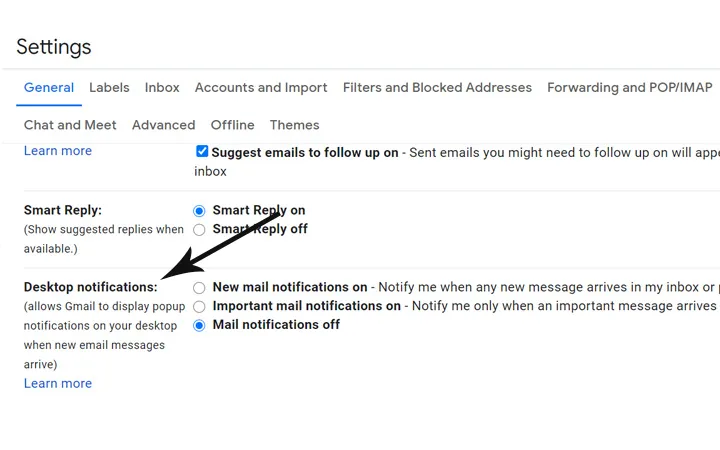
Configurar una notificación de escritorio para su correo es una práctica perfecta. Si configura una notificación de escritorio, se le notificará cada vez que reciba un correo. De esta manera, nunca perderá ningún correo importante.
Recomendamos encarecidamente configurar alertas de escritorio si está interesado en la interacción en tiempo real. Las alertas de escritorio pueden volverse irritantes y frustrantes ocasionalmente. Active las actualizaciones de escritorio para los correos electrónicos que solo estén etiquetados como «Relevantes» para evitar caer en este pozo.
Puede activar rápidamente las notificaciones de escritorio desde el menú de configuración. Haga clic en el icono de configuración que se encuentra en la esquina superior derecha de su pantalla. Después de eso, haga clic en ‘ver todas las configuraciones’. Encontrarás la sección ‘Notificaciones de escritorio’ en el menú general si te desplazas un poco. En esa sección, habilite la configuración presionando el botón de opción.
3. Priorice sus correos relevantes en la parte superior

No necesita todos los correos electrónicos en la parte superior de la lista. Desea que sus correos electrónicos importantes sean más visibles para no perderse ningún mensaje importante.<
Tener los correos electrónicos más importantes fácilmente accesibles en su bandeja de entrada es esencial. Al modificar el tipo de buzón, puede seleccionar el tipo de correo electrónico que desea ver en la parte superior de su bandeja de entrada.
Para priorizar su correo electrónico, haga clic en el ícono de configuración ubicado en la esquina superior derecha de su pantalla. Después de eso, haga clic en ‘ver todas las configuraciones’ y en la pestaña de la bandeja de entrada, puede elegir su prioridad en el cuadro desplegable.
4. Archivar correos electrónicos que no son importantes

Gmail le ofrece 15 GB de espacio libre en disco. Con demasiado espacio para correos electrónicos y archivos adjuntos, eliminar todos los correos electrónicos para mantener limpia la bandeja de entrada no tiene sentido. En su lugar, puede usar la función Archivar que, sin eliminarla, oculta los correos electrónicos de su bandeja de entrada.
No tenga miedo de archivar sus correos electrónicos más antiguos. Cuanto menos vea sus viejos correos electrónicos desordenados, mejor será su productividad.
Archivar sus correos electrónicos no significa que sus correos electrónicos se eliminen de forma permanente. Al igual que otras carpetas en su Gmail, la carpeta Archivo es para que sus mensajes estén seguros allí. Para archivar, cualquier correo electrónico, seleccione ese correo electrónico y luego presione el botón de archivo que aparecerá en la parte superior después de seleccionarlo.
5. Darse de baja de correos electrónicos innecesarios

A veces terminas usando tu cuenta de Gmail en un boletín de un sitio web o te suscribes a ellos usando tu cuenta de Gmail. Después de eso, recibe varios correos electrónicos promocionales, que son muy molestos.
Sería útil si determinara qué tan importantes son sus suscripciones existentes a los boletines. Sepa que todo el concepto es para ayudar a organizar su bandeja de entrada. Una gran parte de una bandeja de entrada de correo electrónico abarrotada consiste en actualizaciones y suscripciones que no nos interesan. Por lo tanto, es mejor deshacerse de esos correos electrónicos promocionales.
¿Cómo funciona Gmail?
Es fácil comenzar con Gmail, comenzando por registrarse para obtener una cuenta de Google. Comprender la funcionalidad dentro de la aplicación es uno de los primeros pasos en una cuenta de Gmail estructurada. Para ayudarlo a organizar sus bandejas de entrada, como etiquetas, carpetas e incluso pestañas, Gmail proporciona muchos recursos nativos.
Calendario de Gmail: para planificar con precisión citas y eventos en función de los detalles de sus correos electrónicos, puede utilizar el calendario de Gmail. El calendario incorporado también facilitaría la respuesta a las invitaciones a reuniones.
Pestañas: Las categorías de tus mensajes, foros, promociones, actualizaciones sociales son pestañas. Estas pestañas le permiten agrupar correos electrónicos según su contenido en varias categorías.
Nudge: Nudge es un mecanismo que actúa para recordarle un mensaje importante que aún necesita una respuesta. Esta función le pedirá que abra o responda al texto si no ha tomado ninguna medida.
Etiqueta: Las etiquetas son una manera fácil de categorizar los mensajes. Por ejemplo, debe describir que la etiqueta «Amigos» se asigna a todos los mensajes que provienen de amigos específicos, mientras que la etiqueta «Trabajo» se asigna a otros que provienen del trabajo.
Carpetas: en Gmail, de forma predeterminada, hay varias carpetas estándar como bandeja de entrada, destacada, enviar, borrador, etc. Puede crear incluso más carpetas según sus necesidades. Esto hará que tu experiencia con Gmail sea más fácil.
Resumen
No se necesita mucho trabajo para aprender a organizar una bandeja de entrada de Gmail como un profesional. Obtener una bandeja de entrada desordenada y no lidiar con ella solo lo molestaría, lo que afectaría el flujo de trabajo y todos los miembros del equipo también se verán afectados. Es necesario ahorrar la cantidad de tiempo que solo puede aprovechar cualquiera de las muchas funciones de administración de correo electrónico de Gmail y organizadores de correo electrónico masivo como Clean Email.