
Aprenda en esta publicación cómo ver y abrir archivos DAT en Windows 10 fácilmente.
Hay ciertos casos en los que recibe un archivo con una extensión extraña en su correo electrónico o ubicado al azar en algunas de las carpetas de su computadora. Lo primero que debe hacer cuando no confía en el archivo es buscar información en Internet.
Uno de esos archivos con extensión desconocida es el DAT, y en la publicación de hoy, voy a enseñar cómo puedes abrirlo de manera segura y ver su contenido.
¿Qué es un archivo DAT?
Lo primero que debe comprender es que un archivo DATse compone de varios datos que están asociados con otra aplicación o software.
Por ejemplo, cuando ve un archivo DOCX , sabe que es un archivo de Word o que PPTX es un archivo de PowerPoint, pero con el DATno sabe a qué programa se refiere.
Verifique el contenido del archivo DAT en Windows 10
¿Quiere abrir el archivo DAT de inmediato? ¡Espera un minuto! Primero debe verificar que este archivo no contenga ningún programa malicioso o virus.
Haga clic con el botón derecho en el DAT y elija la opción Escanear con Windows Defender.
Si Windows Defender no encuentra ninguna amenaza o virus, debe hacer clic derecho nuevamente en el archivo DAT y seleccionar la opción Abrir con. En el menú que se abre, elija el Bloc de notas.
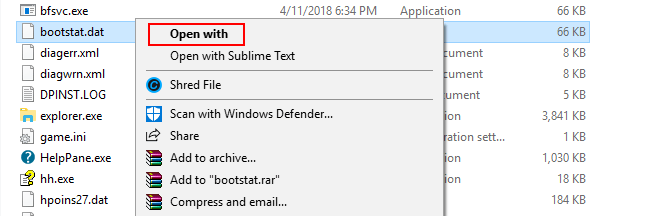
Ahora verá varios símbolos y letras que no le dan ninguna pista sobre el programa asociado o algo más.

¡No te preocupes! Solo necesitas seguir buscando. En este ejemplo, pude encontrar un texto de Excel que me dice que este archivo tiene algo que ver con el programa de Microsoft Office.

Aunque los archivos DAT no son estándar en los ejemplos de la vida real, hay casos en los que encuentra muchos de ellos porque algunos de sus clientes de correo electrónico están creando estos archivos cuando recibe algún archivo adjunto en los correos electrónicos.
Buscar archivos DAT en Windows 10
Ahora voy a enseñar un método útil que le ayudará a encontrar archivos DAT en Windows 10 fácilmente. Debes seguir estos pasos:
- Abra el Explorador de archivos y navegue hasta el menú Ver
- Haga clic en el botón Opciones y allí haga clic en Cambiar carpeta y opciones de búsqueda

- Se abrirá la ventana Opciones de carpeta, allí debe desplazarse hacia abajo y desmarcar la casilla Ocultar extensiones para tipos de archivos conocidos.
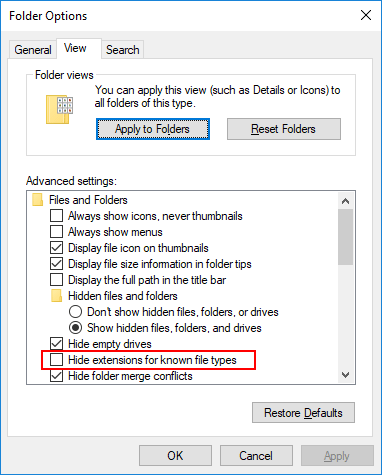
- Haga clic en Aplicar y luego en Aceptarpara guardar los cambios. Ahora puede ver los archivos con la extensión DAT dentro del sistema.
- En este ejemplo, encontré varios archivos DAT almacenados dentro de la carpeta Sistema, y desde allí, los abro y verifico su contenido.

Con esto en mente, puede abrir un archivo DAT tomando como referencia la búsqueda del programa asociado algún software conocido o palabra en su contenido.
Abra el archivo DAT usando FileViewPro
Para finalizar este tutorial, quiero mostrarte una mejor manera de ver y abrir tus archivos DAT para ver el contenido.
Existe una utilidad que puede descargar de forma gratuita llamada FileViewPro.
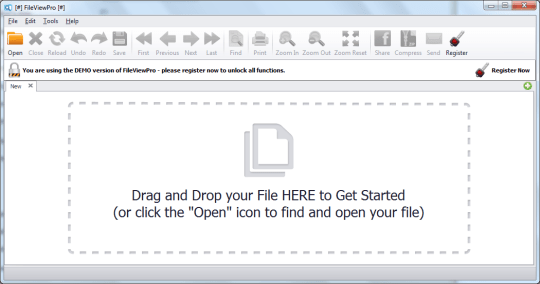
Una vez descargada y ejecutada la utilidad, debes arrastrar el archivo DAT o usar la opción Abriry buscar el archivo para ver el contenido.
Podrá ver el contenido del archivo DAT de una mejor manera y encontrar cuáles de sus programas o aplicaciones podrían abrirlo correctamente.

Como ha podido aprender, este tipo de archivos no siempre contienen virus, pero debe tener mucho cuidado en la forma en que los abre para verificar su contenido y determinar si su computadora es segura o no.
Si desea más consejos o métodos que lo ayuden a abrir algunos otros archivos, puede dejar un mensaje en la sección de comentarios a continuación. Siempre estoy buscando ideas para escribir nuevas publicaciones.