
Como muchos de ustedes saben, es necesario renombrar una imagen en una carpeta como carpeta (ej: carpeta.jpg) para que se convierta en la cubierta de la carpeta. Por ejemplo, puede configurar el logotipo de Windows 7 (con extensión.jpg) para una carpeta que contenga todo el software compatible con Windows 7.
Debido a que toma mucho tiempo renombrar las imágenes en cada carpeta y es una tarea desalentadora, tenemos un consejo para establecer cualquier imagen como portada de carpeta con un clic. Con este truco, podrá configurar la cubierta de la carpeta con un simple clic derecho en una imagen JPEG. Por lo tanto, en esta guía le mostraremos cómo agregar la opción Establecer como portada al menú contextual del explorador de Windows 7.

1 . Descargue el conjunto como archivo zip de la cubierta y extráigalo a su escritorio o a una carpeta.

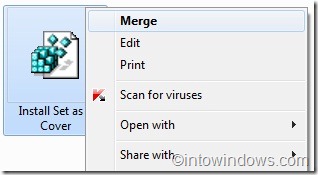
2 . Haga clic con el botón derecho en Instalar el conjunto como archivo de registro de portada y seleccione la opción Fusionar. Haga clic en Sí para ver el indicador de Control de cuentas de usuario. De nuevo, haga clic en Sí para el mensaje de confirmación y finalmente Ok para completar el procedimiento.


3 . Ahora, haga clic con el botón derecho en un archivo de imagen JPEG para ver la opción Establecer como portada .
La única desventaja es que necesita renombrar manualmente la imagen de la Carpeta original cuando desee cambiar la cubierta de la carpeta por segunda vez. En otras palabras, este consejo no puede renombrar una imagen existente con Nombre de carpeta. Puede eliminar esta opción del menú contextual ejecutando Desinstalar conjunto como un archivo de registro de portada.