
Arreglar Necesitas formatear el disco en la unidad antes de poder usarlo: Necesitas formatear el disco antes de poder usarlo arreglar: Cuando conectas tu dispositivo USB, ¿consideras la opción de retirar el dispositivo de forma $0027segura$0027? Si no es así, puede reconsiderarlo porque el error «Necesita formatear el disco duro antes de poder usarlo» se debe a que no ha retirado el dispositivo de forma segura y, por lo tanto, no puede acceder a sus datos.
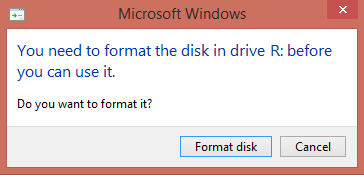
El error anterior se produce cuando se extrae la unidad USB externa sin utilizar la opción de extracción segura, lo que provoca que la tabla de particiones de la unidad USB se corrompa y resulte ilegible.
Para evitar perder sus datos o dañar la tabla de particiones de la unidad de almacenamiento, asegúrese siempre de utilizar la opción de eliminación segura antes de desenchufar la unidad. Y en caso de que reciba un mensaje de advertencia $0027Este dispositivo está actualmente en uso. Cierre todos los programas o ventanas que puedan estar utilizando el dispositivo e inténtelo de nuevo», y reinicie el equipo.
Corrección Necesitas formatear el disco en la unidad antes de poder usarlo
Método 1: Usando la utilidad de disco de comprobación
1.Anote la letra del controlador en el error, por ejemplo, «Necesita formatear el disco en la unidad H: en la unidad antes de poder utilizarlo».En este ejemplo la letra de la unidad es H.
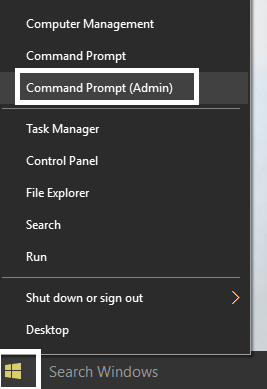
2.Haga clic con el botón derecho del ratón en el botón de Windows (menú de inicio) y seleccione «Command Prompt(Admin)».
3.Escriba el comando en cmd: chkdsk (driveletter:) /r (Cambie la letra de la unidad con la suya propia). Por ejemplo, la letra de la unidad es nuestro ejemplo es «H:» por lo tanto el comando debe ser chkdsk H: /r
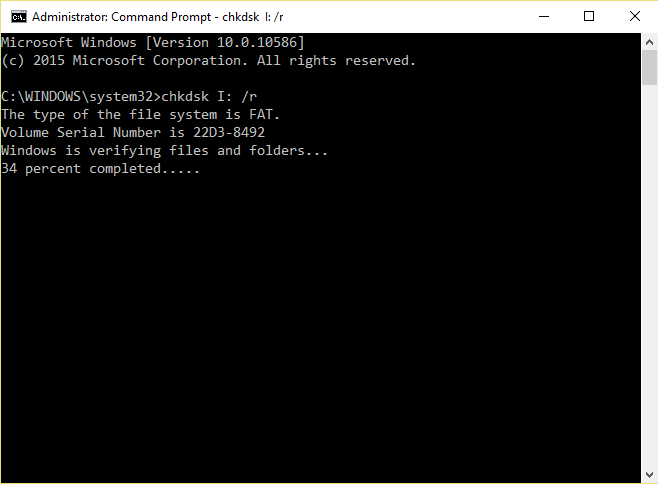
4.Si se le pide que recupere archivos, seleccione Sí.
5. Si el comando anterior no funciona, intente: chkdsk (driveletter:) /f
En muchos casos, la utilidad de disco de comprobación de Windows parece arreglar Necesitas formatear el disco en la unidad antes de que puedas usar el error, pero si no funciona no te preocupes, simplemente continúa con el siguiente método.
Método 2: Usar la utilidad TestDisk
1.Descargue la utilidad TestDisk a su ordenador desde aquí: http://www.cgsecurity.org/wiki/TestDisk_Download
2.Extraer la utilidad TestDisk del archivo descargado.
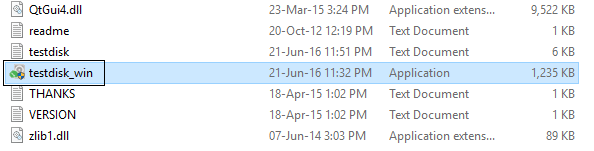
3.Ahora en la carpeta extraída, haga doble clic en «testdisk_win.exe» para abrir la utilidad TestDisk.
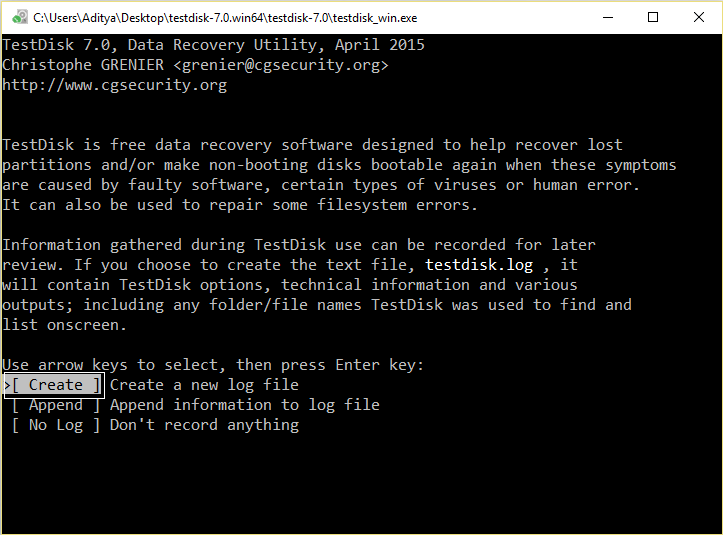
4.En la primera pantalla de la utilidad TestDisk, seleccione Crear y luego presione Enter.
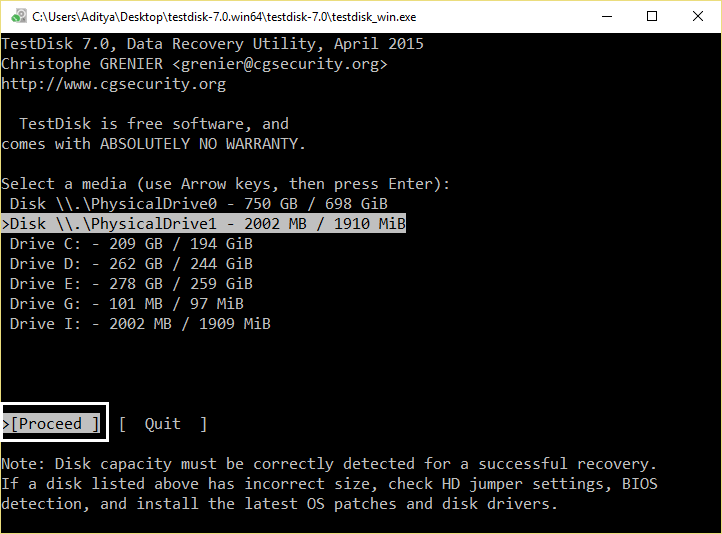
5.Espere hasta que TestDisk escanee su computadora en busca de discos conectados.
6.Seleccione cuidadosamente el disco duro USB externo no reconocido y pulse Intro para proceder al análisis del disco.
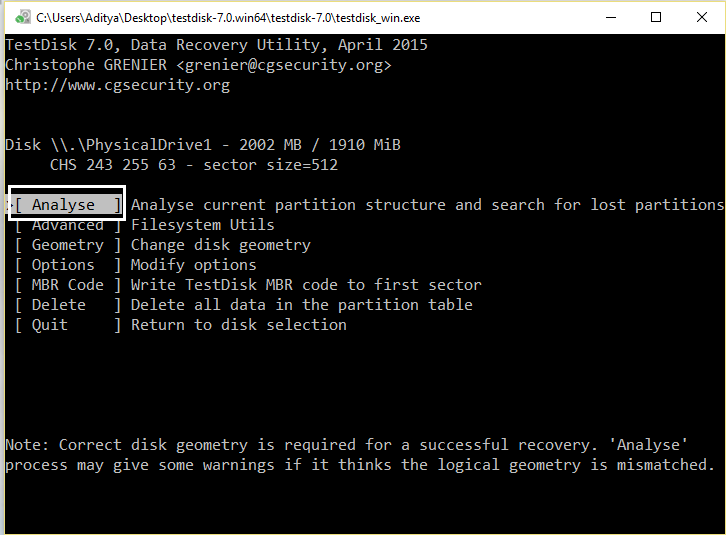
7.Ahora seleccione el tipo de tabla de partición y presione Enter.

8.Seleccione la opción Analizar y presione Enter para que la utilidad TestDisk analice su disco duro y encuentre la estructura de tablas de la partición perdida.
9.Ahora TestDisk debería mostrar la estructura actual de la partición. Seleccione Búsqueda Rápida y presione Enter.
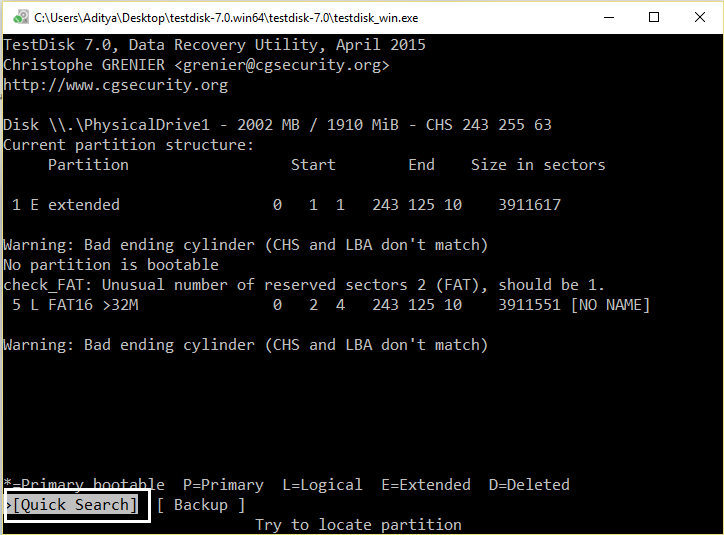
10.Si TestDisk localiza la partición perdida, entonces presione «P» para asegurarse de que sus archivos están en esta partición.
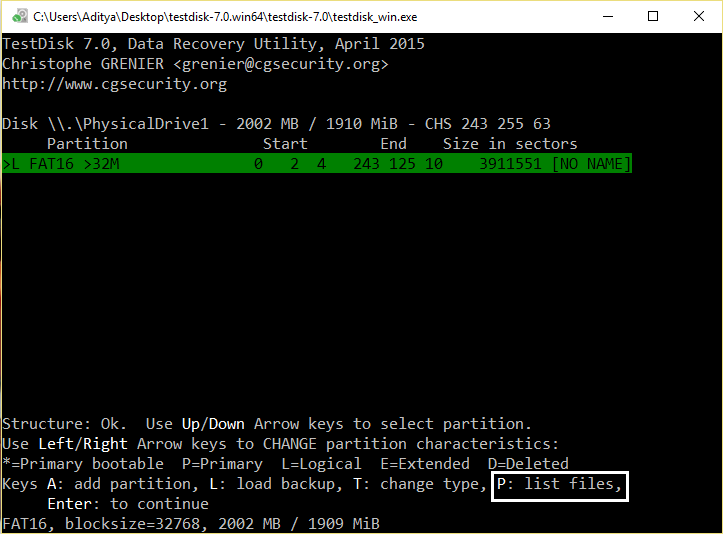
11.En este punto pueden ocurrir dos cosas diferentes:
12.Si puede ver una lista de sus archivos perdidos en su pantalla, entonces presione «Q» para volver al menú anterior y continuar con «Escribir la estructura de la partición de nuevo al disco».
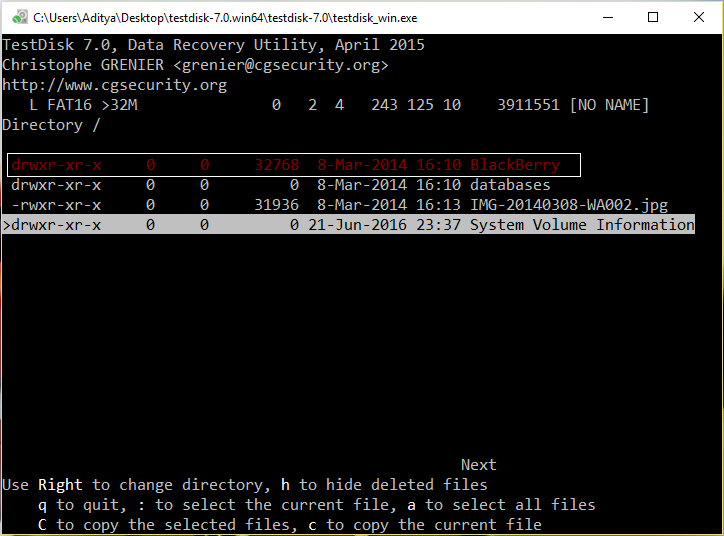
13.Si no ve sus archivos o los archivos están dañados, entonces necesita realizar una búsqueda más profunda:
14.Presione «Q» para salir y volver a la pantalla anterior.
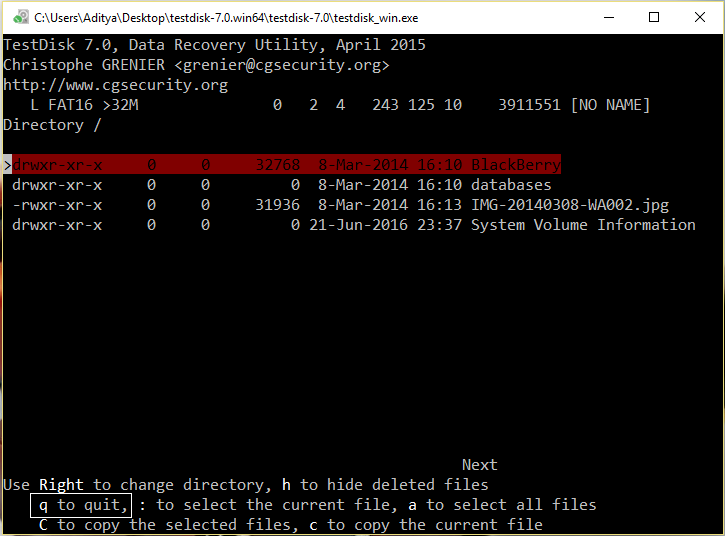
15.En la pantalla anterior, pulse Intro.
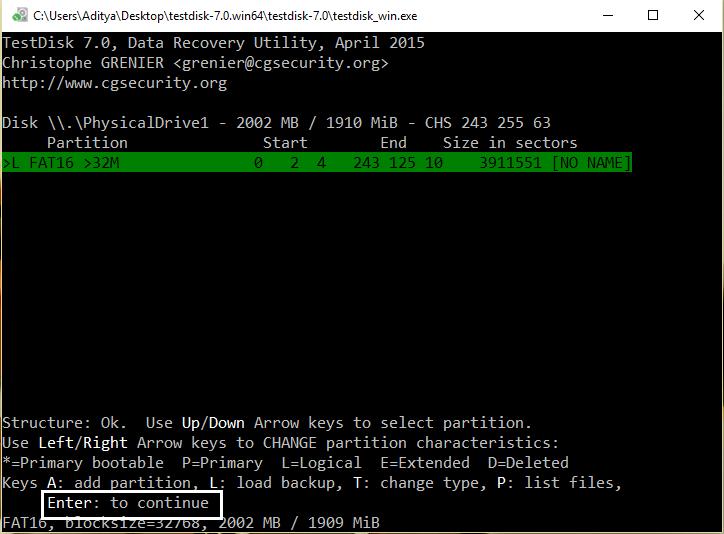
16.Presione Enter una vez más para realizar una búsqueda más profunda.
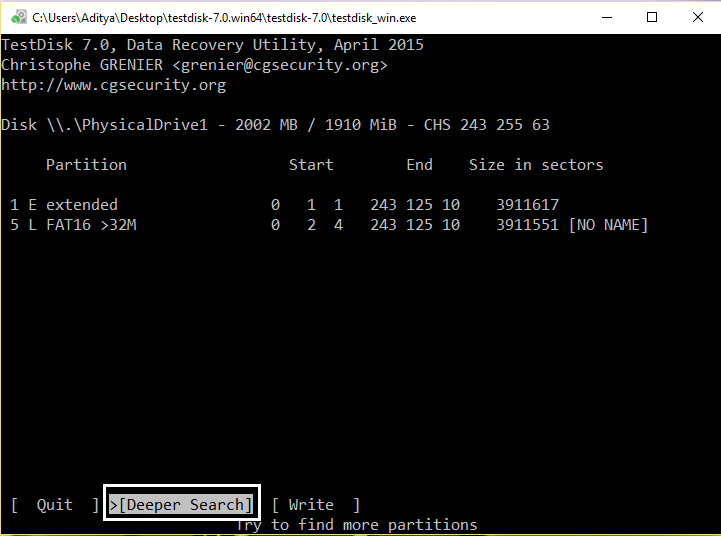
17.Deje que TestDisk analice su disco ya que esta operación puede tomar algún tiempo.
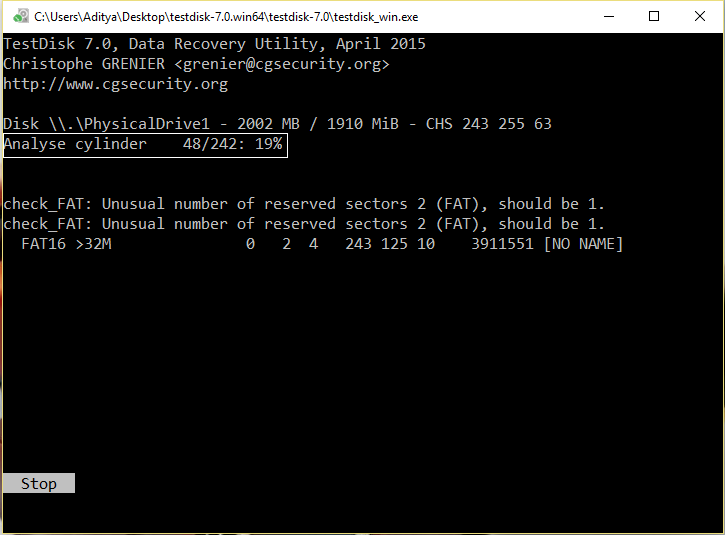
18.Después de completar la búsqueda profunda, vuelva a pulsar «P» para ver si sus archivos están en la lista.
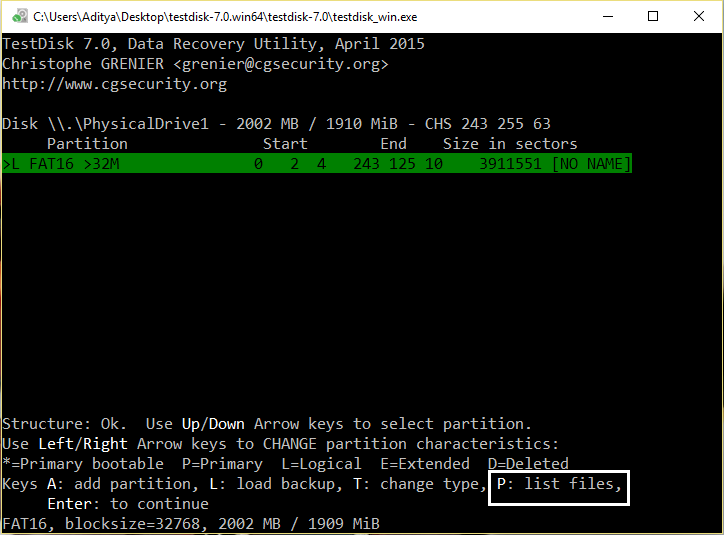
19.Si sus archivos están en la lista, entonces presione «Q» para volver al menú anterior y luego continúe con el siguiente paso.
Escribir la estructura de la partición de nuevo al disco.
a)Después de reconocer correctamente los archivos, pulse de nuevo Intro para restaurarlos.
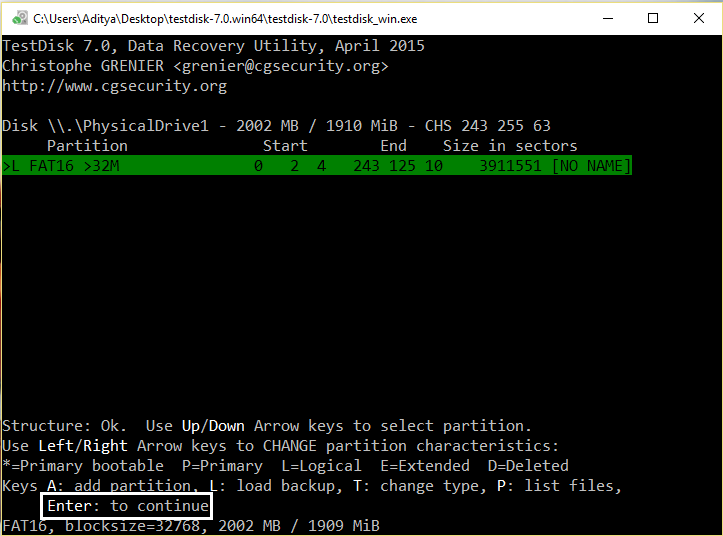
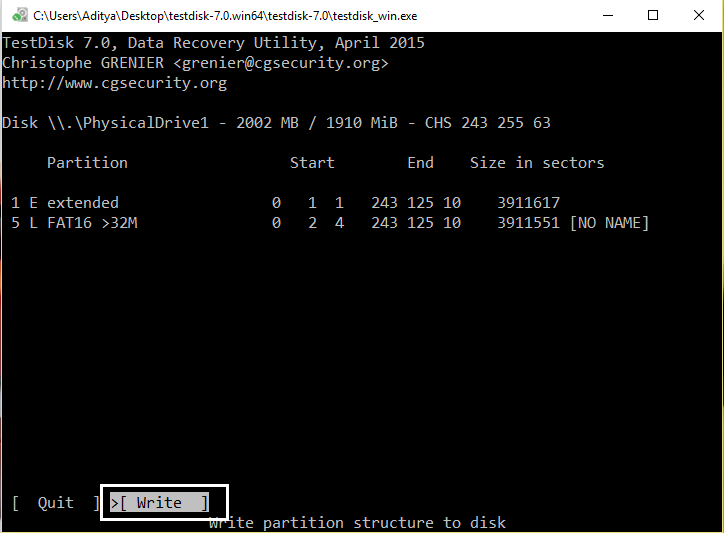
b)Finalmente, seleccione la opción Write y pulse Enter para escribir los datos de la partición encontrada en el MBR (Master Boot Record) del disco duro.
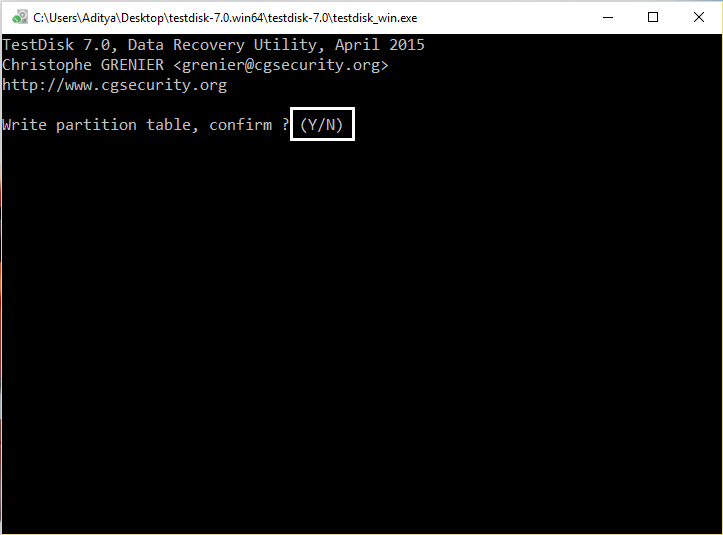
c) Presione «Y» cuando se le pida que confirme su decisión.
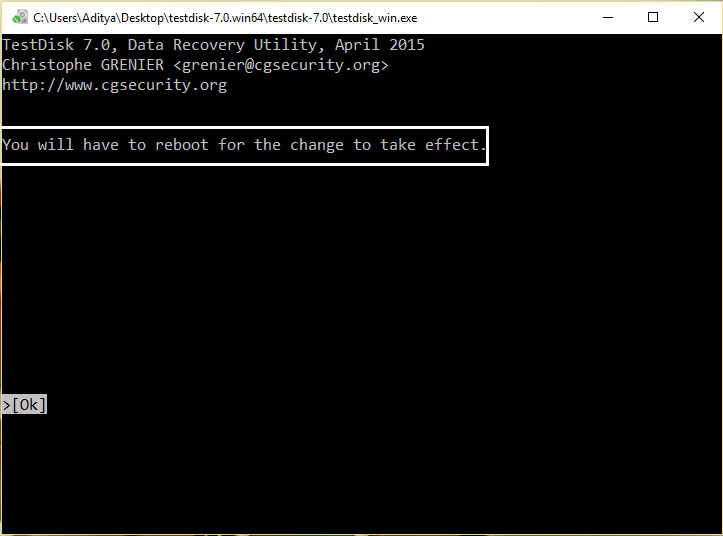
d) Después de eso, abandone la utilidad de TestDisk presionando «Q» y luego reinicie su PC.
e)Si durante el inicio, aparece la utilidad de comprobación del disco de Windows NO INTERRUMPIR.
Puede que también te guste:
- Arreglar Requiere permiso del SISTEMA para hacer cambios en esta carpeta
- Cómo fijar La capacidad inalámbrica está apagada (La radio está apagada)
- Fix Folder en uso La acción no puede ser completada Error
- Cómo fijar el botón Sí en gris en el Control de Cuentas de Usuario
Eso es todo, si has seguido el procedimiento anterior correctamente, entonces el mensaje de error «Necesitas formatear el disco en la unidad antes de poder usarlo» está solucionado y deberías ver el contenido del disco duro de nuevo. Si todavía tienes alguna pregunta sobre este post, no dudes en hacerla en la sección de comentarios.