
Cómo mostrar las extensiones de archivos en Windows 10: Extensión de archivo es la terminación de un archivo que ayuda a identificar el tipo de archivo en Windows 10. Por ejemplo, el nombre de archivo «ejemplo.pdf» tiene la extensión de archivo «.pdf», lo que significa que el archivo está asociado a adobe acrobat reader y es un archivo pdf. Ahora bien, si es un usuario principiante de Windows, es muy importante ver la extensión del archivo para identificar el tipo de archivo que intenta abrir.
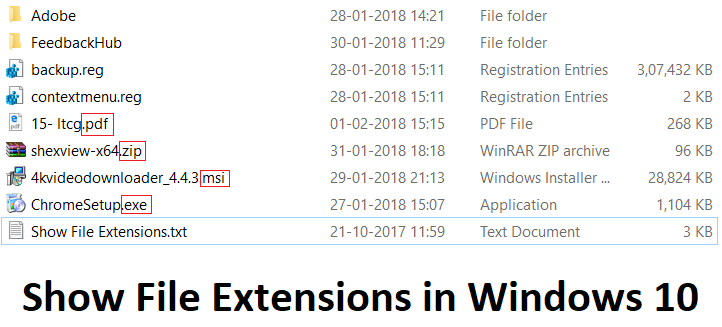
Pero primero, debes saber por qué las extensiones de los archivos son importantes, bueno, es importante porque podrías hacer clic en archivos de malware/virus sin siquiera saberlo. Por ejemplo, descargaste un archivo security.pdf.exe, ahora si tienes la extensión de archivo oculta sólo verás el archivo como security.pdf lo cual es un gran riesgo de seguridad ya que definitivamente abrirás el archivo pensando que es tu archivo pdf. Este archivo podría potencialmente dañar tu sistema y es por eso que las extensiones de archivo son importantes.
Cuando las extensiones de los archivos están desactivadas, seguirás viendo el icono del programa que está asociado a ese tipo de archivo. Por ejemplo, si tienes un archivo test.docx, entonces aunque tengas desactivada la extensión del archivo, seguirías viendo el icono de Microsoft Word o del programa por defecto en el archivo pero la extensión «.docx» estaría oculta.
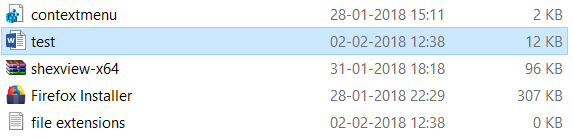
Esto no significa que no puedas ser engañado por virus o malware porque pueden disfrazar el icono de tu tipo de archivo y seguir siendo un programa o aplicación maliciosa, por lo que siempre es una buena idea habilitar las extensiones de archivo en Windows. Así que sin perder tiempo veamos cómo mostrar las extensiones de archivos en Windows 10 con la ayuda de la guía que aparece a continuación.
Cómo mostrar las extensiones de archivos en Windows 10
Asegúrate de crear un punto de restauración, por si algo sale mal.
Método 1: Mostrar las extensiones de archivos mediante las opciones de carpeta
1.Busca el Panel de Control en la búsqueda de Windows y luego haz clic en el resultado de la búsqueda para abrir el Panel de Control.
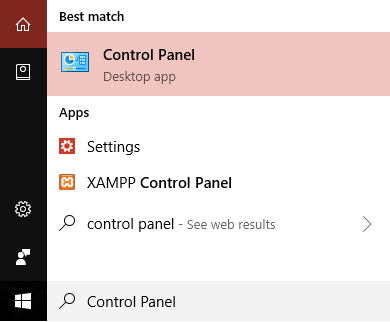
Nota: O puedes abrir directamente las Opciones de Carpeta pulsando la tecla Windows + R y luego escribiendo C:WindowsSystem32rundll32.exe shell32.dll,Options_RunDLL 7 y haz clic en OK.
2.Ahora haga clic en Apariencia y Personalización dentro del Panel de Control.

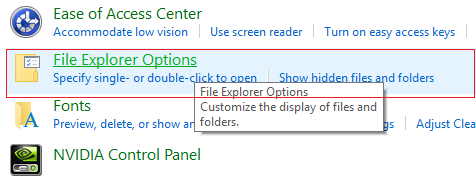
3.En la siguiente pantalla, haga clic en Opciones del Explorador de Archivos.
4.Ahora cambie a la pestaña «Ver» y desmarque «Ocultar extensiones para tipos de archivos conocidos».
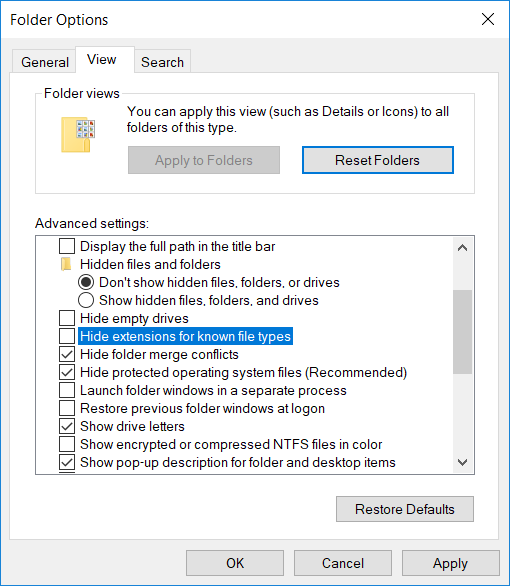
5.Haga clic en Aplicar y luego en Aceptar.
6.Reinicie su PC para guardar los cambios.
Método 2: Mostrar las extensiones de los archivos a través de la configuración del explorador de archivos
1.Presione la tecla Windows + E para abrir el Explorador de archivos.
2.Ahora haga clic en la pestaña de Ver y marque «Extensiones de nombre de archivo».
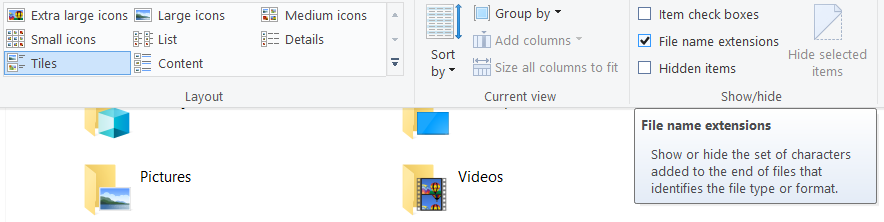
3.Esto habilitará las extensiones de los archivos hasta que vuelvas a desmarcarlo.
4.Reinicie su PC.
Ya has aprendido a mostrar las extensiones de archivos en Windows 10, pero si aún tienes alguna duda sobre esta publicación, no dudes en consultarla en la sección de comentarios.