
Arreglar Uno o más protocolos de red faltan en este ordenador:Si ha actualizado recientemente a Windows 10, puede que se enfrente a este problema cuando su WiFi muestre una conectividad limitada o no tenga acceso a Internet y cuando intente diagnosticar el problema ejecutando Windows Network Diagnostics, le mostrará el mensaje de error «Faltan uno o más protocolos de red en este equipo». El problema principal es que tu WiFi está conectada pero no puedes acceder a ningún sitio web, y la ejecución de los diagnósticos de red no te ayuda, en su lugar, muestra el mensaje de error anterior, pero si compruebas los detalles, obtienes la siguiente razón:

Faltan las entradas de registro de los sockets de Windows necesarias para la conectividad de la red.

En resumen, el error «Faltan uno o más protocolos de red en esta computadora» se produce debido a que faltan entradas del registro de sockets de Windows que son esenciales para la conectividad de la red. Por lo tanto, sin perder tiempo, veamos cómo solucionarlo. Uno o más protocolos de red faltan en este ordenador con la ayuda de la guía de solución de problemas que figura a continuación.
Arreglar Uno o más protocolos de red faltan en este ordenador
Asegúrate de crear un punto de restauración por si algo sale mal.
Primero, comprueba si puedes conectarte a WiFi usando otro dispositivo. Luego reinicia el router y comprueba de nuevo si puedes usar Internet en tu PC. Si el error persiste, intenta los siguientes pasos.
Método 1: Desactivar temporalmente el antivirus y el cortafuegos
1.Haga clic con el botón derecho del ratón en el icono del Programa Antivirus de la bandeja del sistema y seleccione Desactivar.

2.A continuación, seleccione el tiempo durante el cual el Antivirus permanecerá desactivado.

Nota: Elija la menor cantidad de tiempo posible, por ejemplo 15 o 30 minutos.
3.Una vez hecho esto, vuelve a intentar acceder a Wifi y comprueba si el error se resuelve o no.
4.Escriba el control en la Búsqueda de Windows y luego haga clic en el Panel de Control desde el resultado de la búsqueda.

5.A continuación, haga clic en Sistema y Seguridad.
6. Luego haga clic en el Firewall de Windows.

7.Ahora, desde el panel izquierdo de la ventana, haga clic en Activar o desactivar el Firewall de Windows.

8.Seleccione Apagar el Firewall de Windows y reinicie su PC. 9.Vuelve a intentar conectarte a WiFi y comprueba si eres capaz de arreglar uno o más protocolos de red que falten en este error del ordenador.
Si el método anterior no funciona, asegúrate de seguir exactamente los mismos pasos para volver a encender el Firewall.
Método 2: Restaurar los protocolos de red que faltan
1.Presiona la tecla Windows + X y luego selecciona Símbolo de Comando (Admin).
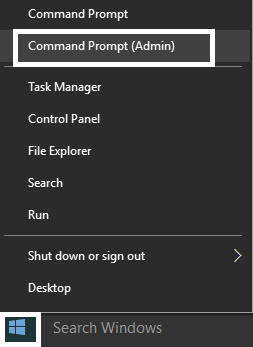
2.Escriba el siguiente comando en cmd y pulse Enter después de cada uno:
netsh int ip set dnsnetsh winsock reset

3.Cierre el cmd y reinicie su PC para guardar los cambios.
Método 3: Ejecutar SFC y DISM
1.Presione la tecla Windows + X y luego haga clic en Command Prompt(Admin).

2.Ahora escribe lo siguiente en el cmd y pulsa enter:
Sfc /scannow sfc /scannow /offbootdir=c: /offwindir=c:windows (Si lo anterior falla entonces prueba con este)

3.Espere a que el proceso anterior termine y una vez hecho reinicie su PC.
4.Abrir de nuevo el cmd y escribir el siguiente comando y pulsar enter después de cada uno:
a) Dism /Online /Cleanup-Image /CheckHealth b) Dism /Online /Limpiar-Imagen /ScanHealth c) Dism /Online /Limpiar-Imagen /RestaurarSalud

5. Deje que el comando DISM funcione y espere a que termine.
6. Si el comando anterior no funciona, entonces pruebe con el siguiente:
Dism /Imagen:C:Nfuera de línea /Limpiar-Imagen /Restaurar-Salud /Fuente:c:N-montando ventanas Desm /Online /Limpiar-Imagen /RestaurarSalud /Fuente:c:|montar ventanas /LimitarAcceso
Nota: Sustituya el C:NRepairSourceNWindows por la ubicación de su fuente de reparación (Disco de instalación o recuperación de Windows).
7.Reinicie su PC para guardar los cambios y ver si es capaz de arreglar uno o más protocolos de red que faltan en este error de la computadora.
Método 4: Reinstalar el TCP/IP
1.Escriba el control en Búsqueda de Windows y luego haga clic en Panel de Control.
2.Desde el Panel de Control haga clic en Red e Internet.

3.A continuación, haga clic en Centro de redes y recursos compartidos y, en el menú de la derecha, haga clic en Cambiar la configuración del adaptador.

4.Haga clic con el botón derecho del ratón en la conexión WiFi o Ethernet que muestra el error y seleccione Propiedades.

5.Seleccione los elementos uno por uno en «Esta conexión utiliza los siguientes elementos:» y haga clic en Instalar.

6. Luego en la ventana «Select Network Feature Type» seleccione Protocolo y haga clic en Agregar.

7.Seleccione «Protocolo de multidifusión fiable» y haga clic en OK.

8.Asegúrate de seguir esto para cada artículo de la lista y luego cierra todo.
9.Reinicie su PC para guardar los cambios y ver si es capaz de arreglar uno o más protocolos de red que faltan en este error de la computadora.
Método 5: Reinicie su adaptador de red
1.Presiona la tecla Windows + R, luego escribe ncpa.cpl y presiona Enter.

2.Haga clic con el botón derecho del ratón en su adaptador inalámbrico y seleccione Desactivar.

3.De nuevo, haz clic con el botón derecho del ratón en el mismo adaptador y esta vez elige «Activar».

4.Reinicie el equipo y vuelva a intentar conectarse a la red inalámbrica para ver si puede solucionar uno o más protocolos de red que falten en este error del equipo.
Método 6: Reiniciar Winsock
1.Haga clic con el botón derecho del ratón en el botón de Windows y seleccione «Command Prompt(Admin)».
2. Abra de nuevo el Admin Command Prompt y escriba lo siguiente y pulse intro después de cada uno:
- ipconfig /flushdns
- nbtstat -r
- netsh int ip reset
- netsh winsock reset

3.Reiniciar para aplicar los cambios. El comando Netsh Winsock Reset parece arreglar uno o más protocolos de red que faltan en este error de computadora.
Método 7: Ejecutar Restauración del Sistema
1.Presiona la tecla Windows + R y escribe «sysdm.cpl» y luego presiona enter.

2.Seleccione la pestaña Protección del sistema y elija Restaurar sistema.

3.Haga clic en Siguiente y elija el punto de Restauración del Sistema deseado.
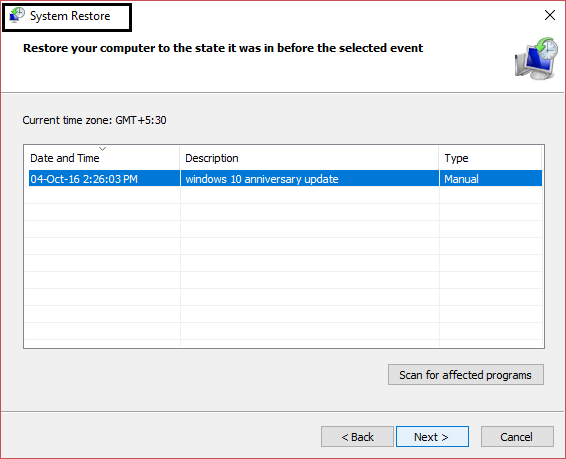
4.Siga las instrucciones de la pantalla para completar la restauración del sistema.
5.Después de reiniciar, puede ser capaz de arreglar uno o más protocolos de red que faltan en este error del ordenador.
Método 8: Desactivar IPv6
1.Haga clic con el botón derecho en el icono de WiFi en la bandeja del sistema y luego haga clic en «Abrir el Centro de Redes y Compartición».

2.Ahora haga clic en su conexión actual para abrir la configuración.
Nota: Si no puede conectarse a la red, utilice el cable Ethernet para conectarse y siga este paso.
3.Haga clic en el botón Propiedades en la ventana que acaba de abrir.

4.Asegúrese de desmarcar la versión 6 del protocolo de Internet (TCP/IP).
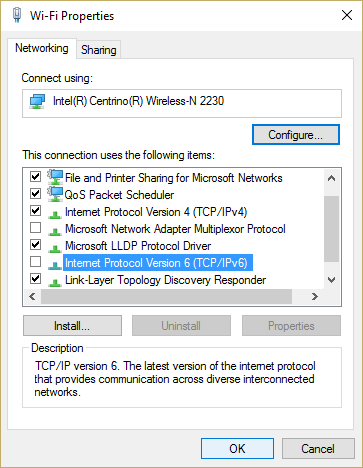
5.Haga clic en OK y luego en Cerrar. 6. Reinicie su PC para guardar los cambios.
Método 9: Reiniciar los componentes de la red
1.Presiona la tecla Windows + X y luego selecciona Símbolo de Comando (Admin).
2.Escriba el siguiente comando en cmd uno por uno y presione Enter después de cada uno:
ipconfig /flushdns ipconfig /registerdns ipconfig /release ipconfig /renew catálogo de restablecimiento de netsh winsock netsh int ipv4 reset reset.log netsh int ipv6 reset reset.log pausa apagado /r
3.Si te da error de acceso denegado, entonces presiona la tecla de Windows + R, luego escribe regedit y presiona Enter.
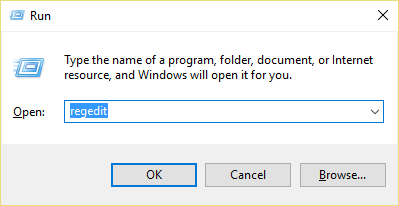
4.Navegue hasta la siguiente entrada de registro:
HKEY_LOCAL_MACHINE_SYSTEMN-Control de Corriente
5.Haga clic con el botón derecho del ratón en 26 y seleccione Permisos.

6.Haga clic en Agregar y luego escriba TODOS y haga clic en Aceptar. Si TODOS ya están ahí, entonces sólo marca Control total (Permitir).

7.A continuación, haga clic en Aplicar y luego en Aceptar.
8.Vuelva a ejecutar los comandos anteriores en CMD y reinicie su PC para guardar los cambios.
Método 10: Deshabilitar el proxy
1.Presiona la tecla Windows + R, luego escribe «inetcpl.cpl» y presiona enter para abrir las Propiedades de Internet.

2.A continuación, vaya a la pestaña Conexiones y seleccione Configuración de LAN.

3.Desmarque Usar un servidor proxy para su LAN y asegúrese de que esté marcada la opción «Detectar automáticamente la configuración».

4.Haga clic en Ok y luego en Aplicar y reinicie su PC.
Método 11: Actualizar los controladores del adaptador de red
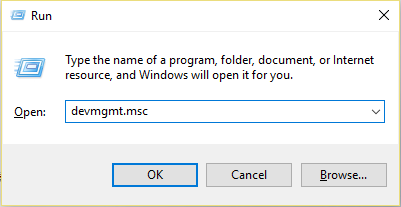
1.Presiona la tecla Windows + R, luego escribe devmgmt.msc y presiona Enter.
2.Haga clic con el botón derecho del ratón en el adaptador inalámbrico bajo Adaptadores de red y seleccione Actualizar controlador.

3.Seleccione «Buscar software de controladores en mi ordenador».

4.De nuevo haga clic en «Déjame elegir de una lista de controladores disponibles en mi ordenador».
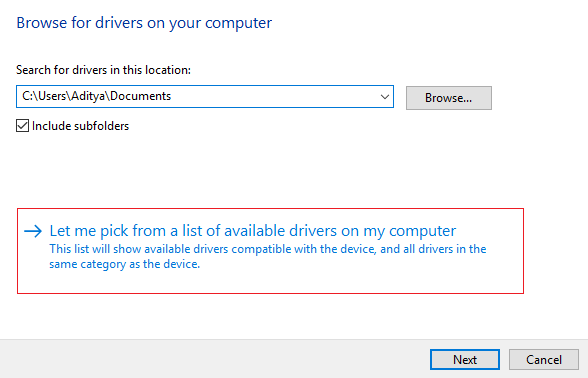
5.Seleccione el último controlador disponible de la lista y haga clic en Siguiente.
6.Reinicie su PC para guardar los cambios y ver si es capaz de arreglar uno o más protocolos de red que faltan en este error de la computadora.
Método 12: Desinstalar el adaptador de red
1.Presiona la tecla Windows + R, luego escribe devmgmt.msc y presiona Enter.
2.Expanda los adaptadores de red y luego haga clic con el botón derecho del ratón en su adaptador WiFi y seleccione Desinstalar.

3.De nuevo, haga clic en Desinstalar para confirmar.
4.Ahora haga clic con el botón derecho del ratón en Adaptadores de red y seleccione Escanear para los cambios de hardware.

5.Reinicie su PC y Windows instalará automáticamente los controladores predeterminados.
Método 13: Usar el DNS de Google
1.Abra el Panel de Control y haga clic en Red e Internet.
2.A continuación, haga clic en Centro de redes y recursos compartidos y luego en Cambiar la configuración del adaptador.
3.Selecciona tu Wi-Fi y haz doble clic en él y selecciona Propiedades.
4.Ahora seleccione Protocolo de Internet versión 4 (TCP/IPv4) y haga clic en Propiedades.

5.Marque «Usar las siguientes direcciones de servidores DNS» y escriba lo siguiente:
Servidor DNS preferido: 8.8.8.8Servidor DNS alternativo: 8.8.4.4

6.Cierre todo y podrá arreglar uno o más protocolos de red que faltan en este error de computadora.
Método 14: Ejecutar el Solucionador de Problemas de Red de Windows 10
1.Presiona la tecla Windows + I para abrir Configuración y luego haz clic en Actualización y Seguridad.
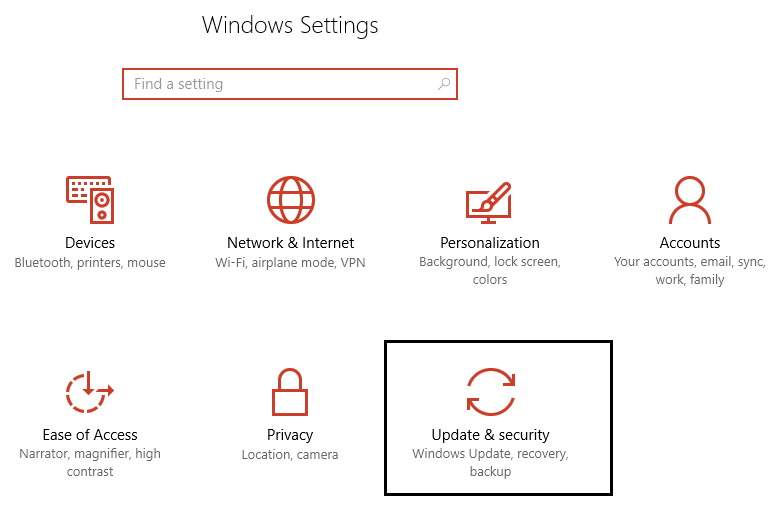
2. En el menú de la izquierda, seleccione Troubleshoot.
3.En Solución de problemas, haga clic en Conexiones a Internet y, a continuación, haga clic en Ejecutar el solucionador de problemas.

4.Siga las instrucciones en pantalla para ejecutar el solucionador de problemas.
5.Reinicie su PC para guardar los cambios.
Método 15: Reiniciar TCP/IP
1.Haga clic con el botón derecho del ratón en el botón de Windows y seleccione «Command Prompt(Admin)».
2.Ahora escriba el siguiente comando y presione Enter después de cada uno:(a) ipconfig /release(b) ipconfig /flushdns(c) ipconfig /renew
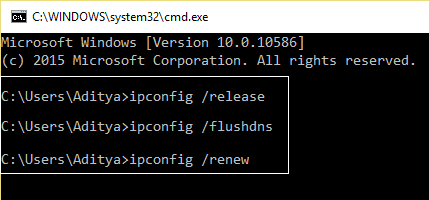
3. Abra de nuevo el Admin Command Prompt y escriba lo siguiente y pulse intro después de cada uno:
- ipconfig /flushdns
- nbtstat -r
- netsh int ip reset
- netsh winsock reset
4.Reiniciar para aplicar los cambios. La limpieza del DNS parece arreglar uno o más protocolos de red que faltan en este error de computadora.
Método 16: Desactivar NetBIOS
1.Presiona la tecla Windows + R, luego escribe ncpa.cpl y presiona Enter.
2.Haga clic con el botón derecho del ratón en su conexión Wi-Fi o ethernet activa y seleccione Propiedades.
3.Seleccione Protocolo de Internet versión 4 (TCP/IPv4) y haga clic en Propiedades.
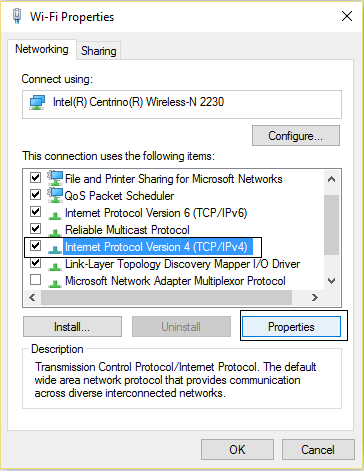
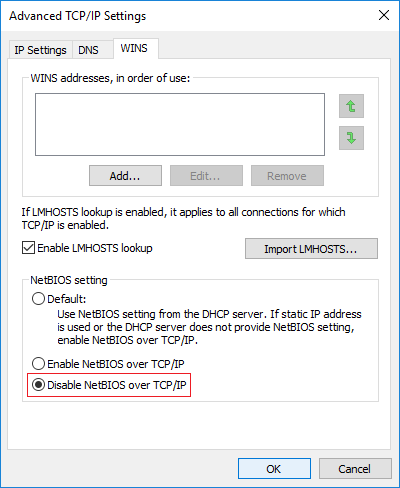
4.Ahora haga clic en Avanzado en la siguiente ventana y luego cambie a la pestaña GANANCIAS en Configuración avanzada de TCP/IP.
5.En la configuración de NetBIOS, marque la casilla «Deshabilitar NetBIOS sobre TCP/IP», y luego haga clic en OK.
6.Reinicie su PC para guardar los cambios
Método 17: Actualizar el BIOS
Realizar la actualización de la BIOS es una tarea crítica y si algo sale mal puede dañar seriamente su sistema, por lo tanto, se recomienda una supervisión experta.
1.El primer paso es identificar la versión de su BIOS, para ello presione la tecla Windows + R, luego escriba «msinfo32» (sin comillas) y presione enter para abrir Información del Sistema.

2.Una vez que se abre la ventana de Información del Sistema, localice la Versión/Fecha del BIOS y anote el fabricante y la versión del BIOS.

3.A continuación, vaya a la página web del fabricante, por ejemplo, en mi caso es Dell, así que iré a la página web de Dell y luego introduciré el número de serie de mi ordenador o haré clic en la opción de detección automática.
4.Ahora de la lista de controladores mostrada haré clic en BIOS y descargaré la actualización recomendada.
Nota: No apague el ordenador ni se desconecte de la fuente de alimentación mientras actualiza el BIOS, ya que podría dañar el ordenador. Durante la actualización, el ordenador se reiniciará y verá brevemente una pantalla negra.
5.Una vez descargado el archivo, sólo hay que hacer doble clic en el archivo Exe para ejecutarlo.
6.Finalmente, ha actualizado su BIOS, lo que puede solucionar el problema.
Eso es todo lo que ha arreglado con éxito Uno o más protocolos de red faltan en este error de computadora, pero si todavía tiene alguna pregunta con respecto a este post, entonces no dude en preguntar en la sección de comentarios.