
Habilitar o deshabilitar la función de experiencias compartidas en Windows 10: Con la introducción de Windows 10 Creator Update, se presenta una nueva función llamada «Experiencia compartida» que permite compartir experiencias, enviar mensajes, sincronizar aplicaciones y permite que las aplicaciones de otros dispositivos abran aplicaciones en este dispositivo, etc. En resumen, puedes abrir una aplicación en tu PC con Windows 10 y luego puedes seguir usando la misma aplicación en otro dispositivo, como en Mobile (Windows 10).

En Windows 10 esta función está activada de forma predeterminada, pero si no lo está, no te preocupes, ya que te mostraremos cómo hacerlo. Además, si la configuración de la Experiencia compartida está atenuada o falta, puedes habilitar fácilmente esta función a través del Registro. De todos modos, sin perder tiempo veamos cómo activar o desactivar la característica de Experiencia Compartida en Windows 10 con la ayuda de la guía que aparece a continuación.
Activar o desactivar la función de experiencias compartidas en Windows 10
Asegúrate de crear un punto de restauración por si algo sale mal.
Método 1: Activar o desactivar la función de experiencias compartidas en la configuración de Windows 10
1.Presiona la tecla Windows + I para abrir Configuración y luego haz clic en Sistema.

2.Ahora, en el menú de la izquierda, haga clic en «Experiencias compartidas».
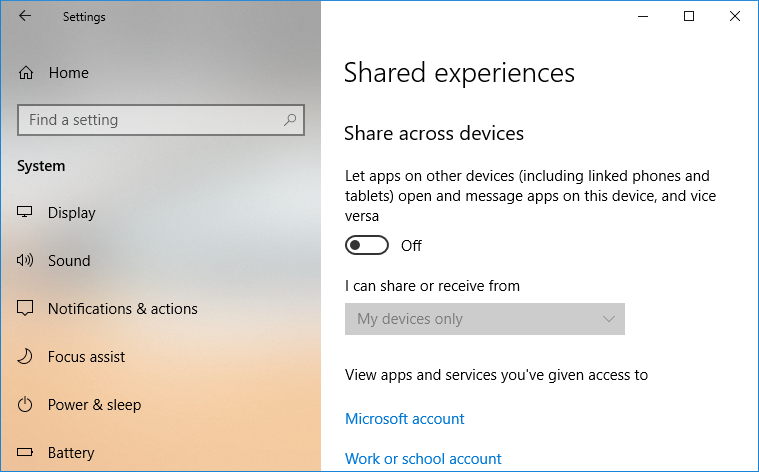
3.A continuación, debajo de la ventana derecha, encienda la palanca de «Compartir entre dispositivos» para habilitar la función de experiencias compartidas en Windows 10.

Nota: La palanca tiene un encabezado «Déjame abrir aplicaciones en otros dispositivos, enviar mensajes entre ellos e invitar a otros a usar aplicaciones conmigo».
4. En el menú desplegable «Puedo compartir o recibir de», seleccione «Sólo mis dispositivos» o «Todos», dependiendo de su elección.

Nota: De forma predeterminada, se ha seleccionado la opción «Sólo mis dispositivos», que le restringirá el uso exclusivo de sus propios dispositivos para compartir y recibir experiencias. Si seleccionas Todos, también podrás compartir y recibir experiencias de otros dispositivos.
5.Si desea desactivar la función de experiencias compartidas en Windows 10, entonces simplemente apague la palanca de «Compartir entre dispositivos».
6.Cierre Configuración y reinicie su PC para guardar los cambios.
Así es como se activa o desactiva la función de experiencias compartidas en Windows 10, pero si todavía estás atascado o la configuración está en gris, entonces sigue el siguiente método.
Método 2: Activar o desactivar la función de experiencias compartidas en el editor del registro
1.Presiona la tecla Windows + R, luego escribe regedit y presiona Enter.

2. Para activar las aplicaciones de Compartir en los dispositivos de mis dispositivos solamente:
a) Navegue hasta la siguiente clave de registro:
HKEY_CURRENT_USERN-SoftwareN-MicrosoftWindowsN-Versión Actual CDP

b) Haga doble clic en CdpSessionUserAuthzPolicy DWORD y cambie su valor a 1 y haga clic en OK.
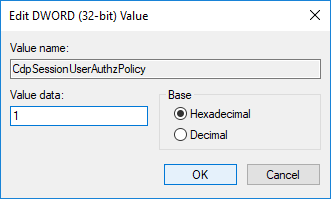
c) De igual manera, haga doble clic en NearShareChannelUserAuthzPolicy DWORD y establezca su valor en 0 y luego presione Enter.

d)De nuevo doble click en el DWORD de RomeSdkChannelUserAuthzPolicy y luego cambie su valor a 1 y haga click en OK.

e)Ahora navegue hasta la siguiente clave de registro:
HKEY_CURRENT_USERN-SoftwareNMicrosoftWindowsNVersión ActualNCDPN-SettingsPage

f) En la ventana de la derecha, haga doble clic en el DWORD de RomeSdkChannelUserAuthzPolicy y cambie su valor a 1 y haga clic en OK.

3. Para activar las aplicaciones de compartir entre los dispositivos de todo el mundo:
a) Navegue hasta la siguiente clave de registro:
HKEY_CURRENT_USERN-SoftwareN-MicrosoftWindowsN-Versión Actual CDP
b) Haga doble clic en CdpSessionUserAuthzPolicy DWORD y luego cambie su valor a 2 y presione Enter.

c) De igual manera, haga doble clic en NearShareChannelUserAuthzPolicy DWORD y establezca su valor en 0 y luego haga clic en OK.
d)De nuevo doble click en el DWORD de RomeSdkChannelUserAuthzPolicy y luego cambie su valor a 2 y haga click en OK.

e)Ahora navegue hasta la siguiente clave de registro:
HKEY_CURRENT_USERN-SoftwareNMicrosoftWindowsNVersión ActualNCDPN-SettingsPage
f) En la ventana de la derecha, haga doble clic en el DWORD de RomeSdkChannelUserAuthzPolicy, luego cambie su valor a 2 y presione Enter.
4. Para desactivar las aplicaciones de compartición entre dispositivos:
a) Navegue hasta la siguiente clave de registro:
HKEY_CURRENT_USERN-SoftwareN-MicrosoftWindowsN-Versión Actual CDP
b) Haga doble clic en CdpSessionUserAuthzPolicy DWORD y cambie su valor a 0 y pulse Enter.

c) De igual manera, haga doble clic en NearShareChannelUserAuthzPolicy DWORD y establezca su valor en 0 y luego haga clic en OK.
d)De nuevo doble click en el DWORD de RomeSdkChannelUserAuthzPolicy y luego cambie su valor a 0 y haga click en OK.

5.Una vez hecho, cierra todo y reinicia tu PC.
Eso es todo lo que has aprendido exitosamente sobre cómo activar o desactivar la función de experiencias compartidas en Windows 10, pero si todavía tienes alguna pregunta con respecto a esta publicación, entonces no dudes en hacerla en la sección de comentarios.