
Convertir MBR a disco GPT sin pérdida de datos en Windows 10: GUID significa Tabla de Partición GUID que fue introducida como parte de la Interfaz Unificada de Firmware Extensible (UEFI) mientras que MBR significa Registro de Arranque Maestro que utiliza la tabla de partición estándar de la BIOS. Hay muchas ventajas de usar GPT sobre MBR, como que se pueden crear más de cuatro particiones en cada disco, GPT puede soportar discos de más de 2 TB donde MBR no puede.
El MBR sólo almacena el sector de arranque al principio de la unidad y si algo sucede con esta sección no podrá arrancar en Windows a menos que repare el sector de arranque donde GPT almacena la copia de seguridad de la tabla de partición en los otros lugares del disco y, en caso de emergencia, la copia de seguridad se carga y puede seguir utilizando su sistema sin problemas.

Además, el disco GPT proporciona una mayor fiabilidad debido a la protección de la tabla de partición mediante la replicación y la comprobación de redundancia cíclica (CRC). El único problema que se puede enfrentar al convertir de MBR a GPT es que el disco no debe contener ninguna partición o volumen, lo que significa que sería imposible convertir de MBR a GPT sin pérdida de datos. Afortunadamente, existe un software de terceros que puede ayudarle a convertir su disco MBR en un disco GPT sin pérdida de datos en Windows 10.
Si utiliza el Símbolo del sistema o la Administración de discos de Windows para convertir un disco MBR en un disco GPT, se producirá una pérdida de datos, por lo que se aconseja que se asegure de hacer una copia de seguridad de todos los datos antes de utilizar cualquiera de los métodos que se indican a continuación. De todos modos, sin perder tiempo veamos cómo convertir el MBR en un disco GPT sin pérdida de datos en Windows 10 con la ayuda del tutorial que aparece a continuación.
Convertir MBR a disco GPT sin pérdida de datos en Windows 10
Asegúrate de crear un punto de restauración por si algo sale mal.
Método 1: Convertir el MBR en un disco GPT en Diskpart [Pérdida de datos]
1.Presiona la tecla Windows + X y luego selecciona Símbolo de Comando (Admin).

2.Escriba Diskpart y pulse Enter para abrir la utilidad Diskpart.

3.Ahora escriba el siguiente comando uno por uno y presione Enter después de cada uno:
listar el disco (Anote el número del disco que desea convertir de MBR a GPT)seleccionar el disco # (Reemplace el # con el número que anotó anteriormente)limpiar (Ejecutar el comando clean borrará todas las particiones o volúmenes del disco)convertir gpt

4.El comando «gpt encubierto» convertirá un disco básico vacío con el estilo de partición Master Boot Record (MBR) en un disco básico con el estilo de partición GUID Partition Table (GPT).
5.Ahora necesitas crear un Nuevo Volumen Simple en el disco GPT no asignado.
Método 2: Convertir el MBR en un disco GPT en la administración de discos [pérdida de datos]
1.Presiona la tecla Windows + R, luego escribe diskmgmt.msc y presiona Enter para abrir la administración del disco.

2.En Administración de discos, seleccione el disco que desea convertir y asegúrese de hacer clic con el botón derecho del ratón en cada una de sus particiones y seleccione Eliminar partición o Eliminar volumen. Haga esto hasta que sólo quede espacio sin asignar en el disco deseado.

Nota: Sólo podrá convertir un disco MBR a GPT si el disco no contiene ninguna partición o volumen.
3.A continuación, haga clic con el botón derecho del ratón en el espacio no asignado y seleccione la opción «Convertir a disco GPT».

4.Una vez que el disco se convierte a GPT, puede crear un Nuevo Volumen Simple.
Método 3: Convertir el MBR en un disco GPT usando el MBR2GPT.EXE [sin pérdida de datos]
Nota: La herramienta MBR2GPT.EXE sólo está disponible para usuarios de Windows que hayan instalado la actualización de Creadores o tengan Windows 10 build 1703.
La principal ventaja de usar la herramienta MBR2GPT.EXE es que puede convertir un disco MBR en un disco GPT sin ninguna pérdida de datos y esta herramienta está incorporada en la versión 1703 de Windows 10. De todos modos, el único problema es que esta herramienta está diseñada para ejecutarse desde el símbolo del sistema de comandos del Entorno de Preinstalación de Windows (Windows PE). También puede ser ejecutada desde el SO Windows 10 usando la opción /allowFullOS pero no es recomendable.
Requisitos previos del disco
Antes de hacer cualquier cambio en el disco, MBR2GPT valida la disposición y la geometría del disco seleccionado para asegurarse de que:
El disco está usando actualmente el MBR Hay suficiente espacio no ocupado por los tabiques para almacenar los GPT primarios y secundarios: 16KB + 2 sectores en el frente del disco 16KB + 1 sector al final del disco Hay como máximo 3 particiones primarias en la tabla de particiones del MBR Una de las particiones se establece como activa y es la partición del sistema El disco no tiene ninguna partición extendida/lógica El almacén BCD en la partición del sistema contiene una entrada por defecto del sistema operativo que apunta a una partición del mismo. Las identificaciones de los volúmenes se pueden recuperar para cada volumen que tenga asignada una letra de unidad Todas las particiones del disco son de tipos MBR reconocidos por Windows o tienen un mapeo especificado mediante la opción de línea de comandos /map
Si alguna de estas comprobaciones falla, la conversión no procederá y se devolverá un error.
1.Presiona la tecla Windows + I para abrir Configuración y luego haz clic en el icono de Actualización y Seguridad.
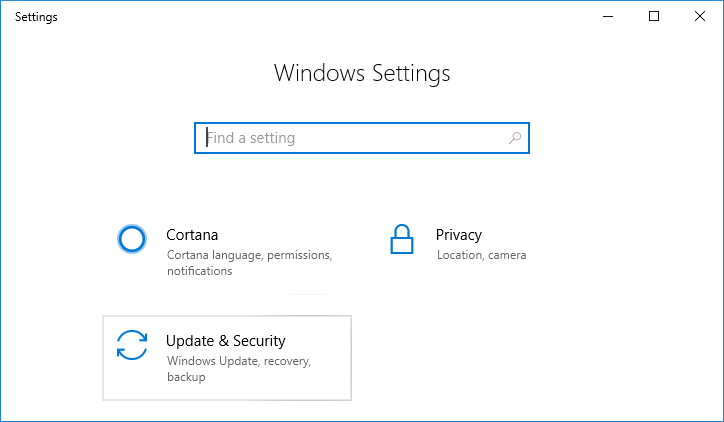
2.En el menú de la izquierda seleccione Recuperación y luego haga clic en «Reiniciar ahora» en Inicio avanzado.

Nota: si no puedes acceder a tu Windows, utiliza el disco de instalación de Windows para abrir el Inicio avanzado.
3.Tan pronto como haga clic en el botón «Reiniciar ahora», Windows se reiniciará y le llevará al menú de inicio avanzado.
4.De la lista de opciones navegar a:
Solución de problemas> Opciones avanzadas> Símbolo del sistema

5. Una vez que se abra el símbolo de comando, escriba el siguiente comando y pulse intro:
mbr2gpt /validar
Nota: Esto permitirá al MBR2GPT validar la disposición y la geometría del disco seleccionado si se encuentra algún error, entonces la conversión no tendrá lugar.

6.Si no encuentra ningún error al usar el comando anterior, entonces escriba lo siguiente y presione Enter:
mbr2gpt /convert

Nota: También puede especificar qué disco desea utilizando el comando mbr2gpt /convert /disk:# (sólo reemplace # con el número de disco real, por ejemplo, mbr2gpt /convert /disk:1).
7.Una vez que el comando anterior se complete, su disco se convertirá de MBR a GPT. Pero antes de que el nuevo sistema pueda arrancar correctamente necesitas cambiar el firmware para arrancar en modo UEFI.
8.Para hacer eso necesitas entrar en la configuración de la BIOS y luego cambiar el arranque al modo UEFI.
Así es como se convierte el MBR en un disco GPT sin pérdida de datos en Windows 10 sin la ayuda de ninguna herramienta de terceros.
Método 4: Convertir el MBR en un disco GPT usando el asistente de partición MiniTool [sin pérdida de datos]
El Asistente para Particiones de MiniTool es una herramienta de pago, pero puedes usar el Asistente para Particiones de MiniTool Edición Gratuita para convertir tu disco de MBR a GPT.
1.Descargar e instalar el Asistente para Particiones de MiniTool Edición Gratuita desde este enlace.
2.A continuación, haga doble clic en la aplicación del Asistente de Particiones de la MiniTool para lanzarla y luego haga clic en Lanzar Aplicación.

3.Ahora, desde la izquierda, haga clic en «Convertir el disco MBR en disco GPT» en Convertir disco.

4.En la ventana de la derecha seleccione el disco # (# es el número de disco) que desea convertir y luego haga clic en el botón Aplicar del menú.
5.Haga clic en Sí para confirmar y el Asistente para Particiones de la MiniTool comenzará a convertir su disco MBR en un disco GPT.
6.Una vez terminado, mostrará el mensaje de éxito, sólo tienes que pulsar Ok para cerrarlo.
7.Ahora puedes cerrar el asistente de particiones de MiniTool y reiniciar tu PC.
Así es como se convierte el MBR en un disco GPT sin pérdida de datos en Windows 10, pero hay otro método que se puede utilizar.
Método 5: Convertir el MBR en un disco GPT usando el maestro de partición EaseUS [sin pérdida de datos]
1.Descargue e instale la prueba gratuita de EaseUS Partition Master desde este enlace.
2.Haga doble clic en la aplicación EaseUS Partition Master para lanzarla y luego, en el menú de la izquierda, haga clic en «Convertir MBR a GPT» en Operaciones.

3.Seleccione el disco # (# es el número de disco) que desea convertir y luego haga clic en el botón Aplicar del menú.
4.Haga clic en Sí para confirmar y el Maestro de particiones de EaseUS comenzará a convertir su disco MBR en un disco GPT.
5.Una vez terminado, mostrará el mensaje de éxito, sólo tienes que hacer clic en Ok para cerrarlo.
Eso es todo lo que has aprendido exitosamente sobre cómo convertir el MBR en un disco GPT sin pérdida de datos en Windows 10, pero si todavía tienes alguna pregunta sobre este tutorial, entonces no dudes en hacerla en la sección de comentarios.