
¿Cómo arreglar el micrófono de Windows 10 no funciona?
Si ha actualizado recientemente a Windows 10 o ha actualizado a una nueva versión de Windows 10, es posible que el micrófono no funcione correctamente porque los controladores de audio se dañaron durante el proceso de actualización. A veces, los controladores pueden quedar desactualizados o ser incompatibles con Windows 10 y, por lo tanto, es posible que el micrófono de Windows 10 no funcione.

A veces este problema puede ser causado simplemente por la cuestión del permiso. Después de la actualización de Windows 10 de abril de 2018, a todas las aplicaciones y juegos simplemente se les niega el acceso a la cámara web y al micrófono. Por lo tanto, si deseas usar cualquier aplicación o juego que utilice el micrófono o la cámara web, debes autorizarlos manualmente en la Configuración de Windows 10 para solucionar el problema. De todos modos, sin perder tiempo, veamos cómo solucionar el problema de que el micrófono de Windows 10 no funciona con la ayuda de la guía de solución de problemas que aparece a continuación.
Cómo arreglar el micrófono de Windows 10 no funciona
Asegúrate de crear un punto de restauración por si algo sale mal.
Método 1: Habilitar el micrófono
1.Haga clic con el botón derecho del ratón en el icono de volumen de la bandeja del sistema y seleccione Dispositivos de grabación.
Nota: Con las nuevas actualizaciones de Windows 10, debes hacer clic con el botón derecho en el icono de volumen y luego seleccionar Sonidos y cambiar a la pestaña de grabación.
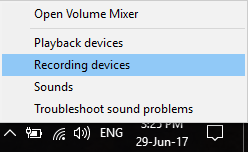
2.De nuevo, haga clic con el botón derecho del ratón en un área vacía dentro de la ventana de dispositivos de grabación y luego seleccione Mostrar dispositivos desconectados y Mostrar dispositivos desactivados.

3.Haga clic con el botón derecho del ratón en el Micrófono y seleccione Activar.

4.Haga clic en Aplicar y luego en Aceptar.
5.Presiona la tecla de Windows + I para abrir Configuración y luego haz clic en Privacidad.

6.En el menú de la izquierda seleccione Micrófono.
7.Enciende la palanca de «Deja que las aplicaciones usen mi micrófono» en Micrófono.

8.Reinicie su PC y vea si es capaz de arreglar el problema del micrófono de Windows 10 que no funciona.
Método 2: Restablecer los permisos de aplicaciones y juegos
1.Presiona la tecla de Windows + I para abrir Configuración y luego haz clic en el icono de Privacidad.
2.En el menú de la izquierda seleccione Micrófono.
3.A continuación, en el acceso al micrófono para este dispositivo está en el encabezamiento, haga clic en el botón «Cambiar».

4.Asegúrese de encender la palanca de «Micrófono para este dispositivo».

5.Ahora vuelve a la configuración del micrófono y, de forma similar, enciende la palanca de «Permitir que las aplicaciones accedan a tu micrófono».

6.A continuación, en la lista «Elige qué aplicaciones pueden acceder a tu micrófono» permite que las aplicaciones o juegos para los que quieras encender el micrófono.

7.Una vez terminado, cierre la configuración de Windows 10 y reinicie su PC.
Método 3: Establecer el micrófono como dispositivo predeterminado
1.Haga clic con el botón derecho del ratón en el icono de volumen de la bandeja del sistema y seleccione Dispositivos de grabación.
Nota: Con las nuevas actualizaciones de Windows 10, debes hacer clic con el botón derecho en el icono de volumen y luego seleccionar Sonidos y cambiar a la pestaña de grabación.
2.Ahora haga clic con el botón derecho del ratón en su dispositivo (es decir, el micrófono) y seleccione Establecer como dispositivo predeterminado.

3.Haga clic en Aplicar y luego en Aceptar.
4.Reinicie su PC para guardar los cambios.
Método 4: Micrófono no silenciado
1.Haga clic con el botón derecho del ratón en el icono de volumen de la bandeja del sistema y seleccione Dispositivos de grabación.
Nota: Con las nuevas actualizaciones de Windows 10, debes hacer clic con el botón derecho en el icono de volumen y luego seleccionar Sonidos y cambiar a la pestaña de grabación.
2.Seleccione su dispositivo de grabación predeterminado (es decir, el micrófono) y luego haga clic en el botón Propiedades en la parte inferior.

3.Ahora cambie a la pestaña de niveles y asegúrese de que el micrófono no esté silenciado, compruebe si el icono de sonido se muestra así:

4.Si es así, entonces tienes que hacer clic en él para anular el silencio del micrófono.

5.A continuación, arrastre el deslizador de Micrófono a más de 50.
6.Haga clic en Aplicar y luego en Aceptar.
7.Reinicie su PC y vea si es capaz de arreglar el problema del micrófono de Windows 10 que no funciona.
Método 5: Desactivar todas las mejoras
1.Haga clic con el botón derecho del ratón en el icono del altavoz de la barra de tareas y seleccione Sonido.
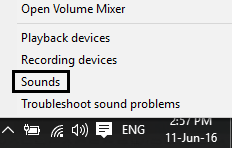
2.A continuación, en la pestaña de reproducción, haga clic con el botón derecho del ratón en Altavoces y seleccione Propiedades.

3.Cambie a la pestaña de mejoras y marque la opción «Deshabilitar todas las mejoras».

4.Haga clic en Aplicar y luego en Aceptar y reinicie su PC para guardar los cambios.
Método 6: Ejecutar el solucionador de problemas de audio
1.Abra el panel de control y en el cuadro de búsqueda escriba «solución de problemas».

2.En los resultados de la búsqueda, haga clic en «Solución de problemas» y luego seleccione «Hardware y sonido».

3.Ahora en la siguiente ventana haga clic en «Reproduciendo Audio» dentro de la subcategoría de Sonido.

4.Finalmente, haz clic en Opciones avanzadas en la ventana de reproducción de audio y marca «Aplicar reparaciones automáticamente» y haz clic en Siguiente.

5.El solucionador de problemas diagnosticará automáticamente el problema y le preguntará si quiere aplicar el arreglo o no.
6.Haga clic en Aplicar esta corrección y Reiniciar para aplicar los cambios y ver si puede corregir el problema de que el micrófono de Windows 10 no funciona.
Método 7: Reiniciar el servicio de audio de Windows
1.Presiona la tecla Windows + R, luego escribe services.msc y presiona Enter para abrir la lista de servicios de Windows.

2.Ahora localice los siguientes servicios:
Audio de Windows Windows Audio Endpoint Builder Plug and Play

3.Asegúrate de que su Tipo de Inicio está configurado en Automático y los servicios están funcionando, de cualquier manera, reinicia todos ellos una vez más.

4.Si el tipo de inicio no es automático, entonces haga doble clic en los servicios y dentro de la ventana de propiedades póngalos en automático.

5.Asegúrese de que los servicios anteriores están marcados en msconfig.exe

6.Reinicie su ordenador para aplicar estos cambios.
Método 8: Reinstalar los controladores de sonido
1.Presione la tecla de Windows + R, luego escriba devmgmt.msc y presione enter para abrir el Administrador de Dispositivos.

2.Expande los controles de sonido, video y juegos y haz clic en el dispositivo de sonido y selecciona Desinstalar.

3. Ahora confirme la desinstalación pulsando OK.

4.Finalmente, en la ventana del Administrador de Dispositivos, vaya a Acción y haga clic en Escanear para los cambios de hardware.

5.Reinicie para aplicar los cambios y ver si es capaz de arreglar el problema del micrófono de Windows 10 que no funciona.
Método 9: Actualizar los controladores de sonido
1.Presione la tecla Windows + R y escriba $0027Devmgmt.msc$0027 y pulse intro para abrir el Administrador de dispositivos.
2.Expanda los controles de sonido, video y juegos y haga clic con el botón derecho del ratón en su dispositivo de audio y seleccione Activar (si ya está activado, omita este paso).

2.Si su dispositivo de audio ya está habilitado, haga clic con el botón derecho del ratón en su dispositivo de audio y seleccione Actualizar el software del controlador.

3.Ahora seleccione «Buscar automáticamente el software de controlador actualizado» y deje que el proceso termine.

4.Si no fue posible actualizar los controladores de audio, seleccione de nuevo Actualizar el software del controlador.
5.Esta vez seleccione «Buscar en mi ordenador el software del controlador».

6.A continuación, seleccione «Déjame elegir de una lista de controladores de dispositivos en mi ordenador».

7.Seleccione el controlador apropiado de la lista y haga clic en Next.
8.Deje que el proceso se complete y luego reinicie su PC.
Eso es si has aprendido a arreglar el micrófono de Windows 10 que no funciona, pero si todavía tienes alguna pregunta sobre este artículo, por favor no dudes en preguntar en la sección de comentarios.