
3 formas de desactivar las teclas adhesivas en Windows 10: Teclas adhesivas es una característica de Windows 10 que te permite ejecutar atajos de teclado de varias teclas al permitirte pulsar una tecla modificadora (SHIFT, CTRL o ALT) a la vez. Por ejemplo, cuando necesitas presionar 2 o 3 teclas juntas, como las teclas Ctrl + Mayúsculas + Esc para abrir el Administrador de tareas, entonces usando las teclas adhesivas puedes presionar fácilmente una tecla a la vez y luego presionar las otras teclas en secuencia. Así que en este caso, presionará Ctrl, luego Shift y luego las teclas Esc una por una y esto abrirá exitosamente el Administrador de Tareas.
Por defecto, al pulsar una tecla modificadora (SHIFT, CTRL o ALT) una vez, automáticamente se bloqueará esa tecla hasta que se pulse una tecla no modificadora o se haga clic en un botón del ratón. Por ejemplo, si pulsaste Shift, esta tecla se bloqueará hasta que pulses cualquier tecla no modificadora, como una tecla alfabética o numérica, o hasta que hagas clic en el botón del ratón. Además, si presiona dos veces una tecla modificadora, ésta se bloqueará hasta que presione la misma tecla una tercera vez.
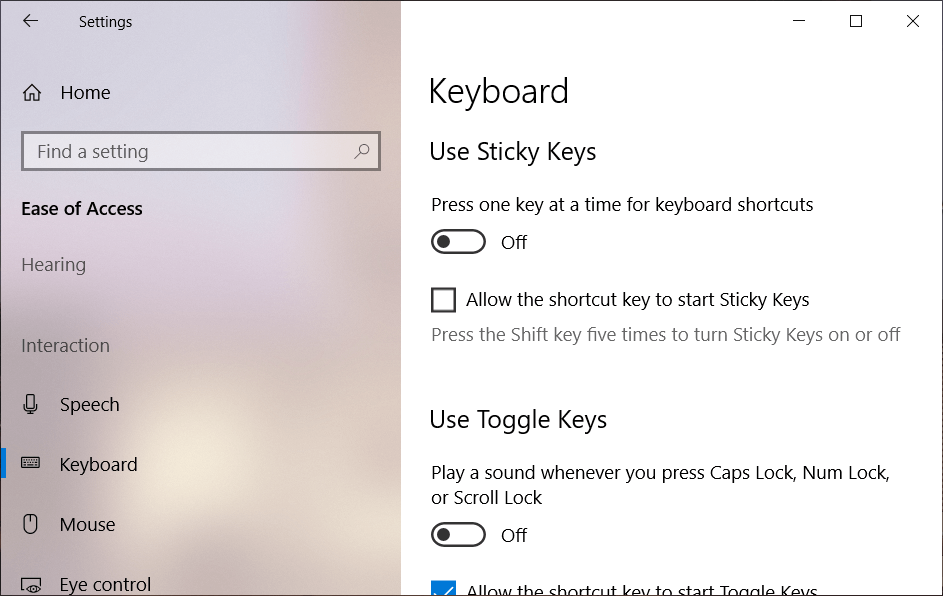
Para las personas con discapacidades, pulsar dos o tres teclas juntas puede ser una tarea difícil, por lo que tienen la opción de usar las teclas adhesivas. Cuando las teclas adhesivas están activadas, pueden pulsar fácilmente una tecla a la vez y seguir realizando la tarea que antes no era posible hasta que se pulsan las tres teclas juntas. De todos modos, sin perder tiempo veamos cómo activar o desactivar las Sticky Keys en Windows 10 con la ayuda de la guía que aparece a continuación.
3 formas de apagar las teclas adhesivas en Windows 10
Asegúrate de crear un punto de restauración por si algo sale mal.
Método 1: Habilitar o deshabilitar las teclas adhesivas mediante el atajo de teclado
Presione las teclas Shift cinco veces para activar las teclas Sticky, esta opción está activada de forma predeterminada. Se reproducirá un sonido que indica que las teclas adhesivas están activadas (tono alto). Debes pulsar Sí en el mensaje de advertencia para activar las teclas adhesivas.
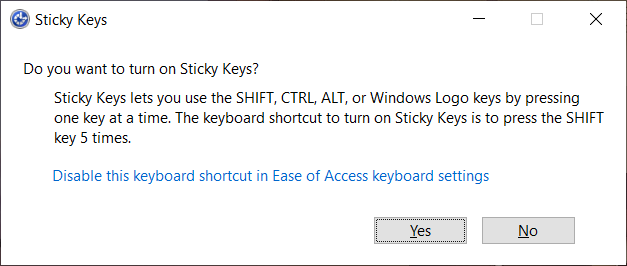
Para desactivar las teclas adhesivas en Windows 10 es necesario volver a pulsar cinco veces las teclas Shift y hacer clic en Sí en el mensaje de advertencia. Se reproducirá un sonido que indica que las teclas adhesivas se han desactivado (tono bajo)
Método 2: Activar y desactivar las teclas adhesivas en Windows 10 usando Ease of Access
1.Presiona la tecla Windows + I para abrir Configuración y luego haz clic en Facilidad de acceso.
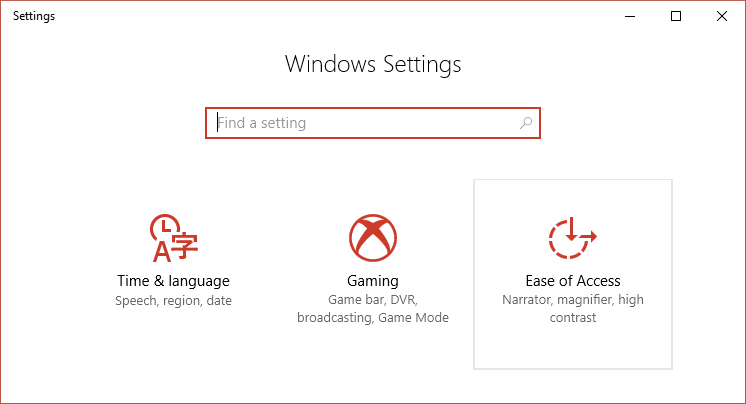
2.Ahora, en el menú de la izquierda, seleccione «Teclado» en «Interacción».
3.A continuación, habilite la palanca en Teclas Adhesivas y marque la casilla «Permitir que la tecla de acceso directo inicie las Teclas Adhesivas».
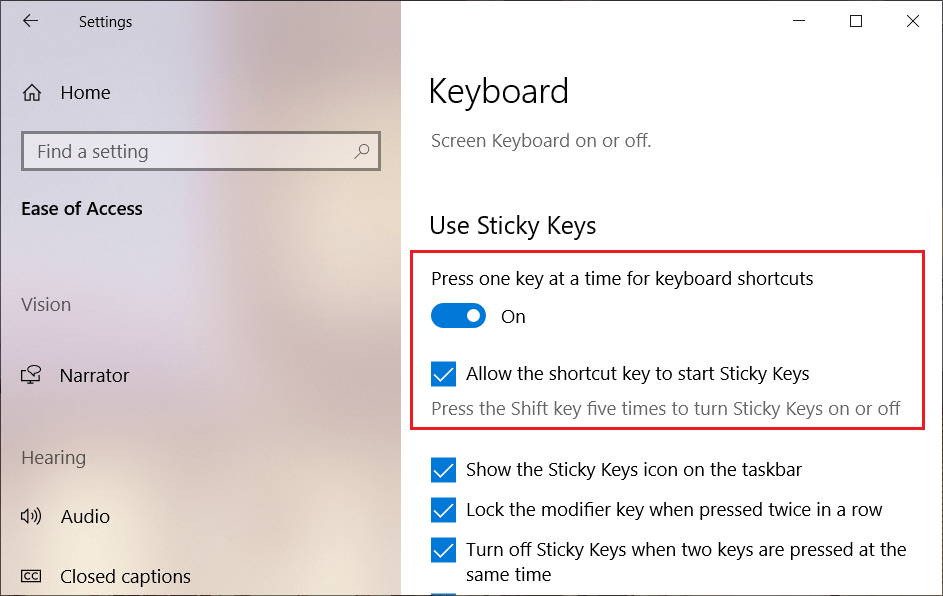
Nota: Cuando se habilitan las teclas adhesivas, las siguientes opciones se activan automáticamente (si quieres, puedes desactivarlas individualmente):
- Permita que la tecla de atajo inicie Sticky Keys
- Mostrar el icono de las teclas adhesivas en la barra de tareas
- Bloquea la tecla modificadora cuando se pulsa dos veces seguidas
- Apagar las teclas adhesivas cuando se presionan dos teclas al mismo tiempo
- Reproducir un sonido cuando se presiona y se suelta una tecla modificadora
4.Para desactivar las teclas adhesivas en Windows 10, simplemente deshabilite el conmutador en Teclas Adhesivas.
Método 3: Activar o desactivar las teclas adhesivas mediante el panel de control
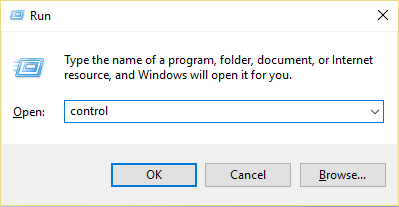
1.Presione la tecla Windows + R, luego escriba control y presione Enter para abrir el Panel de Control.
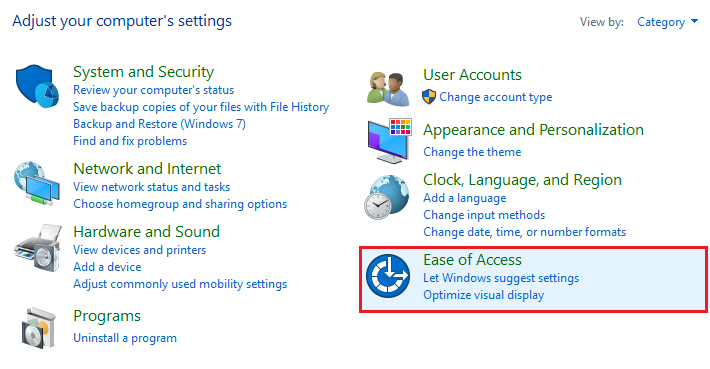
2.Haga clic en Ease of Access y luego haga clic en Ease of Access Center.
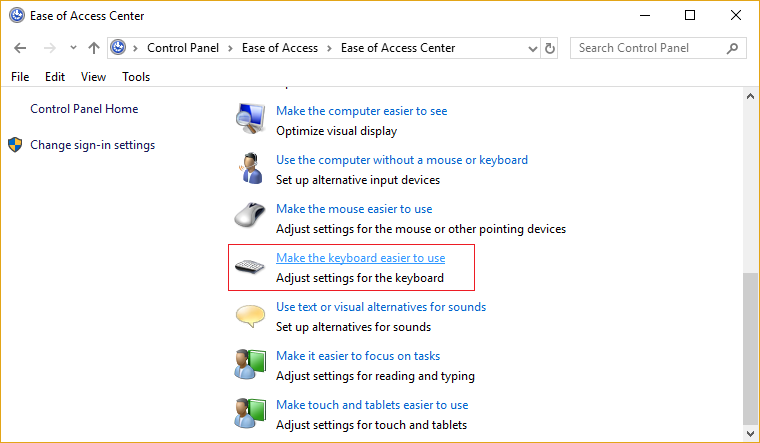
3.En la siguiente ventana haga clic en «Hacer el teclado más fácil de usar».
4.Marque la casilla «Activar las teclas adhesivas» y haga clic en Aplicar y luego en Aceptar.
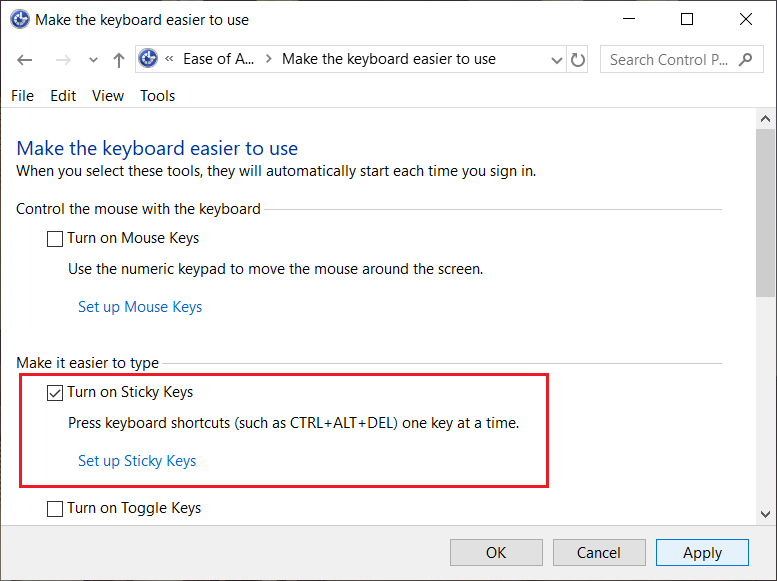
5.Si desea desactivar las teclas adhesivas, vuelva a la ventana anterior y desactive la casilla «Activar las teclas adhesivas».
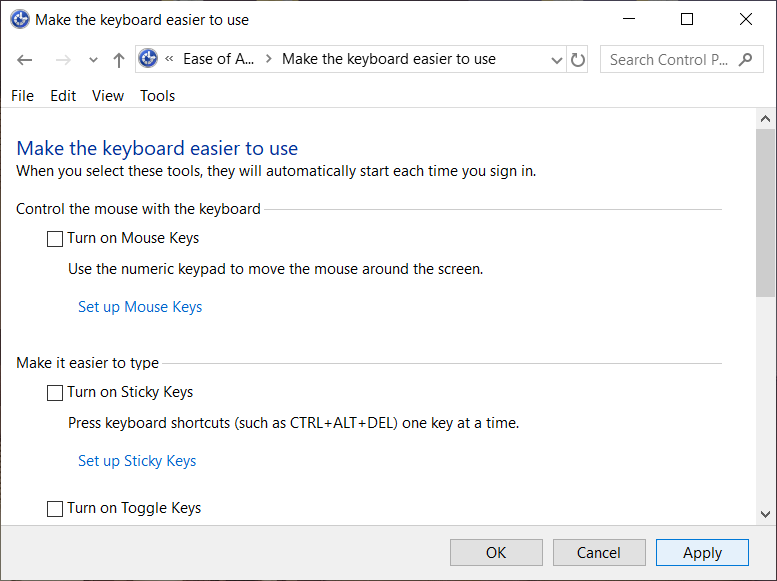
6.Haga clic en Aplicar y luego en Aceptar.
Ya has aprendido a desactivar las teclas adhesivas en Windows 10, pero si todavía tienes alguna pregunta sobre esta publicación, no dudes en preguntarla en la sección de comentarios.