
Si ha actualizado recientemente a Windows 10 o ha actualizado a una versión más reciente, es muy probable que no pueda reproducir el DVD en Windows 10 porque los controladores de DVD pueden estar dañados, desactualizados o ser incompatibles. Existen otros motivos por los que se produce este problema, como por ejemplo, el medio que intenta reproducir podría estar dañado, problemas con la aplicación de la interfaz de usuario de Morden, etc.

Microsoft también eliminó el centro multimedia predeterminado de Windows 8 que también se siguió en Windows 10. Los usuarios también reportan que después de instalar la actualización acumulativa de kb4013429 su reproductor de DVD de Windows se bloquea, lo cual es un problema bastante molesto. De todos modos, sin perder tiempo veamos cómo arreglar que el DVD no se reproduzca en Windows 10 con la ayuda de la guía de solución de problemas que aparece a continuación.
El DVD de Fix no se reproduce en Windows 10
Método 1: Instalar un reproductor de vídeo de terceros
Como ya hemos comentado, Microsoft ha eliminado el soporte para la reproducción de vídeos en DVD en Windows 10, por lo que es necesario utilizar un reproductor de vídeo de terceros, como VLC, para solucionar este problema. Aunque Microsoft ha lanzado un nuevo reproductor de video llamado Windows DVD Player pero sus críticas y calificaciones no son buenas.
1.Navega a la página web de VideoLAN y descarga el último reproductor de VLC.
2.Instale VLC Player usando las instrucciones en pantalla, una vez terminado, lance la aplicación.
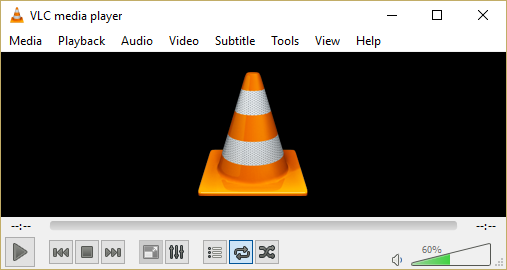
3.En el menú VLC Player, haz clic en Media y luego selecciona Open Disc.
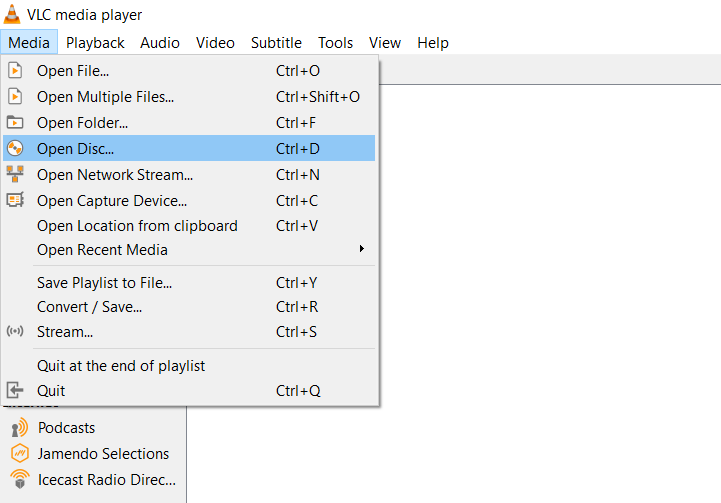
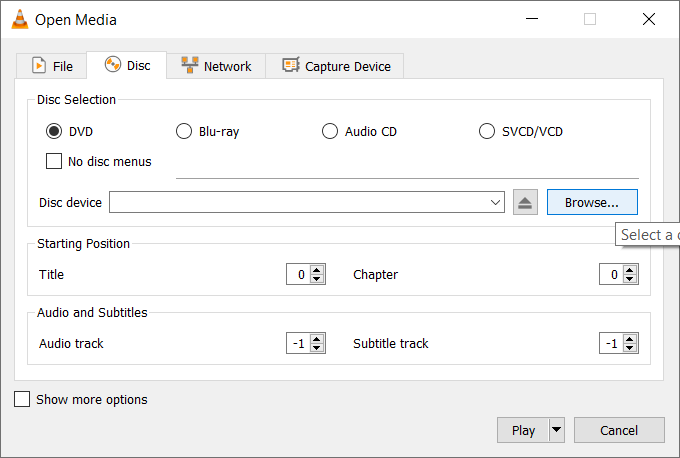
4.Esta opción le permitirá reproducir cualquier archivo multimedia directamente desde el DVD.
Método 2: Prueba el reproductor de DVD de Windows
Aunque sus críticas y calificaciones son muy bajas, pero no estaría de más probar si esto puede reproducir archivos de tu DVD en Windows 10.
1.Escriba el Reproductor de DVDs de Windows en la barra de búsqueda de Windows y haga clic en él.
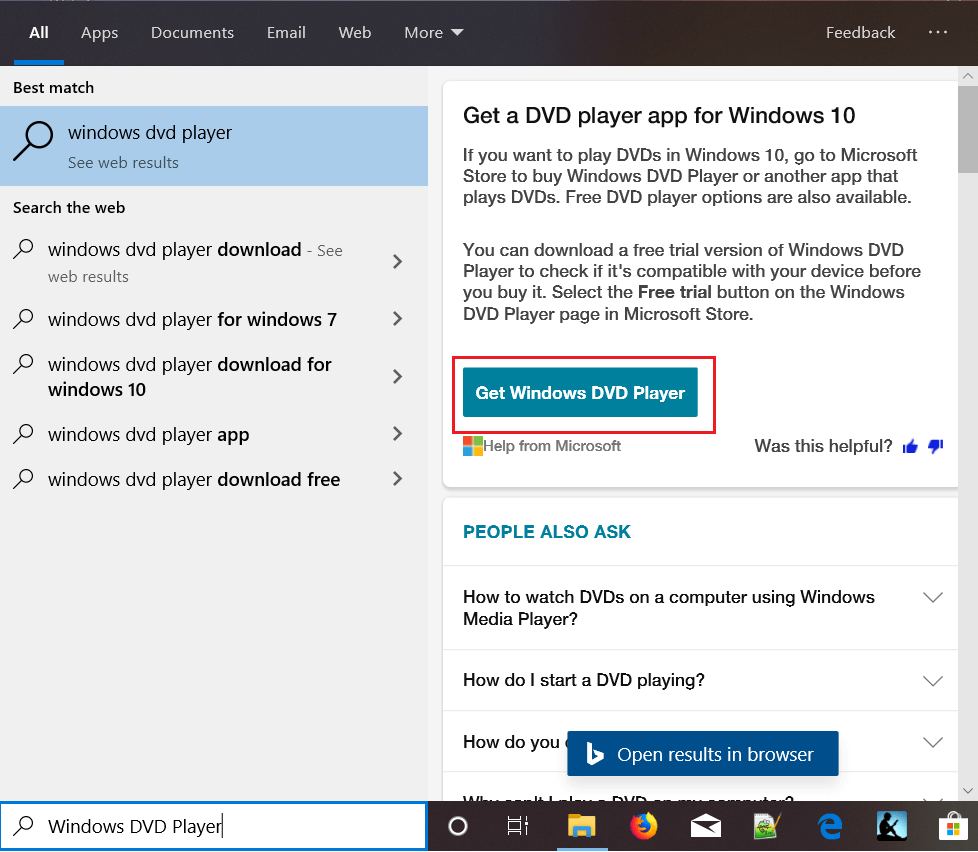
2.No compre el reproductor de DVD, en su lugar haga clic en los tres puntos (botón Más) y seleccione Prueba gratuita.
3.Después de la instalación, comprueba si puedes corregir el problema de que el DVD no se reproduzca en Windows 10.
Método 3: Actualizar los controladores de la unidad de DVD
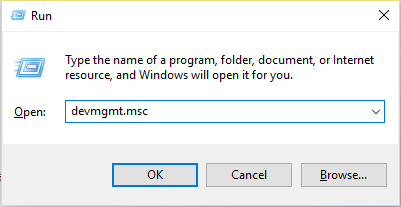
1.Presione la tecla de Windows + R, luego escriba devmgmt.msc y presione Enter para abrir el Administrador de Dispositivos.
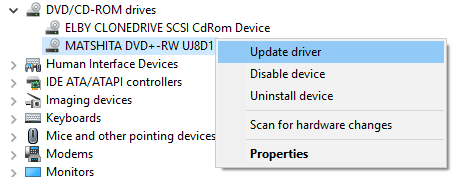
2.Expanda las unidades de DVD/CD-ROM y luego haga clic con el botón derecho del ratón en su unidad de DVD y seleccione Actualizar controlador.
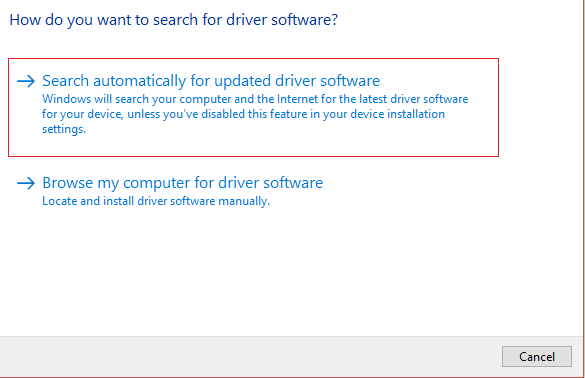
3.A continuación, seleccione Buscar automáticamente el software de controlador actualizado.
4.Reinicie su PC para guardar los cambios. Si el problema persiste, entonces siga el siguiente paso.
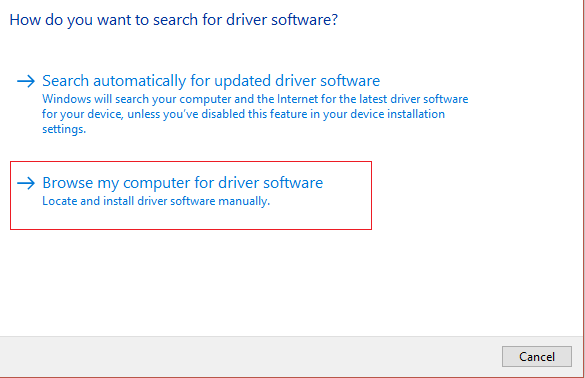
5.De nuevo, seleccione Actualizar controlador, pero esta vez elija «Buscar software de controlador en mi ordenador».
6.A continuación, en la parte inferior, haga clic en «Déjame elegir de una lista de controladores disponibles en mi ordenador».
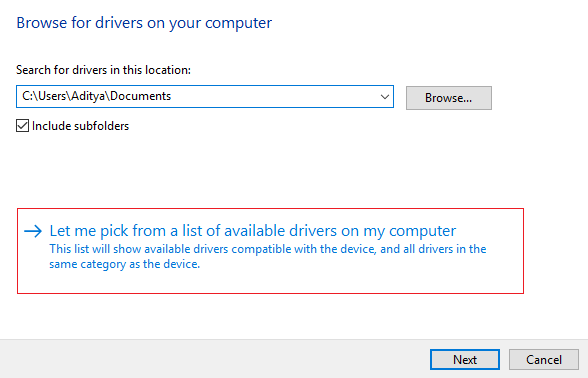
7.Seleccione el último controlador de la lista y haga clic en Siguiente.
8.Deje que Windows instale los drivers y una vez terminado cierre todo.
9.Reinicie su PC para guardar los cambios y es posible que pueda solucionar el problema de que el DVD no se reproduce en Windows 10.
Método 4: Fijación del registro
Si no puede encontrar su unidad de DVD en las unidades de DVD/CD-ROM en el administrador de dispositivos, entonces debe seguir los siguientes pasos para solucionar este problema.
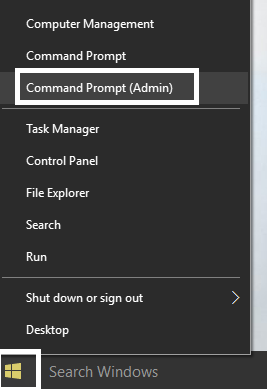
1.Presiona la tecla Windows + X y luego selecciona Símbolo de Comando (Admin).
2.Escriba el siguiente comando en cmd y pulse Enter:
reg.exe añadir «HKLM Sistema de Control de Corriente y Servicios de Controlador» /f /v Dispositivo de Enumeración 1 /t REG_DWORD /d 0x00000001
3.Reinicie su PC para guardar los cambios y ver si puede solucionar este problema.
Método 5: Desinstalar los controladores de CD o DVD
1.Presione la tecla Windows + R para abrir el cuadro de diálogo Ejecutar.
2.Escriba devmgmt.msc y luego presione Enter.
3.En el Administrador de dispositivos, expanda las unidades de DVD/CD-ROM, haga clic con el botón derecho del ratón en los dispositivos de CD y DVD y luego haga clic en Desinstalar.
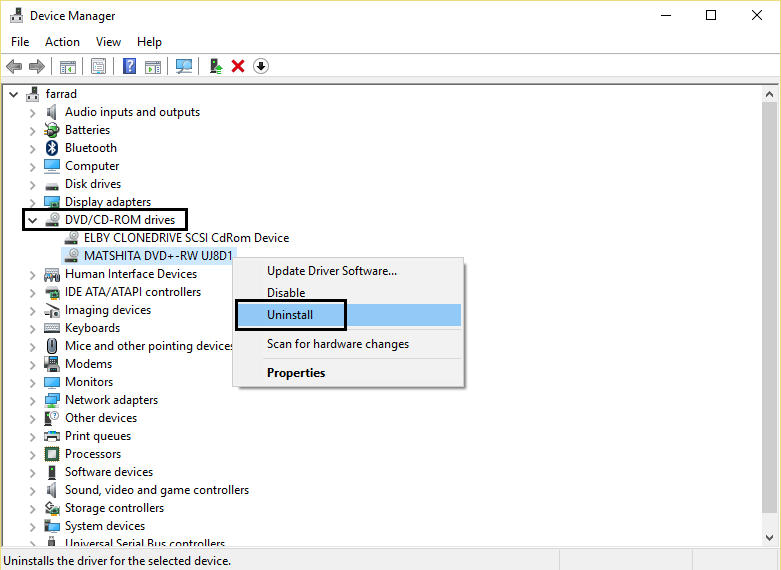
4.Reinicie para guardar los cambios y Windows instalará automáticamente los controladores predeterminados para el DVD/CD-ROM.
Eso es todo lo que has aprendido sobre Cómo arreglar que un DVD no se reproduzca en Windows 10, pero si todavía tienes alguna pregunta sobre esta publicación, no dudes en hacerla en la sección de comentarios.