
A principios de esta semana, hablamos de generar y descargar el archivo de respuesta Unattend.xml o Autounattend.xml necesario para realizar la instalación desatendida de Windows 10. Para los no iniciados, una instalación desatendida no es más que un tipo de instalación que no requiere la intervención del usuario durante la instalación. El archivo autounattend.xml nos ayuda a automatizar la instalación de Windows 10.
Dado que la mayoría de los usuarios prefieren instalar Windows usando un USB de inicio como medio de instalación en lugar de un DVD tradicional, en esta guía veremos cómo preparar un USB de Windows 10 desatendido y realizar la instalación desatendida de Windows 10 desde él.
Preparar Windows 10 USB desatendido
NOTA: En esta guía, hemos utilizado un PC con Windows 8.1 para preparar el USB desatendido de Windows 10. El mismo procedimiento funciona muy bien en Windows 7 y Windows 10 también.
Paso 1: El primer paso es generar el archivo de respuesta Autounattend.xml para Windows 10. Para ello, visite esta página de Windows Answer File Generator, introduzca su clave de producto y otros detalles necesarios.

Lo único que debe tener en cuenta es la configuración de las particiones. Asegúrese de seleccionar el disco, la partición, el formato, la letra y el orden de la partición correctos.
Si dispone de suficiente espacio en disco en la unidad en la que planea instalar Windows 10, seleccione No para el disco de borrado. La opción Instalar en disco es el número del disco en el que se va a instalar Windows 10. Puede comprobar el número de disco abriendo Administración de discos.
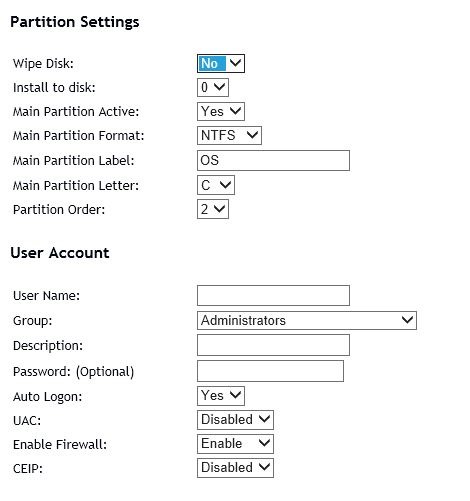
Seleccione el formato de partición como NTFS y vuelva a comprobar la letra de la unidad abriendo Este PC u Ordenador antes de seleccionar la letra de la partición principal. El número de orden de la partición se puede encontrar al iniciar Administración de discos.
Del mismo modo, configure otros ajustes.
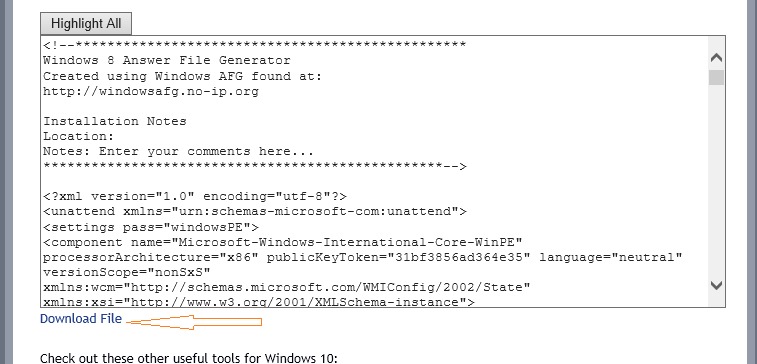
Paso 2: Una vez configurado Autounattend.xml, desplácese hacia abajo por la página y haga clic en el enlace Descargar archivo para descargar Autounattend.xml en su PC.
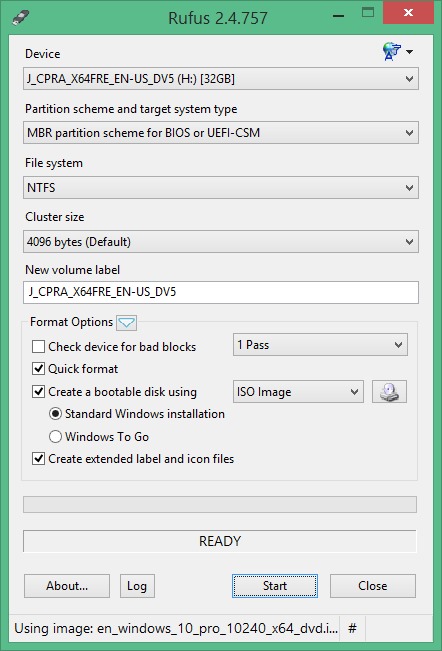
Paso 3: A continuación, prepare el USB de inicio de Windows 10 utilizando Rufus o el Símbolo del sistema. Si no está seguro de cómo preparar el USB de inicio de Windows 10, consulte nuestra guía de cómo preparar el USB de inicio de Windows 10.
Paso 4: Una vez que el USB de inicio de Windows 10 esté listo, mueva el archivo Autounattend.xml que descargó en el Paso 2 a la raíz del USB. La raíz del USB es el lugar que aparece al hacer doble clic en la unidad USB.
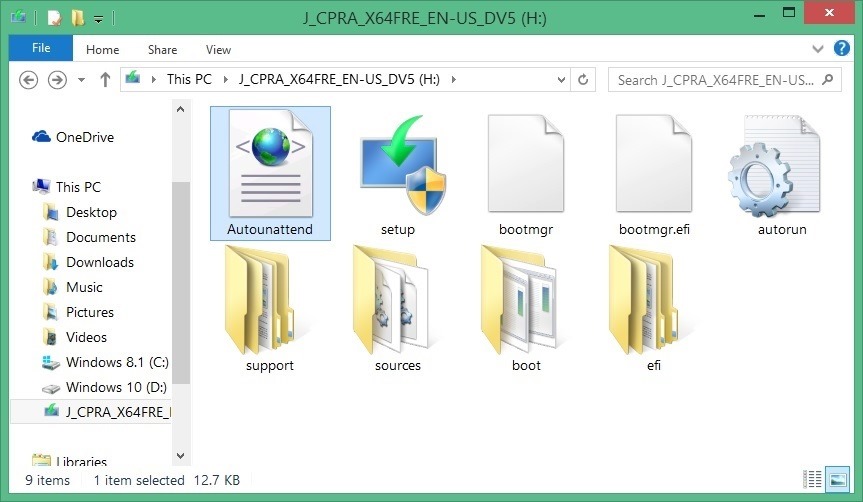
Su Windows 10 USB desatendido ya está listo. Conéctelo al PC, realice los cambios necesarios para arrancar desde el USB, reinicie su PC, pulse cualquier tecla cuando se le pida para arrancar desde el USB y comience la instalación desatendida de Windows 10.
Siéntese y observe la instalación desatendida de Windows 10. Buena suerte!
Para preparar la ISO desatendida de Windows 10
Preparar una ISO de Windows 10 desatendida no es un trabajo fácil ya que necesitamos editar el archivo ISO para colocar el archivo Autounattend.xml en la raíz y ninguno de los programas gratuitos le permite agregar o editar fácilmente un archivo de imagen ISO de Windows de inicio.
Para preparar la ISO de Windows 10 desatendida, esto es lo que debe hacer:
Paso 1: Primero configure y descargue el archivo Autounattend.xml siguiendo las instrucciones mencionadas en el método anterior.
Paso 2: A continuación, coloque el archivo Autounattend.xml en la raíz de la ISO siguiendo nuestra guía para editar archivos ISO de Windows que se pueden iniciar. El procedimiento para editar la ISO de Windows de arranque, aunque es fácil, consume mucho tiempo. Dicho esto, debería poder editar la ISO y preparar la ISO desatendida en menos de 20 minutos en la mayoría de los PCs.
Si sigue las instrucciones de la guía sin desviaciones, dispondrá de un sistema operativo Windows 10 ISO de arranque y desatendido. ¡Eso es todo!