
Con la configuración predeterminada, Windows 10 muestra el reloj con formato de 24 horas en la barra de tareas y en la pantalla de bloqueo. Aunque no hay nada malo con el formato de hora de 24 horas, muchos usuarios encuentran difícil leer el reloj de formato de 24 horas y prefieren el formato de reloj de 12 horas fácil de entender.
Si está en Windows 10 y prefiere cambiar el formato de hora predeterminado de 24 horas a 12 horas o viceversa, puede cambiar el formato de hora en Configuración y en Panel de control.
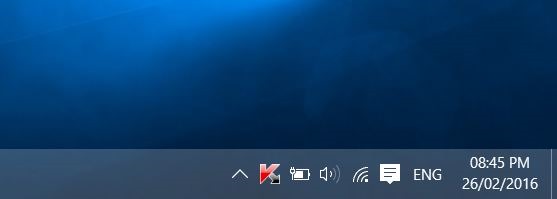
En esta guía veremos cómo cambiar el formato de 24 horas a 12 horas o viceversa en Windows 10.
Tenga en cuenta que el cambio de formato de hora de 24 horas a 12 horas no afectará al reloj de la pantalla de bloqueo. El reloj de la pantalla de bloqueo continuará mostrando la hora en formato de 24 horas. Desafortunadamente, a partir de ahora, hay una forma de cambiar el formato de hora del reloj en la pantalla de bloqueo.
Método 1 – cambiar el formato de la hora a través de Settings
Método 2 – cambiar el formato de la hora a través del Panel de control
Método 3 – personalizar los símbolos AM y PM
Método 1 de 3
Cambiar el formato de la hora de 24 horas a 12 horas a través de Configuración
Paso 1: Haga clic en en la fecha y el reloj de la barra de tareas y, a continuación, haga clic en Configuración de fecha y hora para abrir la sección Hora e idioma en la aplicación Configuración.
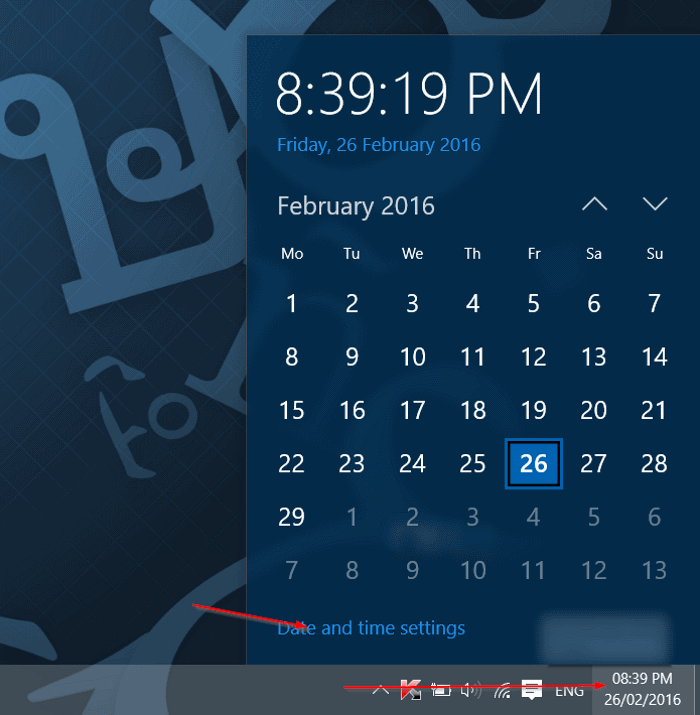
Paso 2: En Formatos , haga clic en el enlace etiquetado Cambiar formatos de fecha y hora .

Paso 3: Finalmente, en la sección Tiempo corto , seleccione hh:mm tt para ver el formato de tiempo de 12 horas en lugar de las 24 horas predeterminadas.

Además, en la sección Tiempo largo, seleccione hh:mm:ss tt .
NOTA: En lugar de hh:mm tt también puede seleccionar h:mm tt. Cuando selecciona h:mm tt en lugar de hh:mm tt, Windows muestra 04:29 como 4:29 (elimina el cero inicial).
Del mismo modo, durante mucho tiempo, puede seleccionar h:mm:ss tt en lugar de hh:mm:ss tt.
Método 2 de 3
Cambiar el formato del reloj de 24 horas a 12 horas a través del panel de control
Paso 1: Abra el Panel de control escribiendo su nombre en el cuadro de búsqueda del menú Inicio o de la barra de tareas y, a continuación, presione la tecla Intro.

Puede consultar nuestra guía de 5 maneras de abrir el Panel de control en Windows 10 para conocer todas las formas de acceder al Panel de control tradicional de Windows 10.
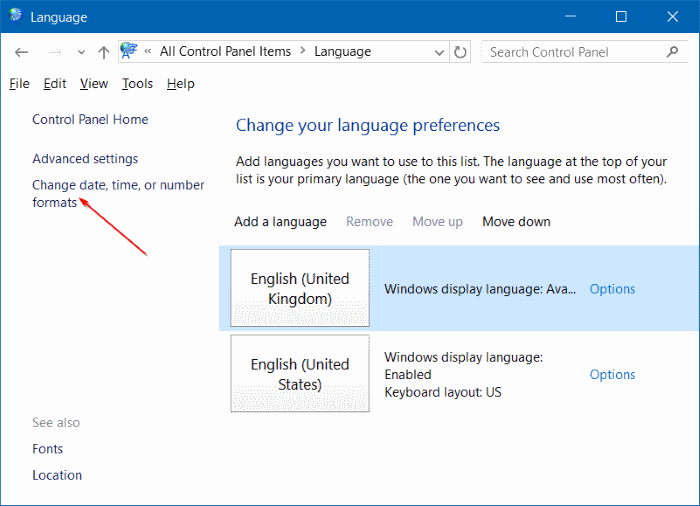
Paso 2: Cambiar el Panel de control Ver por a Iconos pequeños . Haga clic en Idioma .

Paso 3: En el panel izquierdo, haga clic en Cambiar formatos de fecha, hora o número .
Paso 4: En la pestaña Formatos , en la sección Formatos de fecha y hora , seleccione hh:mm tt en el cuadro desplegable junto a Tiempo breve.
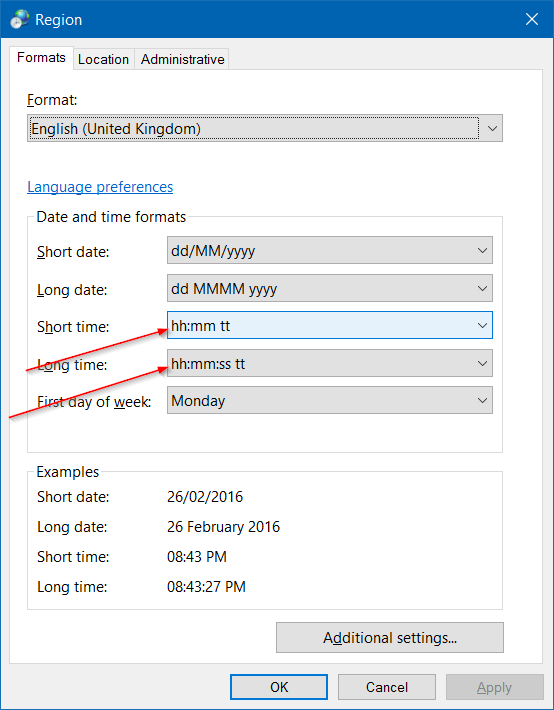
Seleccione hh:mm:ss tt en el cuadro desplegable junto a Long time.
Haga clic en el botón Aplicar .
Método 3 de 3
Personalizar los símbolos AM y PM
¿Sabía que también puede personalizar los símbolos AM y PM? Sí, puede configurar Windows 10 para que muestre su nombre o cualquier otro nombre en lugar de AM y PM. Para hacerlo:
Paso 1: Siga las instrucciones mencionadas en el Paso 1, Paso 2 y Paso 3 del Método 2.
Paso 2: Haga clic en el botón Configuración adicional .
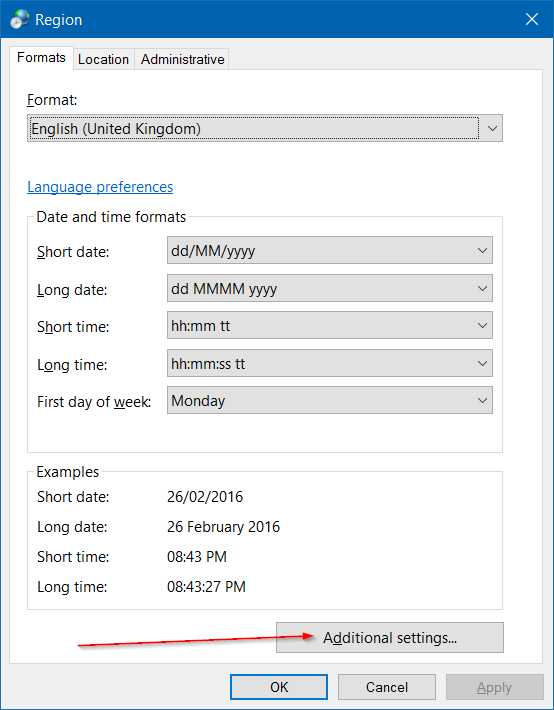
Paso 3: Cambie a la pestaña Hora haciendo clic en la misma.
Paso 4: En el campo junto a Símbolo AM , introduzca lo que desee utilizar en lugar del símbolo predeterminado. Del mismo modo, introduzca algo en el campo junto a Símbolo PM . Haga clic en el botón Aplicar .

Espero que esto ayude!