
4 maneras de fijar la X roja en el icono de volumen: Si ves una X roja en el icono de volumen en la bandeja del sistema, significa que no puedes usar tu dispositivo de audio. Aunque el dispositivo de audio no esté deshabilitado, seguirás viendo este error cuando ejecutes el solucionador de problemas del dispositivo de audio. Tu PC mostrará que el Dispositivo de audio de alta definición está instalado pero cuando pases el cursor sobre el icono dirá que no hay ningún dispositivo de salida de audio instalado. Este es un problema muy extraño y al final, el usuario no puede utilizar ningún tipo de servicios de audio debido a este error.

Lo primero que intentan los usuarios es reiniciar su sistema pero esto no ofrece ninguna ayuda. Si ejecutas el Windows Audio Device Troubleshooter dirá que el dispositivo de audio está deshabilitado o: El dispositivo de audio está apagado en Windows. La causa principal de este error parece ser que el permiso de Microsoft está corrupto o que los servicios asociados al dispositivo de audio de Windows han sido desactivados. De todos modos, veamos cómo solucionar este problema del icono de la X roja en el volumen con los pasos de solución de problemas que se indican a continuación.
4 maneras de fijar la X roja en el icono del volumen
Asegúrate de crear un punto de restauración por si algo sale mal.
Método 1: Fijación del registro
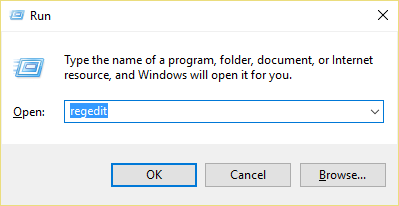
1.Presiona la tecla Windows + R, luego escribe regedit y presiona Enter para abrir el Editor del Registro.
2.Navegue hasta la siguiente clave de registro:
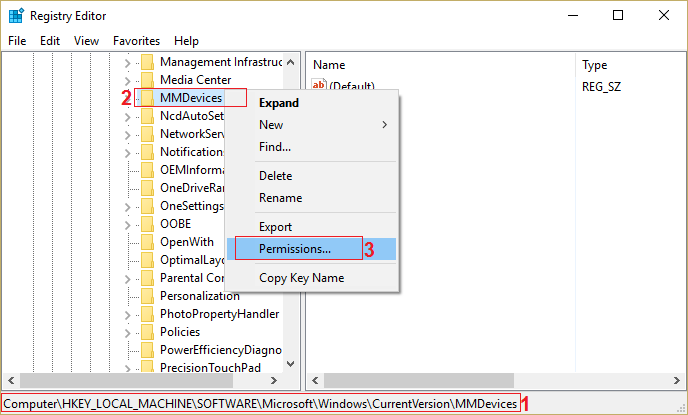
ComputerHKEY_LOCAL_MACHINE_SOFTWAREN-MicrosoftWindowsNVersión ActualNMMDispositivos
3.Haga clic con el botón derecho del ratón en MMDevices y luego seleccione Permisos.
4.En la ventana de Permiso, asegúrese de seleccionar Control total para el SISTEMA, el Administrador y el usuario.
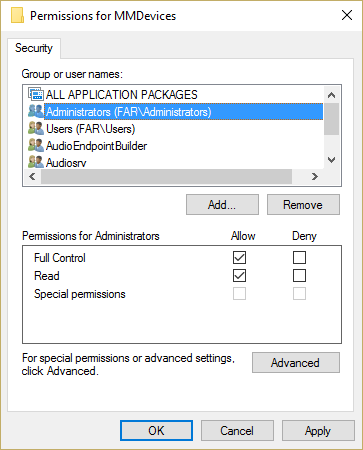
5.Haga clic en Aplicar y luego en Aceptar para guardar la configuración.
6.Ahora, de nuevo, navegue hasta la siguiente clave de registro:
Computadora HKEY_MÁQUINA_LOCAL_SOFTWARE_Microsoft_Windows_Versión Actual_MMDispositivos_Audio
7.Repita los pasos 4 y 5 para dar control total a la Administración, al usuario y al SISTEMA.
8.Cierre el Editor del Registro y reinicie su PC. Esto arreglaría el icono de Red X On Volume en Windows 10 pero si todavía tienes algún problema sigue el siguiente método.
Método 2: Asegurarse de que el servicio de audio de Windows se inicie
1.Presiona la tecla Windows + R, luego escribe services.msc y presiona Enter.

2.Desplácese hacia abajo hasta encontrar los Servicios de Audio de Windows y haga clic con el botón derecho del ratón y seleccione Propiedades.
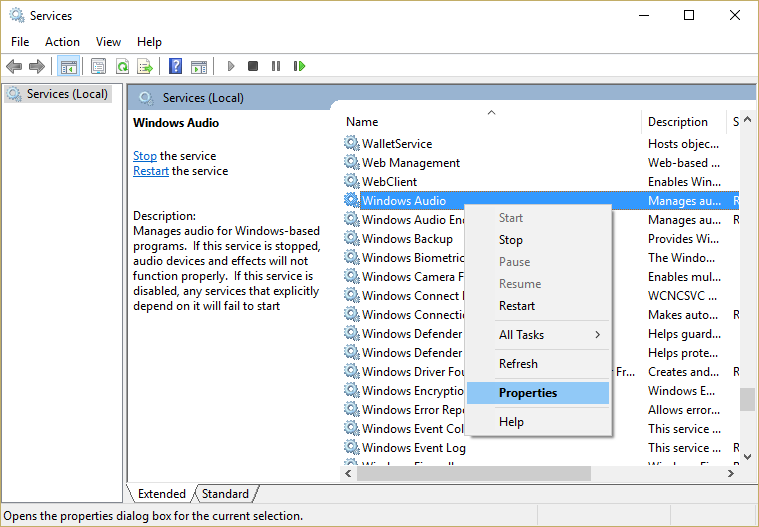
3.Asegúrate de que el servicio está funcionando, si no, haz clic en Inicio y luego establece el tipo de inicio en Automático.

4.Haga clic en Aplicar y luego en Aceptar.
5.Siga los mismos pasos para el servicio Windows Audio Endpoint Builder.
6.Cierre todo y reinicie su PC para guardar los cambios.
Método 3: Actualizar los controladores de audio
1.Presione la tecla Windows + R y escriba $0027Devmgmt.msc$0027 y pulse intro para abrir el Administrador de dispositivos.

2.Expanda los controles de sonido, video y juegos y haga clic con el botón derecho del ratón en su dispositivo de audio y seleccione Activar (si ya está activado, omita este paso).

2.Si su dispositivo de audio ya está habilitado, haga clic con el botón derecho del ratón en su dispositivo de audio y seleccione Actualizar el software del controlador.

3.Ahora seleccione «Buscar automáticamente el software de controlador actualizado» y deje que el proceso termine.

4.Si no ha podido actualizar su tarjeta gráfica, seleccione de nuevo Actualizar el software del controlador.
5.Esta vez seleccione «Buscar en mi ordenador el software del controlador».

6.A continuación, seleccione «Déjame elegir de una lista de controladores de dispositivos en mi ordenador».

7.Seleccione el controlador apropiado de la lista y haga clic en Next.
8.Deje que el proceso se complete y luego reinicie su PC.
9.Alternativamente, vaya a la página web del fabricante y descargue los últimos drivers.
Método 4: Desinstalar el controlador de audio de alta definición Realtek
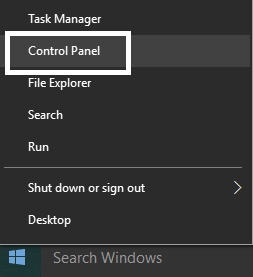
1.Presione la tecla Windows + X y seleccione Panel de Control.
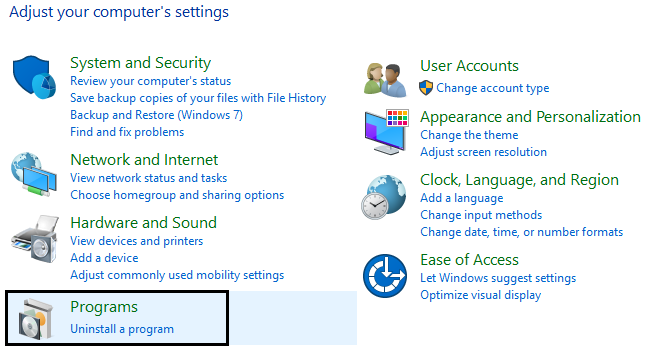
2.Haga clic en Desinstalar un programa y luego busque la entrada Realtek High Definition Audio Driver.
3.Haga clic con el botón derecho del ratón y seleccione Desinstalar.

4.Reinicie su PC y abra el Administrador de Dispositivos.
5.Haga clic en «Acción» y luego en «Buscar cambios en el hardware».

6.Su sistema fijará automáticamente la X roja en el icono de volumen.
Puede que también te guste:
- Cómo arreglar los auriculares que no funcionan en Windows 10
- Arreglar el error de no instalar el dispositivo de salida de audio
- Cómo solucionar los servicios de audio que no responden en Windows 10
- Arreglar la instalación del error de fallo del controlador de audio HD Realtek
Eso es todo lo que has conseguido. Si todavía tienes alguna duda sobre esta publicación, no dudes en consultarla en la sección de comentarios.