
Si estás frente al error detectado de superposición de pantalla de tu dispositivo Android, no te preocupes porque estás en el lugar correcto. En esta guía, explicaremos qué es la superposición de pantalla, por qué aparece el error y cómo hacer que desaparezca.
El error detectado en la superposición de la pantalla es un error muy molesto que puede encontrarse en su dispositivo Android. Este error se produce a veces cuando se lanza una aplicación recién instalada en el dispositivo mientras se utiliza otra aplicación flotante. Este error puede impedir que la aplicación se inicie con éxito y causar grandes problemas. Antes de continuar y resolver este error, entendamos qué es lo que realmente genera este problema.

¿Qué es la superposición de pantalla?
Por lo tanto, debes haber notado que algunas aplicaciones son capaces de aparecer encima de otras aplicaciones en tu pantalla. La superposición de pantalla es esa característica avanzada de Android que permite que una aplicación se superponga a otras. Algunas de las aplicaciones que utilizan esta función son el chat head de Facebook Messenger, aplicaciones de modo nocturno como Twilight, ES File Explorer, Clean Master Instant Rocket Cleaner, otras aplicaciones de aumento de rendimiento, etc.
¿Cuándo se produce el error?
Este error puede surgir en su dispositivo si está usando Android Marshmallow 6.0 o posterior y ha sido reportado por usuarios de Samsung, Motorola y Lenovo entre muchos otros dispositivos. De acuerdo con las restricciones de seguridad de Android, el usuario tiene que habilitar manualmente el permiso de «Permitir dibujar sobre otras aplicaciones» para cada aplicación que lo solicite. Cuando se instala una aplicación que requiere ciertos permisos y se lanza por primera vez, tendrá que aceptar los permisos que necesita. Para solicitar el permiso, la aplicación generará un cuadro de diálogo con un enlace a la configuración de tu dispositivo.

Al hacer esto, si estás usando otra aplicación con una superposición de pantalla activa en ese momento, el error «superposición de pantalla detectada» puede surgir porque la superposición de pantalla podría interferir con el cuadro de diálogo. Así que si estás lanzando una aplicación por primera vez que requiere cierto permiso y estás usando, por ejemplo, el chat de Facebook en ese momento, podrías encontrar este error.
Averigua la aplicación de interferencia
Para resolver este problema, lo primero que hay que hacer es identificar qué aplicación lo está causando. Aunque puede haber muchas aplicaciones que se superpongan, probablemente sólo una o dos estarán activas en el momento en que se produzca este error. La aplicación con una superposición activa será probablemente la culpable. Comprueba si hay aplicaciones con:
- Una burbuja de aplicación como una cabeza de chat.
- Mostrar los ajustes de color o brillo como las aplicaciones del modo nocturno.
- Algún otro objeto que se cierne sobre otras aplicaciones como el limpiador de cohetes para el maestro de la limpieza.
Además, más de una aplicación podría estar interfiriendo al mismo tiempo causándole el problema, todas las cuales necesitan ser pausadas de superposición por algún tiempo para eliminar el error. Si no puedes identificar el problema que causa la aplicación, intenta desactivar la superposición de pantalla para todas las aplicaciones.
Cómo arreglar el error detectado de superposición de pantalla en Android
Método 1: Desactivar la superposición de la pantalla
Aunque hay algunas aplicaciones que permiten pausar la superposición de la pantalla desde la propia aplicación, para la mayoría de las demás aplicaciones, el permiso de superposición tiene que ser desactivado desde la configuración del dispositivo. Para llegar a la configuración de «Dibujar sobre otras aplicaciones»,
Para el malvavisco o turrón androide de stock
1.Para abrir Ajustes, tire del panel de notificación y luego toque el icono del engranaje en la esquina superior derecha del panel.
2. En la configuración, desplácese hacia abajo y toque en «Apps».
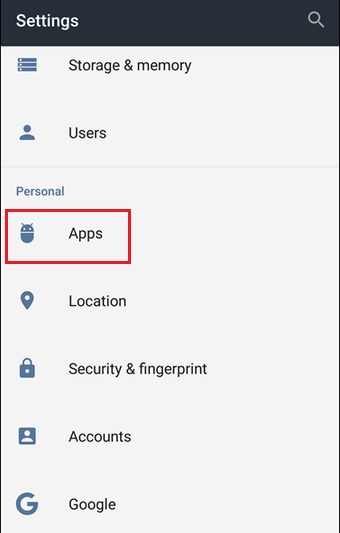
3.Más adelante, toca el icono del engranaje en la esquina superior derecha.

4.En el menú de configuración de aplicaciones, toca en «Dibujar sobre otras aplicaciones».

Nota: En algunos casos, es posible que tengas que tocar primero en «Acceso especial» y luego seleccionar «Dibujar sobre otras aplicaciones».

6. Verá la lista de aplicaciones desde donde puede desactivar la superposición de pantalla para una o más aplicaciones.

7.Haz clic en la aplicación para la que quieres deshabilitar la superposición de la pantalla y luego desactiva la opción junto a «Permitir el dibujo sobre otras aplicaciones».

Arreglar la superposición de la pantalla detectó un error en el stock de Android Oreo
1.Abra la Configuración en su dispositivo ya sea desde el panel de notificación o desde el Inicio.
2.En Configuración pulse en «Aplicaciones y notificaciones».

3.Ahora pulse en Avanzado en Aplicaciones y notificaciones.
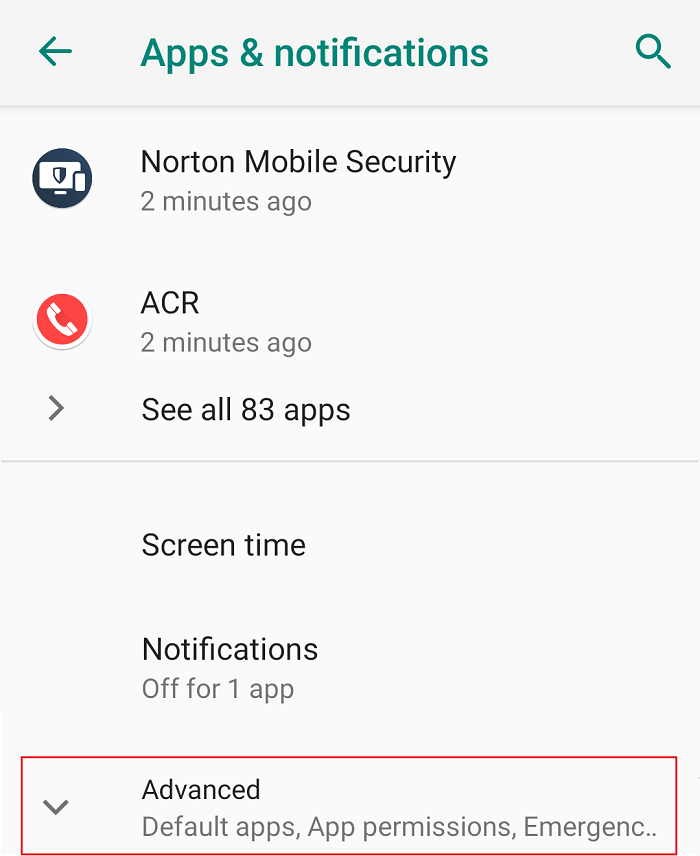
4.En la sección de Avance pulse en «Acceso a aplicaciones especiales».

5.A continuación, pase a «Mostrar sobre otras aplicaciones».

6. Verá la lista de aplicaciones desde donde puede desactivar la superposición de pantalla para una o más aplicaciones.

7.Simplemente, haz clic en una o más aplicaciones y luego desactiva la opción junto a «Permitir la visualización sobre otras aplicaciones».

Para Miui y algunos otros dispositivos Androides
1.Ve a Ajustes en tu dispositivo.
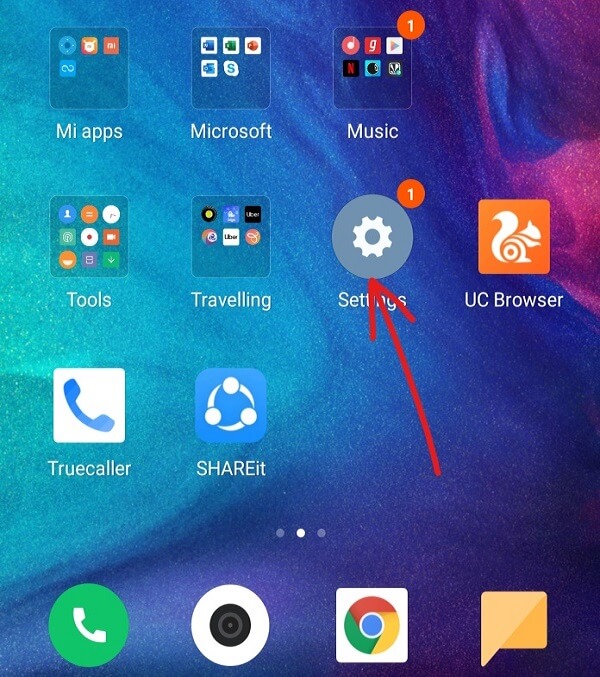
2.Ve a la sección «Configuración de la aplicación» o «Aplicaciones y notificaciones», y luego pulsa en «Permisos».

3.Ahora en Permisos pulse en «Otros permisos» o «Permisos avanzados».

4.En la pestaña de permisos, toca en «Mostrar ventana emergente» o «Dibujar sobre otras aplicaciones».

5.Verá la lista de aplicaciones desde donde puede desactivar la superposición de pantalla para una o más aplicaciones.

6.Toca la aplicación para la que quieres deshabilitar la superposición de la pantalla y selecciona «Denegar».

De esta manera, puedes arreglar fácilmente el error detectado de superposición de pantalla en Android pero, ¿qué pasa si tienes un dispositivo Samsung? Bueno, no te preocupes, sigue con esta guía.
Arreglar el error detectado en la superposición de la pantalla en los dispositivos Samsung
1.Abra la configuración de su dispositivo Samsung.
2.Luego, pulse en Aplicaciones y luego en el gestor de aplicaciones.

3.Bajo el administrador de aplicaciones presione en Más y luego toque en Aplicaciones que pueden aparecer en la parte superior.

4.Verá la lista de aplicaciones desde donde puede desactivar la superposición de pantalla para una o más aplicaciones desactivando la palanca que se encuentra junto a ellas.
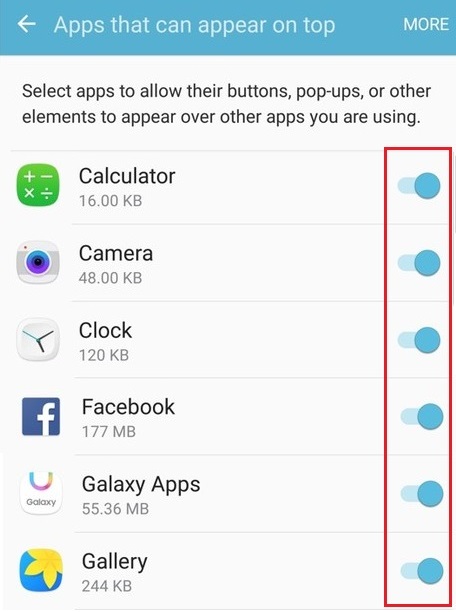
Una vez que haya desactivado la superposición de pantalla para la aplicación requerida, intente realizar su otra tarea y vea si el error se produce de nuevo. Si el error no se ha resuelto todavía, intente deshabilitar la superposición de pantalla para todas las demás aplicaciones también. Después de completar su otra tarea (que requiere el cuadro de diálogo), puede volver a habilitar la superposición de pantalla siguiendo el mismo método.
Método 2: Usar el modo seguro
Si el método anterior no le funciona, puede probar la función «Modo seguro» de su Android. Para usar este método, necesitas saber con qué aplicación estás teniendo problemas. Para habilitar el modo seguro,
1. Mantenga pulsado el botón de encendido de su dispositivo.
2. En el mensaje «Reiniciar en modo seguro», pulse OK.

3.Ir a Ajustes.
4.Pasa a la sección de «Aplicaciones».
5. Seleccione la aplicación para la que se generó el error.
6. Pulse en «Permisos».
7.Habilitar todos los permisos requeridos que la aplicación estaba pidiendo anteriormente.

8.Reinicie su teléfono.
Método 3: Utilizar aplicaciones de terceros
Si no te importa descargar algunas aplicaciones extra, hay algunas aplicaciones disponibles para que escapes de este error.
Desbloqueador de botones de instalación: la aplicación Desbloqueador de botones de instalación puede solucionar el error de superposición de pantalla desbloqueando el botón que fue causado por la superposición de pantalla.
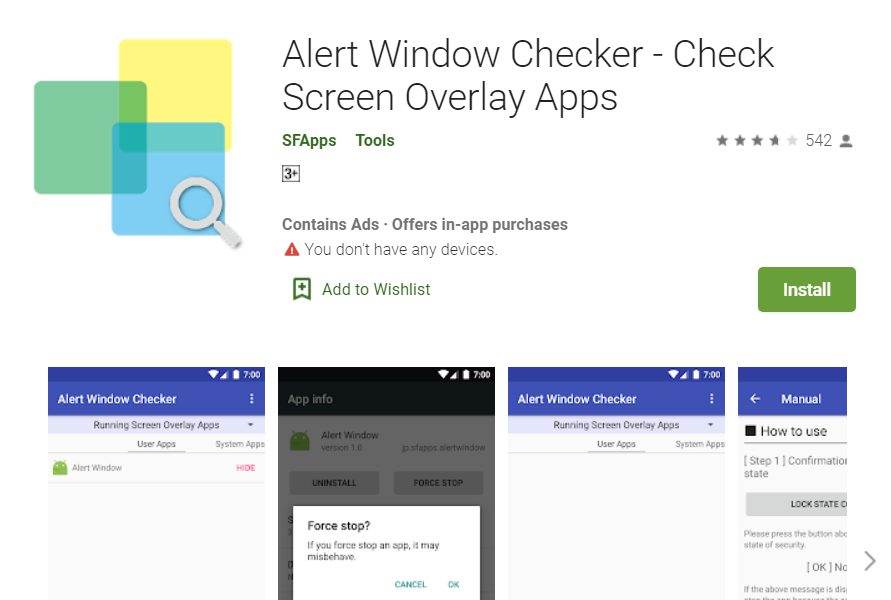
Alert Window Checker: Esta aplicación muestra la lista de aplicaciones que están usando superposición de pantalla y permite forzar la detención de las aplicaciones o desinstalarlas, según sea necesario.
Si todavía se enfrenta al error y se siente frustrado por tener que seguir todos los pasos anteriores, entonces, como último recurso, intente desinstalar las aplicaciones con problemas de superposición de pantalla que generalmente no utiliza.
Esperamos que el uso de estos métodos y sugerencias te ayude a solucionar el error detectado de superposición de pantalla en Android, pero si todavía tienes alguna duda sobre esta guía, no dudes en consultarla en la sección de comentarios.