
desde cualquier lugar
¡Ya no hay excusas para no estar conectado! Con Word en el móvil, ahora puedes ver y editar documentos compartidos desde cualquier lugar, lo que te permite estar al tanto de lo que sucede en tu trabajo, sin importar donde te encuentres. Con esta herramienta, podrás mantenerte al día y estar siempre conectado a tus documentos. ¡Es el modo más fácil de trabajar desde cualquier lugar!
¿Qué es Word en el móvil?
Word en el móvil es la versión móvil de la aplicación de escritorio más popular y utilizada para crear, editar y compartir documentos de texto. Está diseñada para permitirte trabajar en tus documentos desde cualquier lugar, incluso cuando no tienes una computadora a mano. Con la app de Word, puedes crear y editar documentos desde cualquier dispositivo móvil, compartirlos con otros usuarios, y ver los documentos compartidos con otros usuarios.
Word en el móvil te permite abrir y ver documentos de Microsoft Word, Excel y PowerPoint creados en cualquier plataforma, además de ver documentos PDF. También puedes colaborar con otros usuarios en documentos compartidos, realizar ediciones simultáneas con otras personas y ver los cambios que otros usuarios han hecho. Esto te permite mantenerte al día con los últimos cambios y trabajar en documentos compartidos sin tener que preocuparte por la versión obsoleta.
Además, Word en el móvil te permite guardar y compartir tus documentos en la nube con OneDrive, compartir documentos con otros usuarios a través de correo electrónico, guardar documentos en tu dispositivo móvil para trabajar sin conexión, y recibir notificaciones cuando alguien modifique un documento compartido.
Ventajas de usar Word en un teléfono o dispositivo móvil
Microsoft Word en dispositivos móviles ofrece muchas ventajas. Flexibilidad para trabajar donde sea y cuando sea. Se pueden abrir, editar y compartir documentos desde un teléfono o tableta. Compartir archivos con colegas, amigos o familiares nunca ha sido tan sencillo. Además, la sincronización entre dispositivos permite que todos los cambios realizados desde el teléfono se reflejen en la versión de escritorio. Acceso rápido a los documentos, con la posibilidad de almacenarlos en la nube para tenerlos siempre a mano.
Compatibilidad con otros programas de la suite Office, como Excel, PowerPoint, OneNote y muchos más. Integración con la nube, para sincronizar los documentos y compartirlos sin problemas, en cualquier momento y lugar. Seguridad para la información, manteniendo los documentos seguros y privados. Y innovación con nuevas características que hacen la experiencia de trabajo más intuitiva.
Cómo usar Word en el móvil
Word en el móvil te permite ver, editar y compartir documentos desde tu dispositivo móvil. Puedes descargar la aplicación gratuita desde la App Store o la Play Store. Una vez instalada, inicia sesión con tu cuenta de Microsoft para comenzar a usarla.
Para abrir un documento, selecciona la opción «Abrir» en la pantalla principal de la aplicación. Desde allí, puedes elegir entre documentos guardados en la nube con OneDrive, documentos recientes, archivos locales en tu dispositivo móvil, y documentos compartidos.
Cuando selecciones el documento que quieres abrir, podrás leerlo en la pantalla de tu dispositivo móvil. Si quieres editarlo, selecciona la opción «Editar» en la esquina superior derecha. Esto te permitirá añadir texto, cambiar la fuente de letra, agregar imágenes, etc.
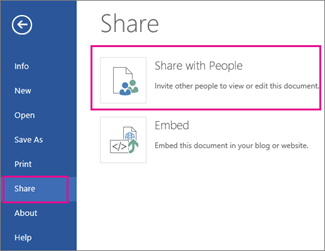
Cuando hayas finalizado la edición, guarda el documento en la nube con OneDrive o en tu dispositivo. Para compartir el documento, selecciona la opción «Compartir» desde la pantalla de edición. Esto te permitirá enviar un enlace a la persona que quieras para que pueda ver el documento.
Cómo ver documentos compartidos en Word en el móvil
¡Ahora puedes ver documentos compartidos en Word desde tu móvil! Word te permite abrir, editar y compartir documentos de forma sencilla desde cualquier dispositivo. Para ello sólo tienes que seguir los siguientes pasos:
1. Abre la aplicación Word en tu móvil.
2. Selecciona la opción Compartir.
3. Introduce el enlace del documento compartido o el correo electrónico de la persona que lo compartió con uno.
4. Haz clic en el botón Abrir para visualizar el documento.
5. Si quieres editar el documento, haz clic en el botón Editar.
Con Word en tu móvil, ya no hay excusas para no tener acceso a tus documentos, y para aprovechar al máximo tu tiempo.
Alternativas para ver documentos compartidos en Word en el móvil
Existen una variedad de aplicaciones que puedes usar para ver documentos compartidos en Word en tu móvil. Estas aplicaciones permiten que los usuarios mantengan una conexión fluida entre el dispositivo móvil y el ordenador, lo que les permite acceder a documentos compartidos de una forma rápida y sencilla. Estas son algunas de las alternativas que tienes:
Microsoft Office Mobile: Esta aplicación es la mejor opción para los usuarios de Microsoft Office, ya que permite editar y ver documentos que se encuentren en la nube de Microsoft desde el dispositivo móvil. Además, se pueden compartir documentos con otros usuarios.
Google Drive: Esta aplicación te permite ver y editar documentos compartidos desde el móvil. Está diseñada para usuarios de Google Drive, y permite compartir documentos y archivos fácilmente con otros usuarios.
Dropbox: Esta aplicación es una de las más populares para ver y compartir documentos en el móvil. Además, le permite a los usuarios compartir y editar documentos desde cualquier dispositivo móvil.
Box.
com: Esta aplicación es una buena alternativa para ver documentos compartidos en Word desde el móvil. Además, permite compartir documentos con otros usuarios de forma segura.
Apple iWork: Esta aplicación es una buena alternativa para los usuarios de iPhone y iPad. Permite ver, editar y compartir documentos desde el dispositivo móvil fácilmente.
Conclusión
¡Es la hora de la conclusión! Con Word en el móvil, puedes ver documentos compartidos desde cualquier lugar, en cualquier momento. Comparte el documento que necesitas con un solo clic, y obtén feedback rápido y fácilmente. El trabajo colaborativo nunca ha sido tan sencillo. ¡Ahora todos pueden tener una participación activa en cada proyecto!
¡Esperamos que te haya gustado este artículo y hayas aprendido mucho sobre Word en el móvil! Si tienes alguna pregunta sobre la forma de compartir documentos en Word, no dudes en dejar un comentario y haremos todo lo posible para ayudarte. ¡Muchas gracias por leer!