
¿Tu computadora con Windows 10 se ha atascado al tratar de actualizar Windows Update? No te preocupes, hay varias soluciones posibles. En este artículo te mostraremos cómo arreglar Windows Update en Windows 10 cuando se atasca, para que puedas volver a disfrutar de la última versión de Windows 10.
¿Qué es Windows Update?
Windows Update es un servicio de Microsoft que entrega actualizaciones regulares para mantener su computadora segura y actualizada. Estas actualizaciones pueden incluir parches de seguridad, nuevas características y correciones de errores para Windows 10. A veces, Windows Update puede comenzar a atascarse y no puede instalar actualizaciones importantes. Esto puede afectar la seguridad de la computadora y la estabilidad general de Windows 10.
Si encuentra que Windows Update no está instalando actualizaciones correctamente, hay varias cosas que puede intentar para solucionar el problema. Estas soluciones van desde la ejecución de una herramienta de diagnóstico de Windows Update hasta la limpieza de archivos temporales. También puede intentar reiniciar el servicio Windows Update para solucionar los problemas.
Requisitos para que Windows Update funcione correctamente
Requisitos para que Windows Update funcione correctamente:
Es necesario que tu computadora tenga una conexión a internet para que Windows Update pueda funcionar correctamente.
Además, debes tener el último Service Pack y los últimos controladores instalados, para que no haya problemas con la descarga de las actualizaciones.
Por otro lado, también es necesario que tengas espacio suficiente en el disco duro para que pueda almacenar las actualizaciones descargadas.
Finalmente, tu equipo debe tener una versión completa de Windows 10 para que el proceso de actualización funcione correctamente.
Desactivar una seguridad para evitar bloqueos
Si el proceso de actualización de Windows 10 se ha bloqueado, una de las formas de solucionarlo puede ser desactivar la seguridad de Windows 10.
Para ello, se debe acceder a la configuración de Windows. Una vez allí, seleccionar la opción de “Actualización y Seguridad”. Allí, elegir la opción “Windows Defender”. Esto abrirá una nueva ventana. En esta nueva ventana, seleccionar la opción de “Protección de Windows”.
Una vez dentro de la protección de Windows, desactivar la seguridad. Esto permitirá a Windows 10 descargar y realizar la actualización sin problemas. Una vez completada la actualización, es recomendable volver a activar la seguridad de Windows para mantener una seguridad óptima en el sistema.
Reiniciar el servicio de Windows Update
Reiniciar el servicio de Windows Update es una solución sencilla que puede ayudar a resolver los problemas de Windows Update. Para reiniciar el servicio de Windows Update en Windows 10, siga estos pasos:
1. Abra el Panel de control
2. Haga clic en Sistema y seguridad
3. Haga clic en Windows Update
4. Haga clic en Cambiar configuración
5. Haga clic en Detener
6. Vuelva a abrir el Panel de control
7. Haga clic en Herramientas administrativas
8. Haga clic en Administración del servidor
9. Haga clic en Servicios
10. Busque Windows Update en la lista
11. Haga clic derecho en el servicio y seleccione Reiniciar
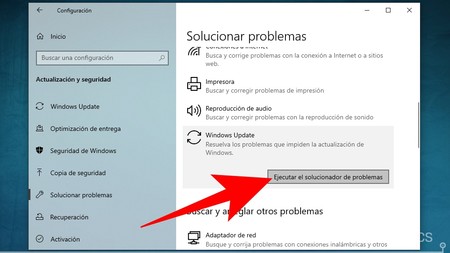
Ahora Windows Update debería reiniciarse correctamente. Si el problema persiste, intente ejecutar la Herramienta de solución de problemas de Windows Update. Esta herramienta detecta y soluciona problemas con Windows Update automáticamente.
Verificar las actualizaciones disponibles
Es importante verificar las actualizaciones disponibles en Windows 10 para asegurar que tu sistema esté siempre funcionando de forma óptima. Para hacerlo, sigue estos pasos:
1. Abre el menú de Inicio y busca Windows Update.
2. Haz clic en «Buscar actualizaciones».
3. Te mostrará una lista de actualizaciones disponibles. Selecciona las que quieras instalar y pulsa «Descargar».
4. Espera mientras se realizan los descargas. Una vez finalizada la descarga, la instalación de las actualizaciones comenzará automáticamente.
Es recomendable verificar las actualizaciones de forma periódica para mantener tu Windows 10 actualizado y obtener el mejor rendimiento.
Instalar manualmente una actualización
Instalar manualmente una actualización
Puedes instalar manualmente las actualizaciones de Windows 10 descargándolas desde el <a href="https://www.
microsoft.
com/es-es/software-download/windows10″ target=»_blank»>sitio web de Microsoft. Explora el sitio para encontrar la actualización más reciente. Una vez encontrada, haz clic en el botón «Descargar» para descargar la actualización en tu equipo.
Una vez descargada, ejecuta el archivo para instalar la actualización en tu equipo. Seguirás los pasos del asistente para completar la instalación. Una vez completada, la actualización se habrá instalado correctamente en tu equipo.
Cómo configurar Windows Update correctamente
Actualización automática: Esta opción descarga e instala actualizaciones de forma automática. Para activarlo, abre el menú «Configuración» en Windows 10, luego selecciona «Actualización y seguridad» y ahí hay una sección llamada «Windows Update». Haz clic en el botón «Cambiar configuración» y marca la opción «Descargar actualizaciones automáticamente».
Horario de actualización: Si deseas elegir un horario para que se descarguen e instalen las actualizaciones, debes hacer clic en el botón «Elegir Horario». Selecciona el día y la hora que prefieras para que se ejecuten las actualizaciones.
Notificaciones de actualización: Si deseas recibir una notificación cuando estén listas las actualizaciones, debes marcar la opción «Notificarme antes de descargar e instalar cualquier actualización». De esta forma, podrás decidir si descargar e instalar las actualizaciones o no.
Actualización de controladores: Si deseas que Windows 10 se encargue de descargar e instalar los controladores necesarios para tu dispositivo, tienes que activar la opción «Buscar y descargar controladores de forma automática». Esta opción está deshabilitada por defecto, así que debes prestar atención al marcarla.
Solucionar errores de Windows Update
La solución a los problemas de Windows Update en Windows 10 es bastante sencilla. Primero, es importante que compruebes que tu computadora esté conectada a internet. Si no lo está, conéctala para que Windows Update pueda descargar e instalar los últimos parches.
Si tu computadora ya está conectada, entonces es recomendable que ejecutes la herramienta de solución de problemas de Windows Update. Esto puede ayudar a solucionar errores de Windows Update. Para iniciarla, ve a Inicio > Configuración > Actualización y seguridad > Solución de problemas > Windows Update.
Si la herramienta de solución de problemas de Windows Update no puede solucionar el problema, entonces puedes intentar restaurar la computadora a un punto de restauración anterior. Esto restaurará el sistema a una versión anterior de Windows, antes de que se produjeran los errores de Windows Update. Para restaurar la computadora, ve a Inicio > Configuración > Actualización y seguridad > Recuperación > Restablecer este PC.
Si ni la herramienta de solución de problemas de Windows Update ni la restauración te ayudan, entonces es recomendable que desinstales manualmente todos los parches de Windows Update y los vuelvas a instalar. Para desinstalar los parches, abre el Panel de control, ve a Programas y características, selecciona los parches de Windows Update y dale a Desinstalar. Luego, descarga los parches de Windows Update desde la página web de Microsoft y vuelvelos a instalar.
¡Espero que te haya sido de ayuda! Si tienes alguna duda o quieres compartir tu experiencia con Windows Update, no dudes en dejar un comentario. ¡Sería genial escuchar tu punto de vista! ¡Adiós!