
¡Hola! ¿Alguna vez te has preguntado qué es el modo seguro de Windows 10? ¿O para qué sirve? Bueno, aquí tienes la respuesta. En este artículo, te explicaremos qué es el modo seguro de Windows 10 y para qué sirve. ¡Vamos a descubrirlo!
¿Qué es el Modo Seguro de Windows 10?
El Modo Seguro de Windows 10 es un modo especial de arranque que permite iniciar Windows con los controladores y programas básicos. Esto significa que no hay servicios innecesarios, aplicaciones de terceros u otros programas que se cargan al iniciar Windows. Esto ayuda a prevenir que los problemas del sistema se propaguen a la vez que proporciona un entorno de corrección seguro para realizar cambios en el equipo.
Al activar el Modo Seguro, también se deshabilitan los complementos del navegador y se inhabilita la conexión a Internet. Esto significa que, si hay algún malware en el equipo, no se conectará a Internet para realizar actividades maliciosas.
El Modo Seguro también puede ser útil si hay algún problema con el sistema operativo o con los controladores de dispositivos. Al iniciar el equipo en Modo Seguro, se pueden desinstalar los controladores o los programas recientemente instalados que pueden estar causando problemas.
También puede usar el Modo Seguro para deshabilitar los programas de inicio que se cargan automáticamente al iniciar Windows. Esto puede ayudar a acelerar el arranque y mejorar el rendimiento del sistema.
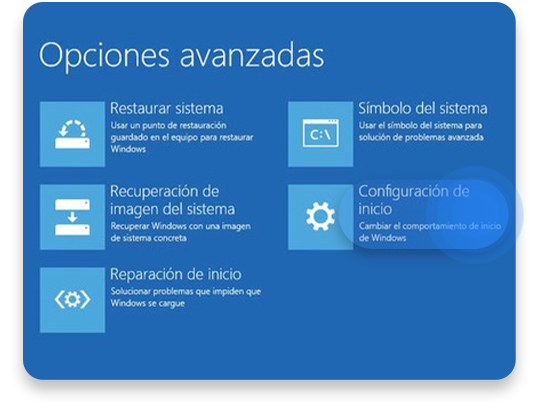
El Modo Seguro se puede iniciar desde el menú de opciones avanzadas del sistema. Puede acceder al menú desde la pantalla de inicio de sesión o desde el menú de apagado de Windows. Una vez que el sistema se inicia en modo seguro, debería ver una pantalla con el logotipo de Windows y un fondo azul con el texto «Modo Seguro».
¿Por qué usar el Modo Seguro de Windows 10?
¿Por qué usar el Modo Seguro de Windows 10?
El Modo Seguro de Windows 10 es una herramienta útil para solucionar problemas de software. Funciona ajustando la configuración básica del sistema a un estado estable, lo que le permite al usuario identificar y corregir los problemas que impiden que el sistema funcione de manera normal. El Modo Seguro también es útil para realizar tareas de mantenimiento básico, como la limpieza de virus, el desfragmentado de disco duro, la comprobación de errores y la desinstalación de programas.
Además, el Modo Seguro ofrece un entorno seguro para realizar pruebas de hardware y software. Esto significa que, si estás probando un nuevo dispositivo o una nueva aplicación, puedes hacerlo en un entorno a prueba de fallos, sin preocuparte de que se produzcan errores que afecten al sistema en su totalidad.
En resumen, el Modo Seguro de Windows 10 es una herramienta útil para solucionar problemas de software, realizar tareas de mantenimiento básico y probar dispositivos y aplicaciones de forma segura.
¿Cómo habilitar el Modo Seguro de Windows 10?
El Modo Seguro de Windows 10 es una forma de iniciar tu equipo con un conjunto limitado de archivos y controladores. Esto te permite desinstalar programas, realizar operaciones de mantenimiento, y solucionar problemas relacionados con el sistema.
Para habilitar el Modo Seguro en Windows 10, sigue estos sencillos pasos:
1. Selecciona el botón Inicio, luego Apagado y Reiniciar.
2. Cuando aparezca la pantalla de reinicio, pulsa Mayús + F4. Esto abrirá el menú de reinicio avanzado.
3. Selecciona Modo Seguro y pulsa Reiniciar.
4. El equipo se reiniciará automáticamente en Modo Seguro.
Una vez en Modo Seguro, puedes desinstalar o desactivar programas, cambiar configuraciones y realizar otras tareas de mantenimiento.
¿Cómo funciona el Modo Seguro de Windows 10?
Modo Seguro de Windows 10 es una característica que permite a los usuarios iniciar el equipo con los controladores y servicios esenciales cargados. Esto proporciona un entorno seguro en el que los usuarios pueden solucionar problemas relacionados con los controladores o servicios que estén interfiriendo con el normal funcionamiento del equipo. Con esta función, los usuarios pueden desinstalar aplicaciones, realizar diagnósticos de errores, restaurar el sistema, instalar controladores y programas de mantenimiento.
Para iniciar el equipo en Modo Seguro, los usuarios deben presionar el botón de encendido del equipo y, a continuación, presionar repetidamente la tecla F8 hasta que aparezca el menú de recuperación. Desde el menú, los usuarios deben seleccionar la opción Modo Seguro y el equipo se iniciará con los controladores y servicios esenciales cargados. Algunas características no estarán disponibles en modo seguro, como los gráficos avanzados, la conectividad inalámbrica y el audio.
Una vez en Modo Seguro, los usuarios pueden empezar a solucionar los problemas que se estén presentando en el equipo. Esto puede incluir la desinstalación de aplicaciones conflictivas, la instalación de actualizaciones de controladores, el diagnóstico de errores y la restauración del sistema. Una vez que se hayan solucionado los problemas, los usuarios pueden reiniciar el equipo en modo normal.
¿Cuáles son las diferencias entre el Modo Seguro de Windows 10 y el Modo Normal de Windows 10?
El Modo Seguro de Windows 10 es una forma de arranque limitada diseñada para ayudar y mejorar la estabilidad de tu PC. En esta modalidad se desactivan todos los programas y servicios, incluso los más básicos. Esto resulta útil para solucionar problemas cuando el equipo no arranca o se bloquea.
Por otro lado, el Modo Normal de Windows 10, es el modo en el que normalmente usamos el sistema operativo. Aquí, todas las aplicaciones y servicios están habilitadas, lo que permite un correcto funcionamiento de nuestro sistema.
Para resumir, las principales diferencias entre el Modo Seguro de Windows 10 y el Modo Normal de Windows 10 son: en el primero, la mayoría de aplicaciones y servicios están desactivados, mientras que en el segundo, todas las aplicaciones y servicios están habilitadas.
¿Cómo salir del Modo Seguro de Windows 10?
El Modo Seguro de Windows 10 es un modo especial que permite iniciar Windows con un conjunto limitado de archivos y de controladores. Esto puede ayudar a identificar y corregir problemas que estén causando una mala funcionalidad del sistema.
Para salir del Modo Seguro de Windows 10 y volver a la configuración normal, sigue estos pasos:
1. Reinicia tu PC. Esto se hace haciendo clic en el botón de Inicio de Windows, luego en el botón de Apagar y luego en Reiniciar.
2. Espera a que aparezca el logotipo de Windows. Una vez que Windows se cargue, el sistema operativo iniciará en modo normal.
3. Listo. Ya estás fuera del Modo Seguro de Windows 10 y puedes usar tu PC como de costumbre.
¿Cómo solucionar los problemas de Windows 10 en Modo Seguro?
¿Cómo solucionar problemas en Windows 10 en Modo Seguro?
En Modo Seguro, Windows 10 desactiva la mayoría de los programas que se ejecutan al iniciarse. Esto es útil para solucionar problemas de software en el sistema. Para entrar en Modo Seguro, inicia Windows 10 y presiona el botón de encendido hasta que aparezca el menú de apagado. Luego, selecciona la opción «Reiniciar en modo seguro».
Si el problema se soluciona en Modo Seguro, es posible que los programas, los controladores o la configuración de Windows estén dañados. Para solucionarlo, puedes desinstalar recientes actualizaciones, desactivar los programas que se ejecutan al iniciarse, desinstalar controladores recientes o volver a la configuración predeterminada de Windows. Si el problema persiste, contacta al soporte técnico para obtener ayuda.
¿Cómo hacer copias de seguridad en el Modo Seguro de Windows 10?
Hacer copias de seguridad en el modo seguro de Windows 10 es una forma segura de respaldar la información de tu computadora frente a cualquier eventualidad. Esta funcionalidad te permite guardar una copia de los archivos almacenados en tu disco duro, así como de cualquier configuración que hayas hecho en el sistema operativo. Así, si algo sale mal, siempre tendrás la posibilidad de recuperar la información perdida.
Para hacer una copia de seguridad en modo seguro, primero tienes que entrar en el modo seguro. Esto se logra presionando la tecla F8 al iniciar tu equipo. Una vez que el sistema esté cargado, deberás seleccionar la opción de modo seguro con la que se inicia el ordenador.
Una vez que estés dentro del modo seguro, abre el Explorador de Windows. Desde aquí, navega hasta el directorio con los archivos a respaldar. Puedes usar el buscador para localizar más rápidamente los archivos o carpetas. Selecciona todos aquellos que desees respaldar y haz clic en la opción de Copiar.
Selecciona un dispositivo externo al que se copiará la información. Puede ser una unidad de disco externa, una memoria USB o un disco duro externo. Una vez que hayas seleccionado el dispositivo destino, haz clic en el botón Copiar para iniciar el proceso de respaldo.
Una vez que la copia de seguridad se haya completado, puedes salir del modo seguro y reiniciar tu equipo para volver a la configuración normal. Así, tendrás una copia de seguridad de tus archivos que podrás usar en caso de que se produzca algún fallo en el sistema.
Conclusiones sobre el Modo Seguro de Windows 10
El Modo Seguro de Windows 10 es una herramienta diseñada para diagnosticar y arreglar problemas en tu computadora. Cuando se inicia en este modo, abrirá un entorno limitado con un conjunto mínimo de controladores y programas, sin la mayoría de los programas instalados en tu computadora. Esto significa que la mayoría de los virus, malware y otros programas dañinos no se cargarán al iniciar el Modo Seguro.
Además, el Modo Seguro también puede ayudar a solucionar problemas de software, como la instalación de una nueva aplicación que no se comporta correctamente. Al iniciar en Modo Seguro, puedes desinstalar la aplicación y comenzar desde cero.
En definitiva, el Modo Seguro de Windows 10 es una herramienta útil para diagnosticar y arreglar problemas en tu computadora. Esta herramienta puede ayudar a solucionar problemas de software, detectar y evitar que los virus y malware dañen tu computadora y te permiten desinstalar aplicaciones problemáticas. Además, una vez que hayas solucionado los problemas en tu computadora, puedes salir del Modo Seguro para reiniciar tu equipo como lo harías normalmente.
¡Esperamos que hayas encontrado esta información útil! Si tienes alguna pregunta o sugerencia sobre el modo seguro de Windows 10, ¡no dudes en dejar un comentario abajo! ¡Gracias por leer!