
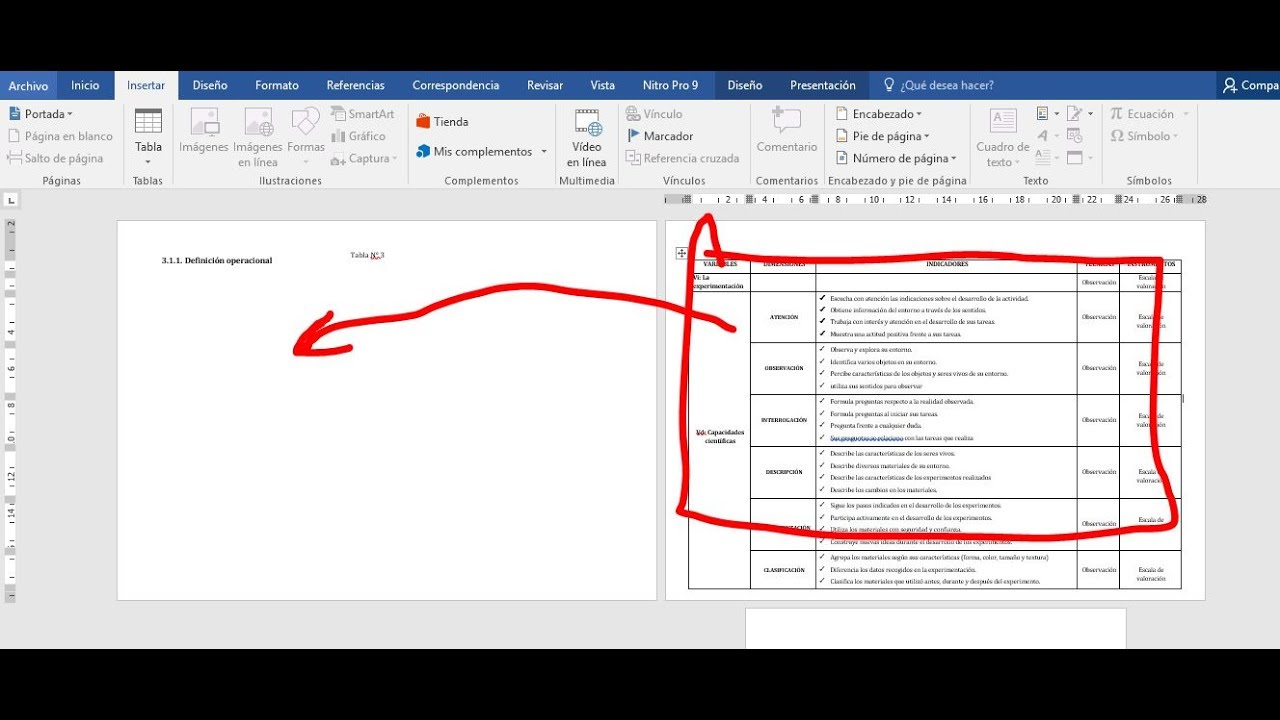
¿Quieres saber cómo mover una tabla de Microsoft Word de una hoja a otra? Esto es más fácil de lo que imaginas. Con este tutorial, te mostraremos los pasos para que puedas realizar el proceso con éxito. Tan solo sigue las instrucciones y podrás mover la tabla de una hoja a otra, sin problemas. ¡Empecemos!
Introducción a la tabla de Word
Tabla de Word es una herramienta indispensable para organizar información en formato de tabla. Puedes usarla para crear tablas, añadir contenido, mover contenido y mucho más.
Para mover una tabla de Word de una hoja a otra, primero debes seleccionar la tabla completa. Puedes hacerlo con el mouse o con tu teclado. Una vez seleccionada, haz clic derecho y selecciona Cortar. Luego dirígete a la hoja que deseas y haz clic derecho para seleccionar Pegar. Tu tabla se pegara en la nueva hoja, lista para usar.
¿Por qué mover una tabla de Word a otra hoja?
Mover una tabla de Word a otra hoja puede resultar útil para organizar mejor la información, hacer una mejor distribución del contenido y facilitar la lectura. Esto se puede lograr sin perder los estilos, la alineación y la estructura de la tabla.
Usar la función de cortar y pegar es una forma sencilla de mover una tabla de Word de una hoja a otra. Para ello, seleccionamos el contenido de la tabla que queremos mover, hacemos clic en la opción «Cortar» en el menú «Editar», y luego vamos a la otra hoja donde queremos mover la tabla y hacemos clic en la opción «Pegar» del mismo menú.
Otra forma de mover una tabla de una hoja a otra es arrastrando y soltando el contenido. Para ello, simplemente hacemos clic en la tabla que queremos mover, la arrastramos con el ratón a la otra hoja y la soltamos cuando estemos en la posición deseada.
Ambos métodos son sencillos, rápidos y nos permiten mover una tabla de Word a otra hoja sin problemas, manteniendo los estilos y la estructura de la tabla.
Cómo mover una tabla de Word a otra hoja
Mover una tabla de Word a otra hoja es muy fácil. Primero, debes seleccionar la tabla que deseas mover. Luego, haz clic derecho en la tabla y selecciona Copiar. Ahora, abre la hoja a la que quieres pegar la tabla y haz clic derecho en la ubicación donde quieres que aparezca. Selecciona Pegar para pegar la tabla. La tabla se moverá correctamente a la nueva hoja. Si quieres, puedes editar la tabla para ajustarla a la hoja.
Si quieres mover toda la tabla a la vez, existe una forma más rápida de hacerlo. Primero, selecciona la tabla completa y haz clic derecho en ella. Selecciona Cortar. Abre la hoja a la que quieres pegar la tabla y ubica el cursor en la ubicación donde quieres que aparezca la tabla. Haz clic derecho y selecciona Pegar. La tabla se moverá correctamente a la nueva hoja.
Si quieres mover solo una parte de la tabla, primero selecciona solo la parte que deseas mover. Luego, haz clic derecho en la sección seleccionada y selecciona Copiar. Abre la hoja a la que quieres pegar la tabla y ubica el cursor en la ubicación donde quieres que aparezca. Haz clic derecho y selecciona Pegar. La sección se moverá correctamente a la nueva hoja.
Ventajas de mover una tabla de Word a otra hoja
Las ventajas de mover una tabla de Word a otra hoja son variadas. La principal es mantener tu documento limpio y organizado. De esta manera, podrás encontrar los elementos que necesitas al momento.
Además, mover la tabla a otra hoja puede ayudarte a liberar espacio en la página, lo que te permitirá añadir contenido adicional o realizar ediciones a los textos sin afectar la tabla.
También es útil para separar la información que se encuentra en la tabla de la información existente en el documento, para así manejar cada componente por separado.
Por último, mover una tabla de Word a otra hoja te permitirá compartir la información sin necesidad de enviar el documento completo. Puedes guardar la tabla en un archivo separado para compartir el contenido con terceros sin preocuparte por el resto del documento.
Consejos finales para mover una tabla de Word a otra hoja
Mover una tabla de Word a otra hoja puede ser una tarea desalentadora, especialmente cuando hay mucha información almacenada en la tabla. Sin embargo, el proceso no es tan difícil como parece. Aquí hay algunos consejos finales para mover tu tabla de Word a otra hoja:
1. Usa tu mouse: con tu mouse, selecciona la tabla que deseas mover. Una vez que la tabla esté seleccionada, arrastra la tabla desde la hoja original hasta la nueva hoja.
2. Utiliza el comando Copiar y Pegar: selecciona el contenido de la tabla en la hoja original. Usa el comando Copiar y luego desplázate a la nueva hoja. Usa el comando Pegar para pegar la tabla en la nueva hoja.
3. Usa el botón de la barra de herramientas: en la barra de herramientas, encontrarás un botón llamado Mover Tabla. Selecciona la tabla en la hoja original, haz clic en el botón Mover Tabla, y luego selecciona la nueva hoja donde quieras mover la tabla.
4. Usa el menú Insertar: selecciona la tabla en la hoja original. Usa el menú Insertar y luego el comando Mover Tabla. Selecciona la nueva hoja donde deseas mover la tabla.
5. Utiliza el teclado: con tu teclado, selecciona la tabla que deseas mover. Utiliza las teclas Ctrl + C para copiar la tabla. Desplázate a la nueva hoja y usa las teclas Ctrl + V para pegar la tabla.
Espero que hayas encontrado útil este post para ayudarte a mover una tabla de Word a otra hoja. Si tienes alguna otra pregunta o comentario, no dudes en dejarlo aquí abajo. ¡Gracias por leer!