
Instalar el Editor de políticas de grupo (gpedit.msc) en Windows 10 Inicio: El Editor de políticas de grupo local (gpedit.msc) es una herramienta de Windows que utilizan los administradores para modificar las políticas de grupo. Los administradores de dominio de Windows utilizan la directiva de grupo para modificar las directivas de Windows para todos los equipos del dominio o para uno en particular. Con la ayuda de gpedit.msc, puedes controlar fácilmente qué aplicación puede ser ejecutada por qué usuarios, puedes bloquear ciertas características para usuarios particulares, restringir el acceso a carpetas específicas, modificar la interfaz de usuario de Windows y la lista continúa.
Además, existe una diferencia entre la Política de grupo local y la Política de grupo, si su PC no está en ningún dominio, entonces el gpedit.msc se puede utilizar para editar las políticas que se aplican en el PC en particular y en este caso, se llama Política de grupo local. Pero si el PC está bajo un dominio, el administrador del dominio puede modificar las políticas para un PC en particular o para todos los PC bajo dicho dominio y en este caso se denomina Política de grupo.

Ahora el Editor de Políticas de Grupo también se denomina gpedit.msc, como habrán notado anteriormente, pero esto se debe a que el nombre de archivo del Editor de Políticas de Grupo es gpedit.msc. Pero lamentablemente, el Editor de directivas de grupo no está disponible para los usuarios de Windows 10 Home Edition y solo está disponible para Windows 10 Pro, Education o Enterprise. No tener gpedit.msc en Windows 10 es un gran inconveniente, pero no se preocupe, ya que en este artículo encontrará una forma de habilitar o instalar fácilmente el Editor de políticas de grupo (gpedit.msc) en Windows 10 Home Edition.
Para los usuarios de Windows 10 Home Edition, tienen que hacer cambios a través del Editor del Registro, lo cual es una tarea bastante difícil para un usuario novato. Y cualquier clic erróneo puede dañar seriamente tus archivos de sistema y puede dejarte fuera de tu propio PC. Así que sin perder tiempo veamos cómo instalar el Editor de políticas de grupo en Windows 10 Home con la ayuda del tutorial que aparece a continuación.
Instalar el Editor de Políticas de Grupo (gpedit.msc) en Windows 10 Home Edition
Asegúrate de crear un punto de restauración por si algo sale mal.
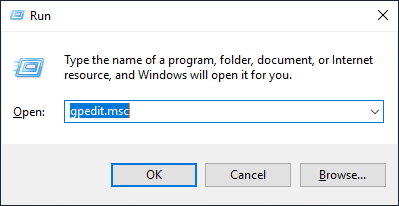
Primero, mira si tienes instalado el Editor de Políticas de Grupo en tu PC o no. Simplemente presiona la tecla Windows + R y esto hará que aparezca el cuadro de diálogo Ejecutar, ahora escribe gpedit.msc y pulsa Intro o haz clic en Aceptar. Si no tienes el gpedit.msc instalado en tu PC, verás el siguiente mensaje de error:
«Windows no puede encontrar $0027gpedit.msc$0027. Asegúrate de haber escrito el nombre correctamente, y luego inténtalo de nuevo.»
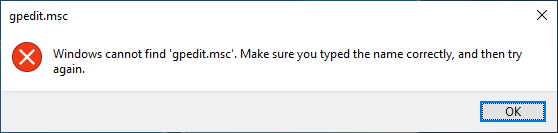
Ahora se confirma que no tienes instalado el Editor de Políticas de Grupo, así que continuemos con el tutorial.
Método 1: Instalar el paquete GPEdit en el hogar de Windows 10 usando DISM
1.Presiona la tecla Windows + X y luego selecciona Símbolo de Comando (Admin).
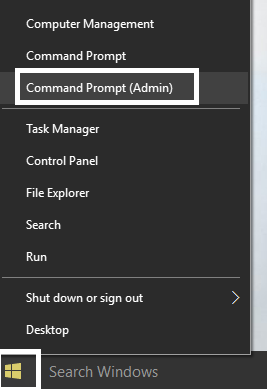
2.Escriba el siguiente comando uno por uno y presione Enter después de cada uno:
FOR %F IN («%SystemRoot%servicingPackagesNMicrosoft-Windows-GroupPolicy-ClientTools-Package~*.mum») DO (DISM /Online /NoRestart /Add-Package:»%F») FOR %F IN («%SystemRoot%servicingNPackagesNMicrosoft-Windows-GroupPolicy-ClientExtensions-Package~*.mum») DO (DISM /Online /NoRestart /Add-Package:»%F»)
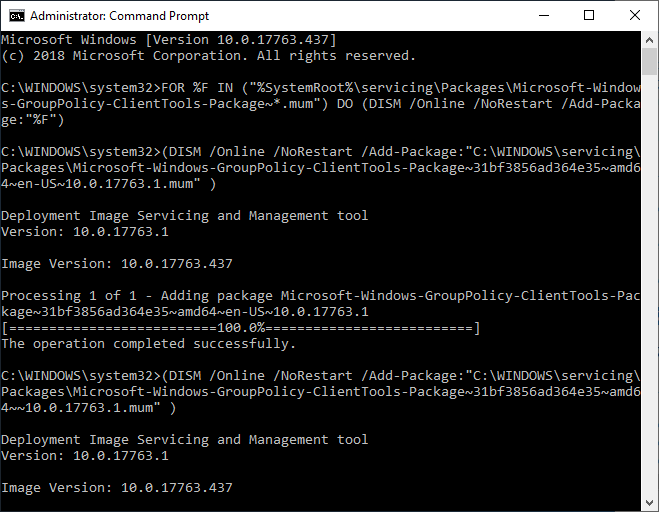
3.Espere a que el comando termine de ejecutarse, y esto instalará los paquetes ClientTools y ClientExtensions en Windows 10 Home.
Microsoft-Windows-GroupPolicy-ClientTools-Package~…~amd64~~…mum Microsoft-Windows-GroupPolicy-ClientTools-Package~…~amd64~en-US~…mum Microsoft-Windows-GroupPolicy-ClientExtensions-Package~…~amd64~~…mum Microsoft-Windows-GroupPolicy-ClientExtensions-Package~…~amd64~en-US~…mum
4.Presiona la tecla de Windows + R, luego escribe gpedit.msc y presiona Enter para abrir el Editor de Políticas de Grupo.
Nota: No es necesario reiniciar para ejecutar con éxito el Editor de Políticas de Grupo.
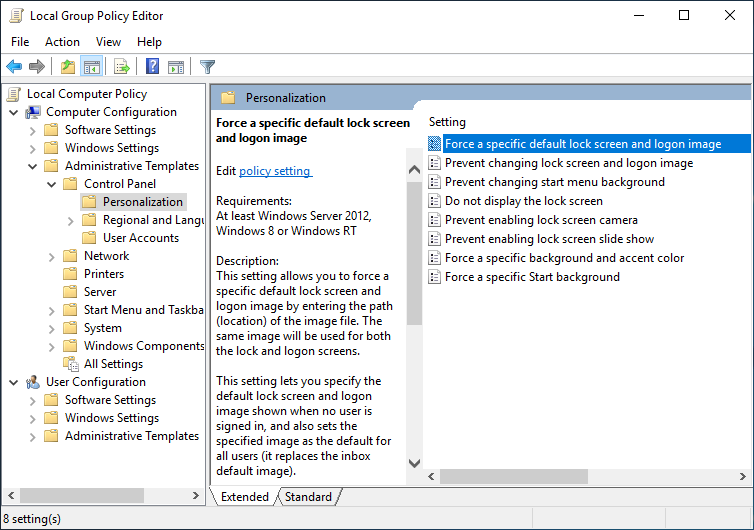
5.Esto lanzará con éxito el Editor de Políticas de Grupo y este GPO es completamente funcional y contiene todas las políticas necesarias que están disponibles en la edición Windows 10 Pro, Education o Enterprise.
Método 2: Instalar el Editor de Políticas de Grupo (gpedit.msc) usando un instalador de terceros
Nota: En este artículo, usaremos un instalador o parche de terceros para instalar gpedit.msc en Windows 10 Home edition. El crédito de este archivo va a davehc por publicarlo en Windows7forum y el usuario @jwills876 lo publicó en DeviantArt.
1.Descargue el Editor de Políticas de Grupo (gpedit.msc) desde este enlace.
2.Haga clic con el botón derecho del ratón en el archivo zip descargado y seleccione «Extraer» aquí.
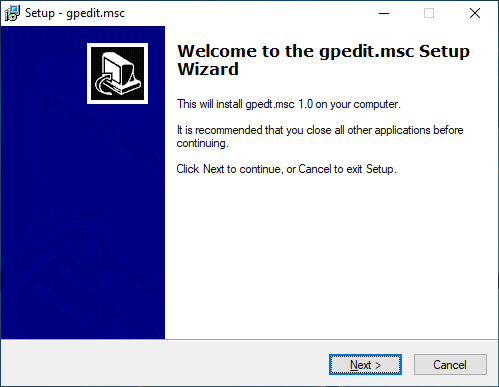
3.Verá un Setup.exe donde extrajo el archivo.
4.Haga clic con el botón derecho del ratón en el Setup.exe y seleccione Ejecutar como administrador.
5.Ahora sin cerrar el archivo de configuración, si tienes Windows de 64 bits, tendrás que seguir los siguientes pasos.
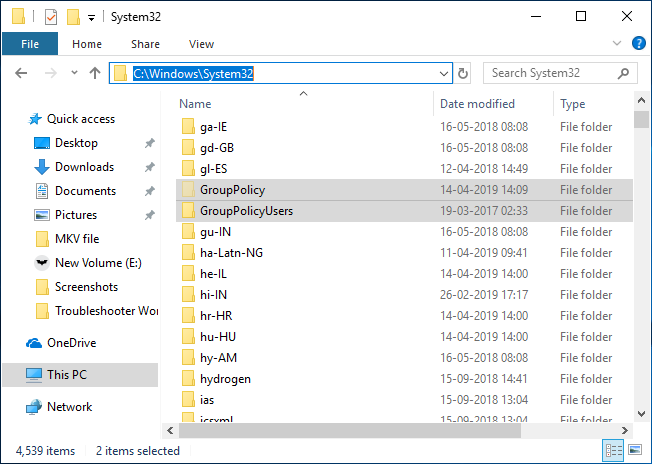
5.1 A continuación, navegue a la carpeta C:WindowsSysWOW64 y copie los siguientes archivos:
GroupPolicyGroupPolicyUsersgpedit.msc

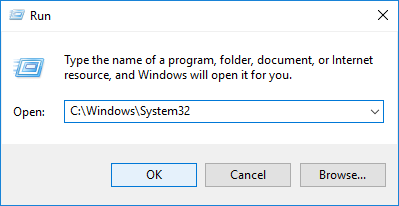
5.2 Ahora presiona la tecla Windows + R, luego escribe %WinDir%Sistema32 y presiona Enter.
5.3 Pega los archivos y carpetas que has copiado en el paso 5.1 en la carpeta System32.
6.Continuar con la instalación pero en el último paso, no haga clic en Finalizar y no cierre el instalador.
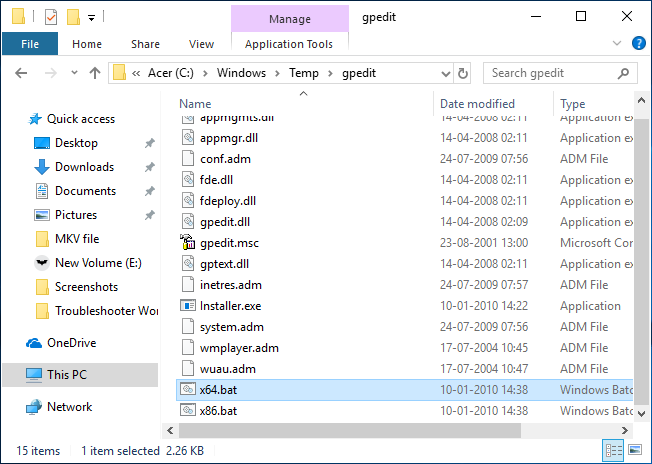
7.Navega a la carpeta C:WindowsTempempgpeditNy luego haz clic con el botón derecho en x86.bat (para usuarios de Windows de 32 bits) o x64.bat (para usuarios de Windows de 64 bits) y ábrelo con el Bloc de Notas.
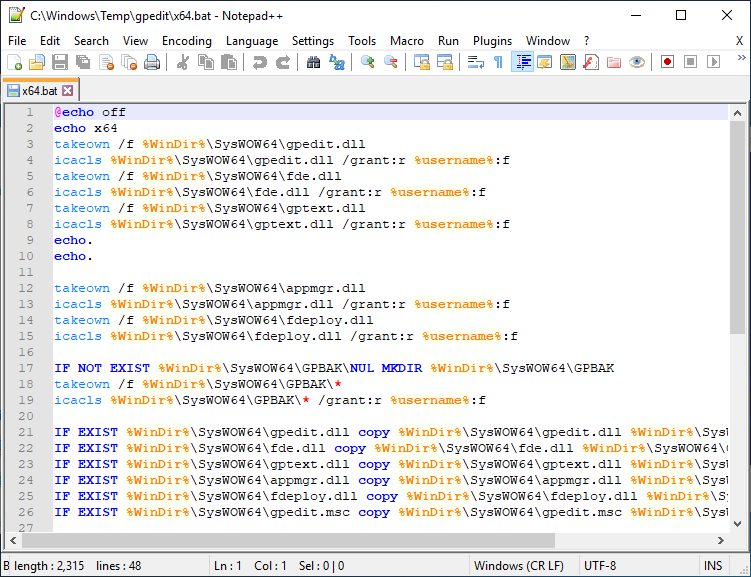
8.En el Bloc de Notas, encontrará 6 líneas de cadenas que contienen lo siguiente:
%usuario%:f
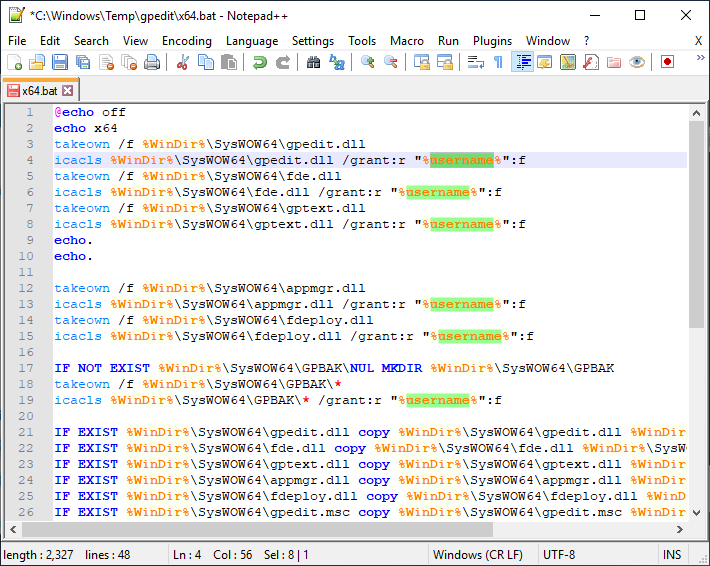
9.Necesitas reemplazar %username%:f con «%username%»:f (Incluyendo las citas).
10.Una vez terminado, sólo guarda el archivo y asegúrate de ejecutarlo como Administrador.
11.Finalmente, haga clic en el botón Finalizar.
Arreglar la MMC no pudo crear el error de encaje:
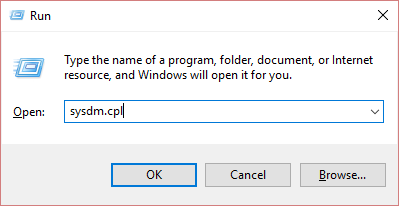
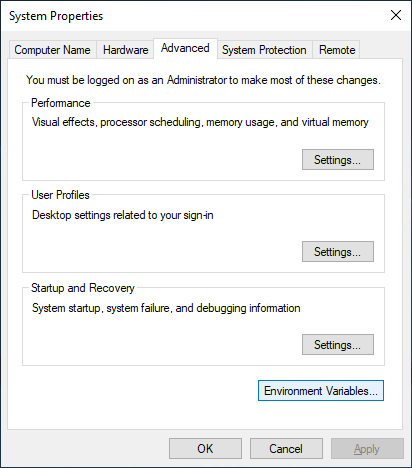
1.Presiona la tecla Windows + R, luego escribe sysdm.cpl y presiona Enter para abrir las Propiedades del Sistema.
2.Cambie a la pestaña Avanzado y luego haga clic en el botón «Variables de entorno» en la parte inferior.
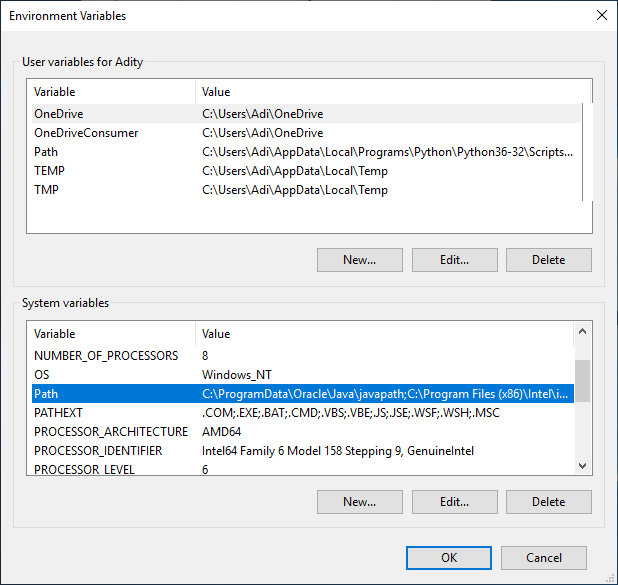
3.Ahora, en la sección Variables del sistema, haga doble clic en «Ruta».
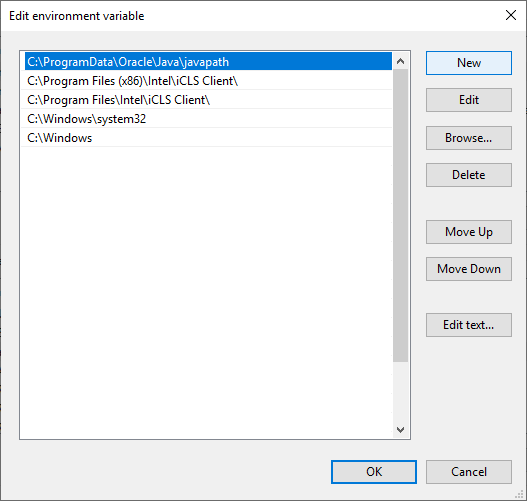
4.En la ventana de la variable de entorno Editar, haga clic en Nuevo.
5.Escriba %SystemRoot%N-System32NWbem y presione Enter.
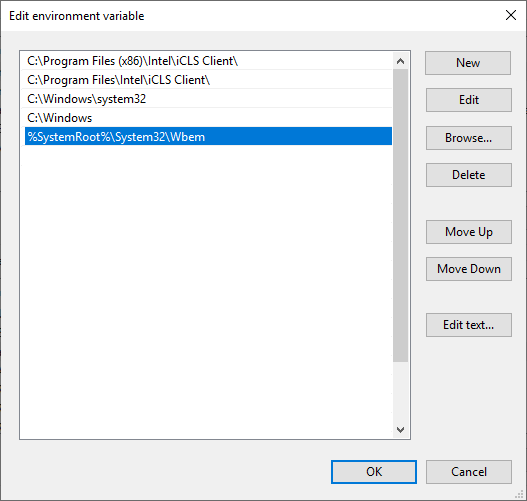
6.Haga clic en OK y luego de nuevo en OK.
Esto debería arreglar que MMC no pudiera crear el error de encaje, pero si todavía está atascado, siga este tutorial.
Método 3: Use Policy Plus (herramienta de terceros)
Si no desea utilizar el Editor de políticas de grupo o si el tutorial anterior le parece demasiado técnico, no se preocupe, puede descargar e instalar fácilmente una herramienta de terceros llamada Policy Plus, que es una alternativa al Editor de políticas de grupo de Windows (gpedit.msc). Puedes descargar la utilidad de forma gratuita desde GitHub. Sólo tienes que descargar Policy Plus y ejecutar la aplicación, ya que no requiere instalación.

Eso es todo, has instalado correctamente el Editor de políticas de grupo (gpedit.msc) en Windows 10 Home Edition, pero si todavía tienes alguna duda sobre este tutorial, no dudes en preguntar en la sección de comentarios.