
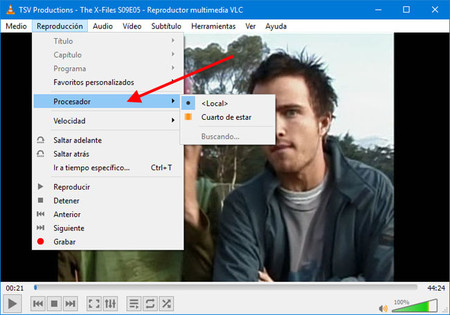
¿Quieres compartir tus vídeos favoritos en la pantalla grande de tu televisión? Esto es ahora posible gracias a la tecnología de Chromecast y la aplicación VLC. En este artículo, te explicaremos cómo emitir desde VLC a Chromecast para que disfrutes de tus vídeos en la pantalla de tu televisor.
¿Qué es Chromecast?
Chromecast es un dispositivo de streaming de contenido multimedia desarrollado por Google. Usa tu teléfono, tablet o portátil para transmitir contenido a una pantalla de televisión o altavoz conectado. Chromecast te permite reproducir contenido desde aplicaciones como YouTube, Netflix, Hulu y más.
Con VLC, también puedes transmitir contenido desde tu computadora hasta un dispositivo Chromecast. Esto te permite ver tus archivos de video locales en la pantalla de tu televisión. Para empezar, necesitas descargar la última versión de VLC desde el sitio web oficial.
Una vez que hayas descargado el software, conecta tu Chromecast a la misma red Wi-Fi que tu computadora. Abre VLC, selecciona un archivo de video y haz clic en el botón Reproducir. Desde allí, selecciona el dispositivo Chromecast en el menú desplegable, y presiona el botón Reproducir para comenzar.
También puedes usar VLC para transmitir contenido desde una URL. Para empezar, abre la URL en el navegador de tu computadora. Luego, haz clic derecho en el video y selecciona «Copiar URL del video». Abre VLC, selecciona la opción «Abrir una URL de red» y pega la URL que acabas de copiar. Selecciona el dispositivo Chromecast en el menú desplegable y presiona el botón Reproducir para comenzar.
¿Cómo funciona Chromecast?
Chromecast es un dispositivo de streaming de Google que puede conectarse a tu televisor para reproducir contenido en línea directamente desde Internet. Está diseñado para trabajar con dispositivos móviles como teléfonos inteligentes y tabletas. Estos dispositivos deben ser conectados a la misma red WiFi que el Chromecast para permitir el streaming de contenido.
Puedes utilizar VLC para emitir contenido a Chromecast. El proceso no es complicado: primero, conecta tu Chromecast a tu televisor y configúralo. Luego, abre VLC y selecciona el contenido que deseas emitir. En la lista de dispositivos, selecciona tu Chromecast y presiona el botón emitir para iniciar la reproducción. Tu contenido se mostrará en la pantalla de tu televisor.
Para asegurarte de que tu contenido se reproduzca correctamente, asegúrate de que tu dispositivo móvil con VLC esté conectado a la misma red WiFi que tu Chromecast. Si tienes problemas para conectar el Chromecast, asegúrate de que hayas hecho correctamente los pasos de configuración.
¿Qué es VLC?
VLC es un reproductor multimedia gratuito y de código abierto para todas las plataformas, así como una herramienta de transmisión. Está diseñado para reproducir la mayoría de archivos multimedia, así como DVDs, CDs de audio, VCDs y diversos protocolos de transmisión. Puede transmitir contenido desde archivos locales o en streaming, como servidores multimedia. Además, ofrece una funcionalidad de codificación para emitir contenido en streaming.
VLC es una solución útil para transmitir contenido desde su computadora directamente a Chromecast. Esto le permite disfrutar de una amplia gama de contenido, desde videos almacenados localmente hasta transmisiones en directo y streaming en línea.
Para emitir desde VLC a Chromecast, primero debe configurar la conexión inalámbrica entre su dispositivo y Chromecast. Después, elija la opción de transmitir en el menú desplegable de VLC y seleccione su dispositivo Chromecast. A continuación, se le pedirá que seleccione el archivo multimedia que desea transmitir. Una vez que se selecciona el archivo, VLC comenzará a transmitir el contenido a su dispositivo Chromecast.
¿Cómo usar VLC para emitir contenido en Chromecast?
¿Quieres emitir el contenido de VLC a través de Chromecast? Es muy sencillo. Para ello, necesitarás descargar la aplicación de VLC para Android. Una vez descargada, sigue estos pasos:
1. Abre VLC y selecciona el contenido que quieres emitir.
2. Haz clic en el botón que dice Transmitir.
3. Selecciona la opción Emitir a dispositivo Chromecast.
4. Selecciona tu Chromecast de la lista de dispositivos disponibles.
5. Disfruta de tu contenido en tu televisor.
Esperamos que esta guía te ayude a transmitir contenido desde VLC a Chromecast. ¡Disfruta!
¿Qué se necesita para emitir contenido desde VLC a Chromecast?
Para emitir contenido desde VLC a Chromecast primero necesitas tener instalado VLC en tu dispositivo. Si lo tienes, puedes abrirlo y seguir estos pasos:
1. Ve a Menú > Red.
2. Busca el contenido que quieres emitir.
3. Haz click en Stream.
4. Selecciona el dispositivo Chromecast en la lista de dispositivos en la que se muestran. Si no aparece, puedes buscar manualmente tu Chromecast.
5. Dale click en Stream para iniciar la emisión.
Una vez que hayas seguido estos pasos, tu contenido debería empezar a reproducirse en el Chromecast. Si tienes alguna duda, no dudes en seguir los tutoriales detallados que se encuentran en la web.
¿Cómo configurar VLC para emitir a Chromecast?
Paso 1: Descarga la última versión de VLC para tu dispositivo. Si ya la tienes instalada, asegúrate de actualizarla para obtener la última versión.
Paso 2: Configura tu Chromecast. Enciende tu dispositivo Chromecast y sigue las instrucciones para conectarlo a tu red WiFi.
Paso 3: Abre la aplicación VLC. Desde el menú principal, selecciona el icono de Cast.
Paso 4: Selecciona el dispositivo Chromecast. Una vez que hayas seleccionado el dispositivo, aparecerá una lista con los contenidos disponibles para reproducir en tu Chromecast.
Paso 5: Selecciona el contenido que quieres reproducir. Una vez seleccionado el contenido, VLC comenzará a reproducirlo en tu Chromecast. Ahora solo tienes que disfrutar de tu contenido favorito.
¿Qué formatos de video se pueden emitir desde VLC a Chromecast?
¿Quieres emitir desde VLC a Chromecast? Hay una variedad de formatos de video compatibles para emitir desde VLC a Chromecast. Estos incluyen MP4, WebM, MKV y H.264. Estos formatos de video se pueden emitir desde VLC a Chromecast sin necesidad de convertirlos.
Para llevar a cabo la transmisión, debes seguir estos pasos:
1. Abre VLC y selecciona el archivo de video que quieres transmitir.
2. Haz clic en Reproducir y selecciona Dispositivo de salida> Dispositivos de red.
3. Selecciona Chromecast de la lista de dispositivos de red.
4. Haz clic en Reproducir para iniciar la transmisión.
Si el archivo de video no se reproduce correctamente, es posible que debas convertirlo a un formato compatible, como MP4. Para hacerlo, puedes usar un conversor de video como HandBrake.
Una vez convertido el archivo, sigue los pasos anteriores para transmitir desde VLC a Chromecast.
¿Cómo transmitir audio desde VLC a Chromecast?
Usar VLC para transmitir audio a Chromecast es muy sencillo. Primero, abre VLC Media Player. Segundo, en la parte superior izquierda, abre los Menús. Tercero, selecciona la opción Dispositivos de red.
Ahí encontrarás una lista con todos los dispositivos Chromecast conectados a la misma red. Selecciona el dispositivo al que deseas transmitir el audio. Finalmente, abre el archivo de audio desde tu computadora o desde un dispositivo externo y presiona el botón Reproducir. El audio se transmitirá automáticamente al dispositivo Chromecast.
¿Cómo solucionar errores comunes al emitir desde VLC a Chromecast?
1. Verifica la versión de VLC
Asegúrate de tener la última versión de VLC (actualmente es 3.0.7) para poder transmitir contenido a través de Chromecast. Si no la tienes, descárgala desde el sitio oficial.
2. Verifica la configuración del dispositivo
Asegúrate de que tu dispositivo Chromecast esté configurado correctamente. Revisa los ajustes de la pantalla de tu teléfono para asegurarte de que haya una conexión estable entre tu dispositivo y el Chromecast.
3. Instala la extensión de Chrome
Instala la extensión de Chrome para VLC. Esta extensión te permitirá transmitir contenido desde VLC a Chromecast. Una vez instalada, solo tienes que hacer clic en el botón de Chromecast en la barra de herramientas de VLC.
4. Verifica la conexión de red
Asegúrate de que tu dispositivo esté conectado a una red Wi-Fi estable. Si no estás conectado a una red Wi-Fi estable, tu dispositivo no será capaz de transmitir contenido a Chromecast.
¡Espero que hayas disfrutado de este tutorial de cómo emitir desde VLC a Chromecast! Si tienes alguna otra sugerencia o pregunta, ¡no dudes en dejar un comentario abajo! ¡Gracias por leer!