
Como todos ustedes saben, Microsoft Windows es un sistema operativo muy grande y hay muchas cosas de las que hay que ocuparse. Pero como hay un gran número de tareas como actualizaciones de software, comprobación de errores, ejecución de varios comandos, ejecución de secuencias de comandos, etc. que no pueden ser realizadas por el usuario manualmente. Por lo tanto, para completar estas tareas que pueden realizarse fácilmente cuando el ordenador está inactivo, el sistema operativo Windows programa estas tareas para que puedan iniciarse y completarse por sí mismas a la hora programada. Estas tareas son programadas y administradas por el Programador de Tareas.

Programador de tareas: El Programador de Tareas es una característica de Microsoft Windows que proporciona la capacidad de programar el lanzamiento de aplicaciones o programas a una hora específica o después de un evento particular. Por lo general, el Sistema y las Aplicaciones utilizan el Programador de Tareas para automatizar las tareas de mantenimiento, pero cualquiera puede utilizarlo para crear o administrar sus propias tareas programadas.El programador de tareas funciona llevando un registro del tiempo y los eventos en el equipo y ejecuta la tarea tan pronto como cumple la condición requerida.
¿Por qué el Programador de Tareas no funciona en Windows 10?
Ahora puede haber muchas razones por las que el Programador de Tareas no funciona correctamente, como entradas de registro corruptas, caché de árbol del Programador de Tareas corrupto, servicios del Programador de Tareas que podrían estar desactivados, problemas de permisos, etc. Dado que cada sistema de usuario tiene una configuración diferente, es necesario probar todos los métodos enumerados uno por uno hasta que se resuelva el problema.
Si tiene algún problema con el Programador de Tareas, como que el Programador de Tareas no está disponible, el Programador de Tareas no está funcionando, etc., no se preocupe, ya que hoy discutiremos varios métodos para solucionar este problema. Por lo tanto, sin perder tiempo, veamos cómo solucionar el problema del Programador de tareas que no se ejecuta en Windows 10 con la ayuda de la siguiente guía de solución de problemas.
El programador de tareas de reparación no funciona en Windows 10
Asegúrate de crear un punto de restauración por si algo sale mal.
Método 1: Iniciar el servicio de programación de tareas manualmente
El mejor y el primer método para empezar si se enfrenta al problema de que el Programador de Tareas no funciona es iniciar manualmente el servicio del Programador de Tareas.
Para iniciar el servicio de programación de tareas manualmente siga los siguientes pasos:
1.Abrir el cuadro de diálogo Ejecutar buscándolo con la barra de búsqueda.
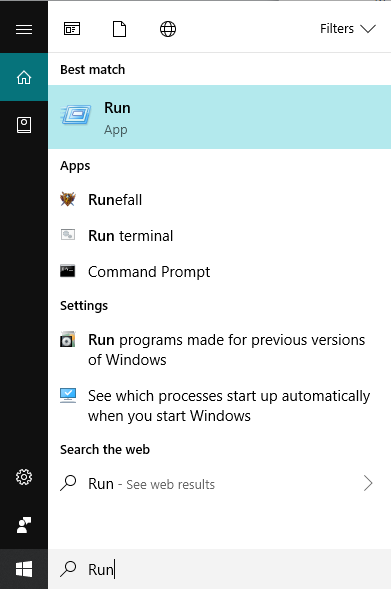
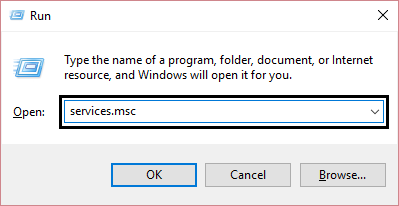
2.Escriba services.msc en el cuadro de diálogo de ejecución y pulse Intro.
3.Esto abrirá la ventana de Servicios donde se necesita encontrar el servicio de Programación de Tareas.
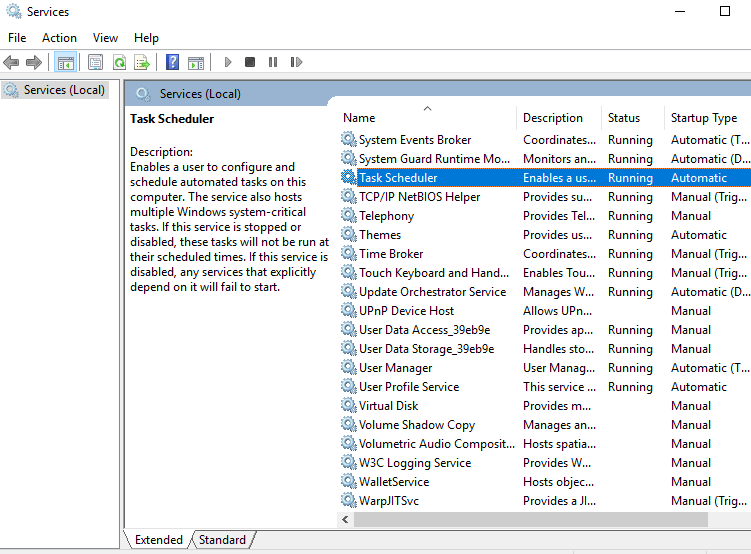
3.Encuentra el Servicio de Programación de Tareas en la lista y luego haz clic con el botón derecho del ratón y selecciona Propiedades.
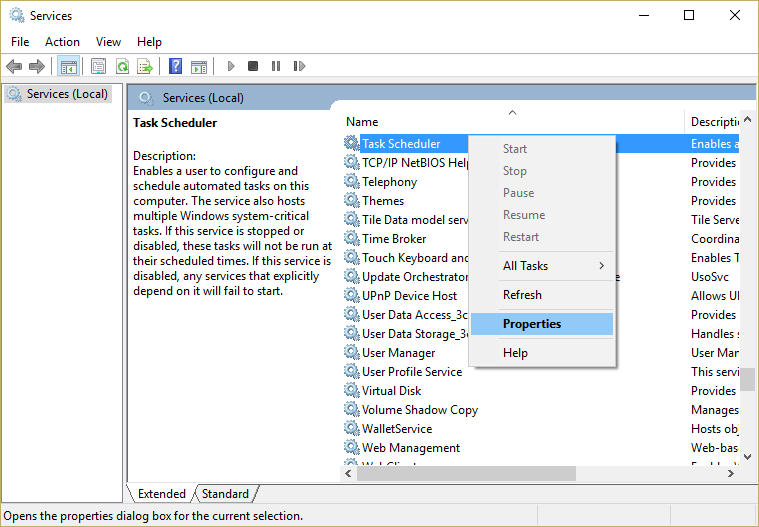
4.Asegúrese de que el tipo de inicio esté configurado en Automático y que el servicio esté en funcionamiento, si no es así, haga clic en Inicio.
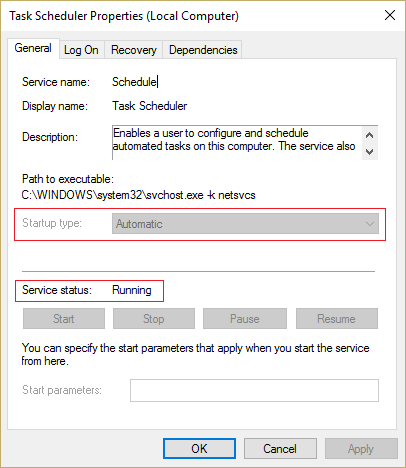
5.Haga clic en Aplicar y luego en Aceptar.
6.Reinicie su PC para guardar los cambios y vea si puede arreglar el programador de tareas que no funciona en Windows 10.
Método 2: Fijación del registro
Ahora el Programador de Tareas podría no funcionar correctamente debido a una configuración incorrecta o corrupta del registro. Por lo tanto, para solucionar este problema, es necesario alterar algunas configuraciones del registro, pero antes de continuar, asegúrese de hacer una copia de seguridad del registro por si algo sale mal.
1.Abrir el cuadro de diálogo Ejecutar buscándolo con la barra de búsqueda.
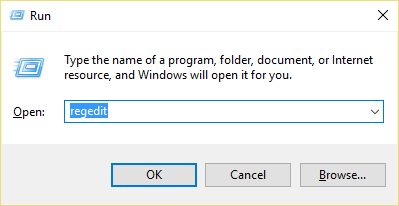
2.Ahora escribe regedit en el cuadro de diálogo Ejecutar y pulsa Intro para abrir el Editor del Registro.
3.Navegue hasta la siguiente clave de registro:
HKEY_LOCAL_MACHINEN-SYSTEMN-Control de Corriente de Servicios
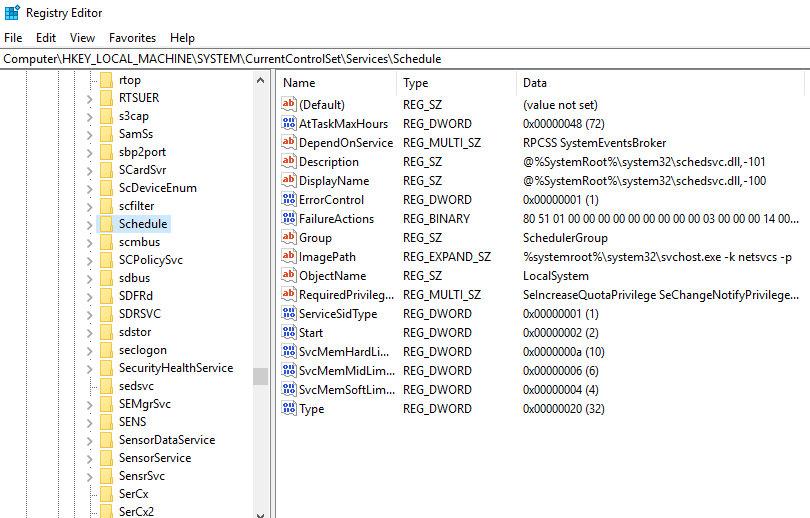
4.Asegúrate de seleccionar el programa en la ventana izquierda y luego en el panel de la ventana derecha busca el registro «Inicio» DWORD.
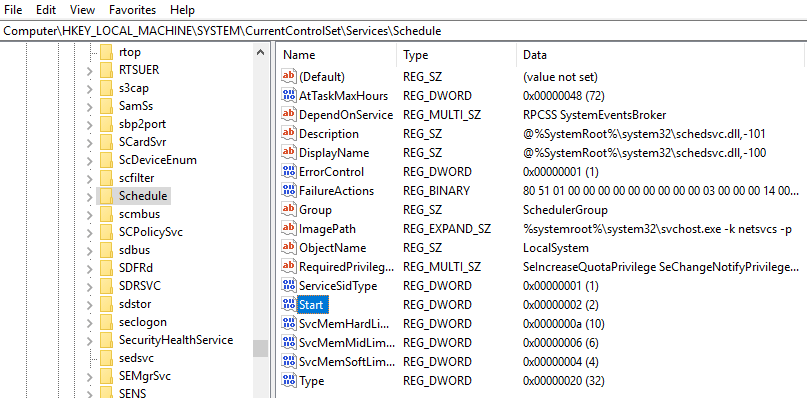
5.Si no puede encontrar la clave correspondiente, entonces haga clic con el botón derecho del ratón en un área vacía de la ventana derecha y seleccione New> DWORD (32-bit) value.
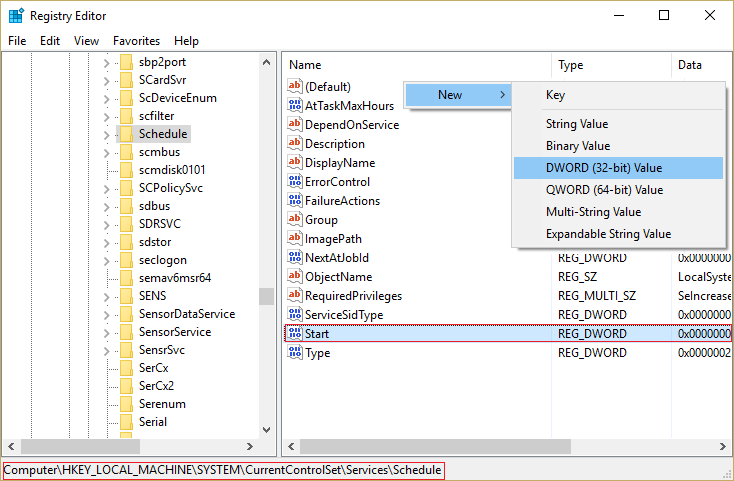
6.Nombra esta tecla como Inicio y haz doble clic en ella para cambiar su valor.
7.En el campo de datos de valor escriba 2 y haga clic en OK.
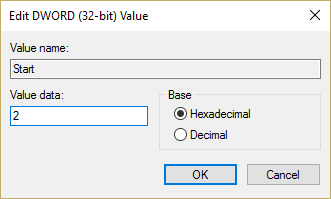
8.Cierre el Editor del Registro y reinicie su PC para guardar los cambios.
Después de reiniciar el equipo, es posible que pueda corregir el programador de tareas que no se ejecuta en Windows 10, si no es así, continúe con los siguientes métodos.
Método 3: Cambiar las condiciones de la tarea
El problema de que el Planificador de Tareas no funcione puede deberse a condiciones incorrectas de la tarea. Es necesario asegurarse de que las condiciones de la tarea son correctas para el correcto funcionamiento del Programador de tareas.
1.Abra el Panel de Control buscándolo con la barra de búsqueda.
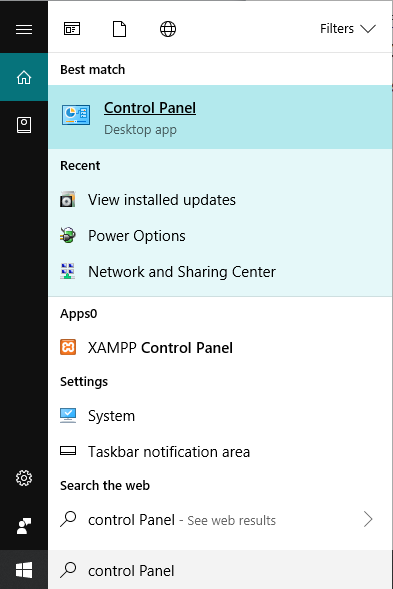
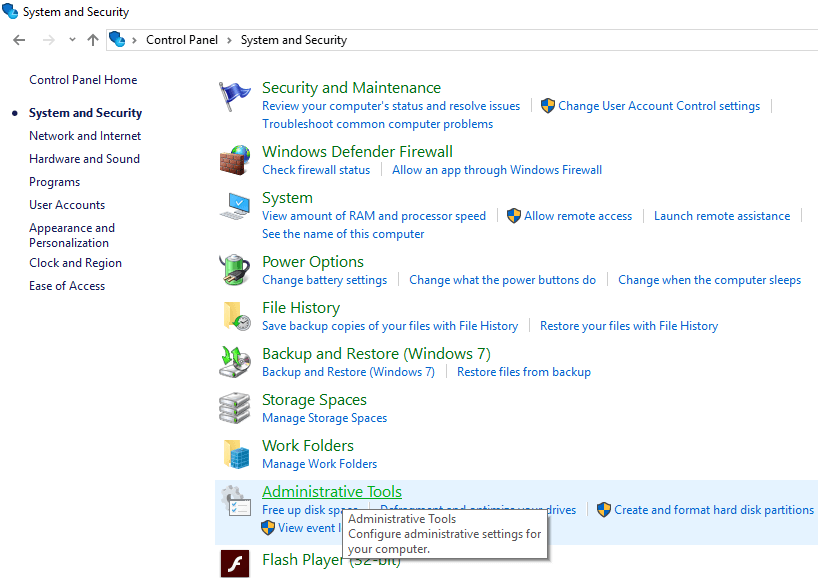
2.Esto abrirá la ventana del Panel de Control y luego haga clic en Sistema y Seguridad.
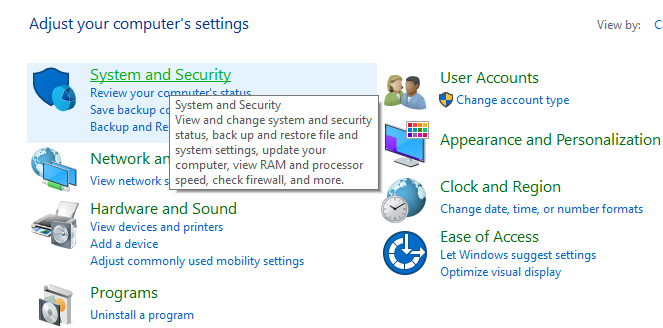
3.Bajo Sistema y Seguridad, haga clic en Herramientas Administrativas.
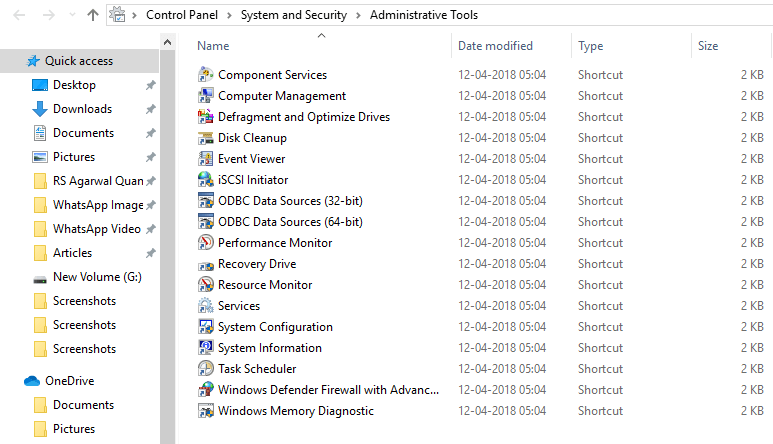
4.Se abrirá la ventana de Herramientas Administrativas.
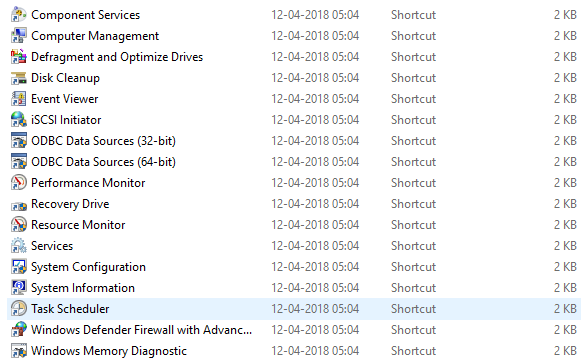
5.Ahora de la lista de las herramientas disponibles en Herramientas administrativas, haga clic en Programador de tareas.
6. Esto abrirá la ventana del Programador de Tareas.
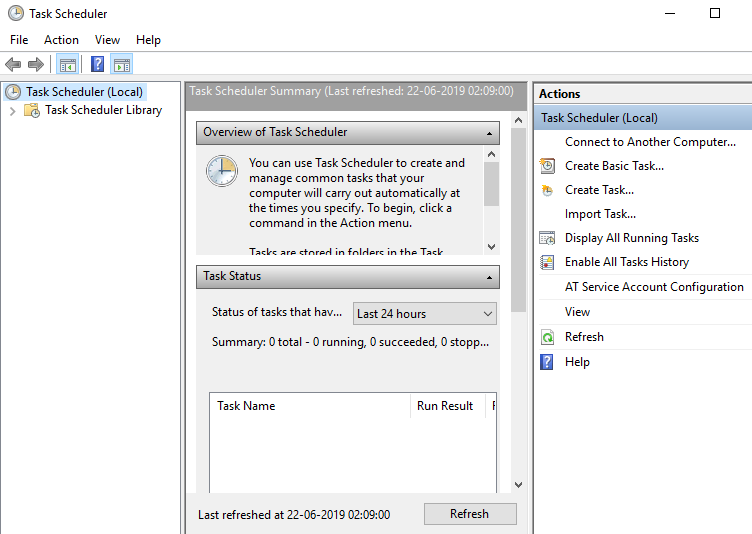
7.Ahora desde el lado izquierdo del Programador de Tareas, haga clic en Biblioteca del Programador de Tareas para buscar todas las tareas.
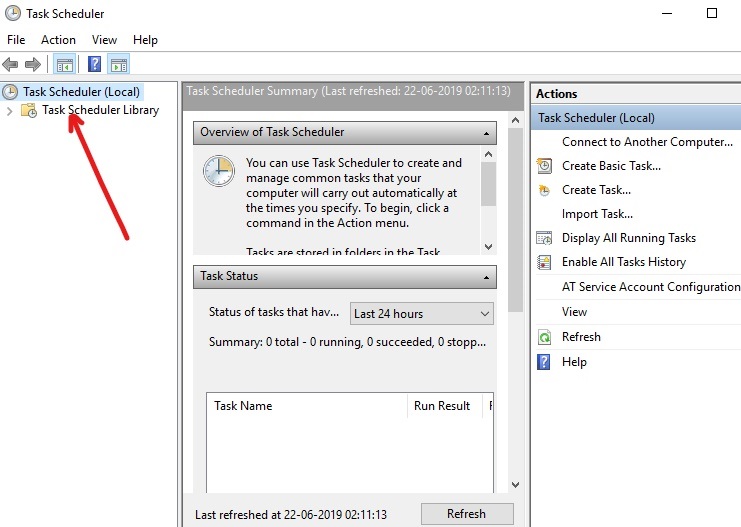
8.Haga clic con el botón derecho del ratón en la Tarea y seleccione Propiedades en el menú contextual.
9.En la ventana de Propiedades, cambie a la pestaña de Condiciones.
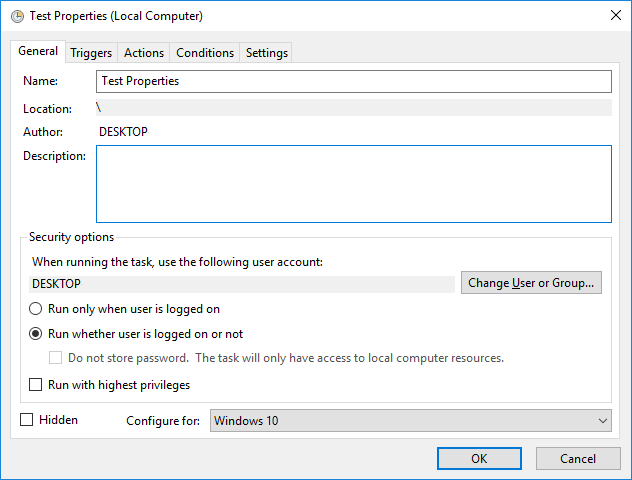
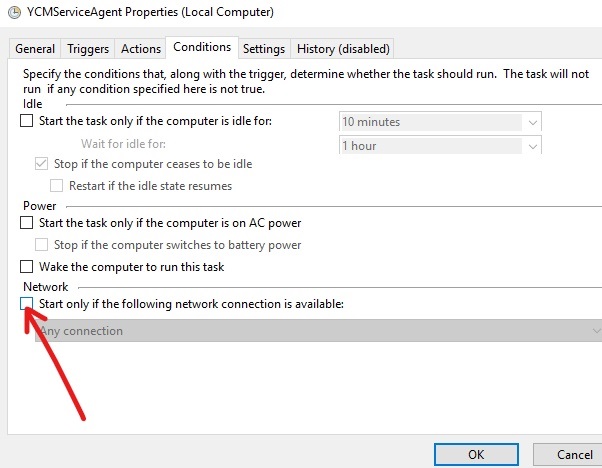
10.Marque la casilla junto a «Comenzar sólo si la siguiente conexión de red está disponible».
11.Una vez que haya marcado la casilla anterior, en el desplegable seleccione Cualquier conexión.
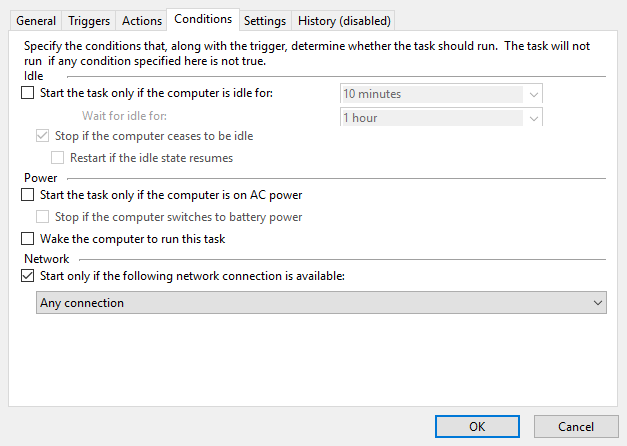
12.Haga clic en OK para guardar los cambios y reiniciar su PC.
Después de reiniciar el equipo, es posible que pueda arreglar el problema del programador de tareas que no se ejecuta en Windows 10.
Método 4: Eliminar la caché del árbol del planificador de tareas corrupto
Es posible que el Programador de Tareas no funcione debido a que el árbol de caché del Programador de Tareas está corrupto. Por lo tanto, al eliminar la caché del árbol del Programador de tareas corrupto puede resolver este problema.
1.Presiona la tecla Windows + R, luego escribe regedit y presiona Enter para abrir el Editor del Registro.
2.Navegue hasta la siguiente clave de registro:
HKEY_LOCAL_MACHINE_SOFTWAREN-MicrosoftWindows NTN-Versión ActualN-CalendarioTaskCacheN-Árbol
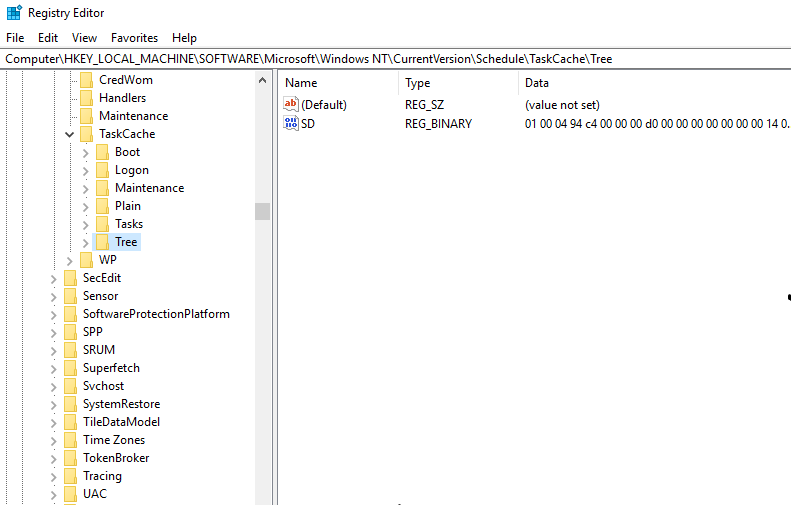
3.Haga clic con el botón derecho del ratón en Tree Key y cámbiele el nombre a Tree.old y vuelva a abrir el Programador de tareas para ver si el mensaje de error sigue apareciendo o no.
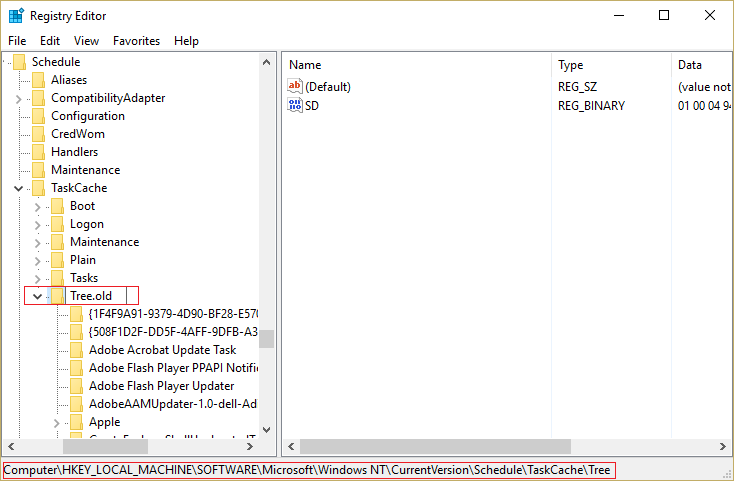
4.Si el error no aparece, significa que una entrada en la clave del árbol está corrompida y vamos a averiguar cuál es.
Para averiguar qué tarea está corrompida siga los siguientes pasos:
1.Primero, renombra el Árbol. El viejo árbol vuelve a ser el árbol que has renombrado en los pasos anteriores.
2.En la clave de registro del Árbol, renombre cada clave a .old y cada vez que renombre una clave en particular abra el Programador de Tareas y vea si puede corregir el mensaje de error, siga haciendo esto hasta que el mensaje de error ya no aparezca.
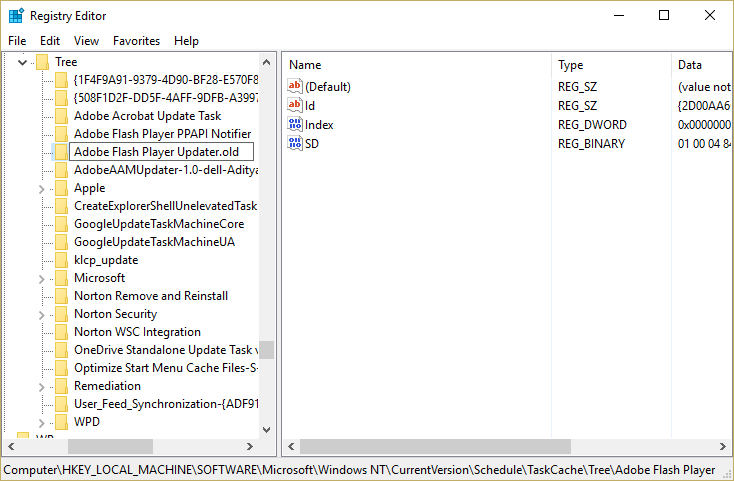
3.Una vez que el mensaje de error aparece, entonces esa tarea en particular que usted renombró es la culpable.
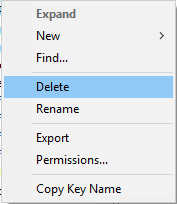
4.Necesita eliminar la Tarea en particular, haga clic con el botón derecho del ratón sobre ella y seleccione Eliminar.
5.Reinicie su PC para guardar los cambios.
Después de reiniciar el equipo, compruebe si puede corregir el problema del programador de tareas que no se ejecuta en Windows 10.
Método 5: Iniciar el programador de tareas usando el símbolo del comando
Su Programador de Tareas puede funcionar correctamente si lo inicia con el Símbolo del Comando.
1.Escriba cmd en la barra de búsqueda de Windows, luego haga clic con el botón derecho del ratón en el Símbolo del sistema y seleccione «Ejecutar como administrador».
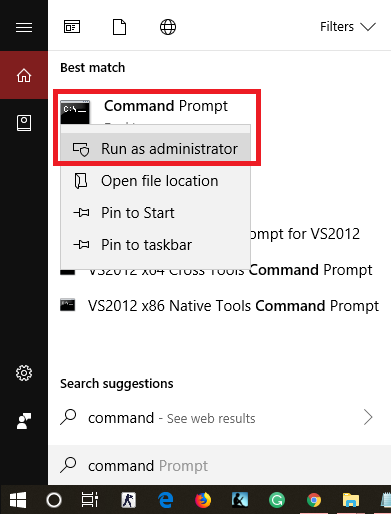
2.Cuando se le pida confirmación, haga clic en el botón «Sí». Se abrirá el símbolo de comando de su administrador.
3.Escriba el siguiente comando en la línea de comandos y pulse Intro:
programador de tareas net start
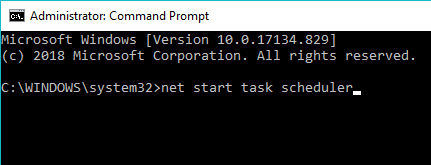
Después de completar los pasos anteriores, el programador de tareas puede empezar a funcionar correctamente.
Método 6: Cambiar la configuración del servicio
Para cambiar la configuración del servicio siga los siguientes pasos:
1.Escriba cmd en la barra de búsqueda de Windows, luego haga clic con el botón derecho del ratón en el Símbolo del sistema y seleccione «Ejecutar como administrador».
2.Escriba el siguiente comando en la línea de comandos y presione Enter:
SC Comfit schedule start= auto
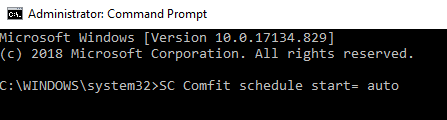
3.Después de ejecutar el comando si obtienes la respuesta [SC] Change Service Config SUCCESS, entonces el servicio se cambiará a automático una vez que reinicies o restablezcas tu ordenador.
4.Cierre el símbolo del sistema y reinicie el ordenador.
Con suerte, utilizando uno de los métodos anteriores, podrá arreglar el Programador de tareas que no se ejecuta en Windows 10, pero si todavía tiene alguna pregunta con respecto a este tutorial, no dude en hacerla en la sección de comentarios.