
¡Es hora de pasar tus fotos de iCloud a Windows 11! Si eres un usuario de Windows que ha estado usando iCloud para almacenar fotos, entonces deberías saber cómo transferir tus fotos de iCloud a Windows 11. Te explicamos cómo hacerlo paso a paso, para que puedas disfrutar de tus fotos en tu ordenador con Windows 11.
¿Qué es iCloud?
iCloud es una herramienta de Apple que le permite almacenar archivos en la nube. Estos incluyen fotos, documentos, música y vídeos. Esta herramienta es compatible con los sistemas operativos iOS, macOS y Windows. Esta le permite sincronizar sus dispositivos Apple para que pueda acceder a sus archivos desde cualquier lugar. Puede guardar fotos de iCloud en Windows 11 de forma rápida y sencilla.
Para agregar fotos de iCloud a Windows 11, debe seguir estos pasos sencillos:
- Inicie sesión en iCloud con su ID de Apple.
- Haga clic en la pestaña «Fotos».
- Seleccione las fotos que desee agregar al equipo.
- Haga clic en el botón «Descargar» para guardar las fotos seleccionadas en su equipo.
Una vez que haya completado estos pasos, las fotos se guardarán en la carpeta «Descargas» de su equipo. Puede abrir la carpeta y verlas con el visor de fotos predeterminado de Windows 11.
¿Cómo configurar iCloud para sincronizar Fotos?
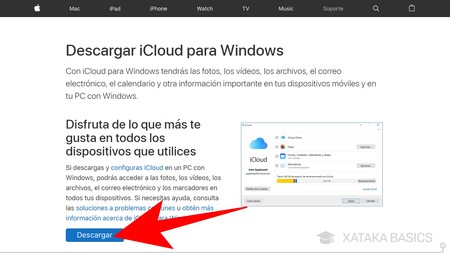
Para configurar iCloud para sincronizar Fotos, primero debes descargar e instalar iCloud para Windows. Una vez que se haya completado la instalación, abre la aplicación e inicia sesión con tu Apple ID.
En la ventana de iCloud, haz clic en el botón de verificación junto a Fotos. Esto habilitará la opción de sincronización de Fotos de iCloud.
Después de habilitar la sincronización, todas las fotos que tomes con tus dispositivos Apple se sincronizarán con la aplicación Fotos de Windows 11. Puedes verificar esto seleccionando la opción de “Fotos de iCloud” en la aplicación Fotos de Windows. Aquí puedes ver todas las fotos de iCloud y guardarlas en tu PC.
No solo eso, sino que también puedes acceder a tus fotos desde cualquier lugar. En la aplicación Fotos de Windows, puedes ver todas las fotos que has tomado en tus dispositivos Apple, incluso si estás lejos de tu PC.
¿Cómo descargar Fotos de iCloud?
Se requiere una cuenta de iCloud para descargar fotos de iCloud. Inicia sesión con tus credenciales de Apple ID para acceder a tu cuenta. Desde ahí, ve a Fotos y selecciona las fotografías que deseas descargar. Una vez seleccionadas, pulsa Descargar para obtenerlas en tu computadora. Si deseas descargar todas las fotos de tu cuenta de iCloud, haz clic en Seleccionar todas, luego en el botón “Descargar”. El tiempo de descarga dependerá del número de fotos seleccionadas.
Una vez descargadas las fotos, abrirás Fotos de Windows 11. Ve a la pestaña de tu computadora y haz clic en Agregar desde una carpeta. Selecciona la carpeta donde almacenaste las fotos descargadas desde iCloud. Si deseas añadir todas las fotos, haz clic en Seleccionar todas y luego en el botón “Agregar”. Windows 11 comenzará a importar las fotos de iCloud a su aplicación Fotos.
Configurar Fotos de Windows 11
Configurar Fotos de Windows 11 es muy fácil. Sigue estos sencillos pasos:
1. Abre Configuración en tu computadora y selecciona Cuentas.
2. Selecciona la opción Agregar una cuenta.
3. Selecciona iCloud.
4. Introduce tu ID de Apple y contraseña.
5. Selecciona la opción Fotos.
6. Marca la opción Subir y sincronizar fotos de iCloud a Fotos de Windows 11.
7. Haz clic en Aceptar.
Ya estás listo para configurar Fotos de Windows 11 con tu cuenta de iCloud. Como resultado, ahora tus fotos de iCloud también estarán disponibles en Fotos de Windows 11.
Agregar Fotos de iCloud a Fotos de Windows 11
Paso 1: Abre la aplicación Fotos en tu PC con Windows 11. Debes tener instalada la última versión de la aplicación para obtener los mejores resultados.
Paso 2: En la parte superior derecha, haz clic en el icono Agregar. Luego, selecciona Agregar desde el Explorador de archivos.
Paso 3: Dirígete a la carpeta donde estén almacenadas tus fotos de iCloud. Si no te aparece la carpeta en el Explorador de archivos, es probable que tengas que configurar tu cuenta de iCloud primero.
Paso 4: Selecciona las fotos que quieres agregar a la aplicación Fotos de Windows 11. Puedes seleccionar múltiples fotos a la vez. Una vez seleccionadas, haz clic en Abrir.
Paso 5: Las fotos seleccionadas se agregarán a la biblioteca de la aplicación Fotos de Windows 11. Puedes hacer clic en Ver tus fotos para verlas en pantalla completa.
¿Cómo compartir Fotos de iCloud a través de Windows 11?
Para compartir fotos de iCloud a través de Windows 11, deberás primero descargar la aplicación de iCloud para Windows. Esta app está disponible para descargar gratuitamente en el sitio web de Apple.
Una vez instalada la aplicación en tu computadora, inicia sesión con tu ID de Apple. Si tienes varias cuentas de iCloud, selecciona la cuenta desde la que deseas compartir fotos. Luego, habilita Fotos de iCloud y sincroniza tus fotos.
Ahora, abre el Explorador de Archivos de Windows 11. Dirígete a la carpeta descargas. Aquí encontrarás la carpeta iCloud Photos. Abrela y selecciona las fotos que deseas compartir.
Finalmente, copia y pega las fotos en la carpeta de Fotos de Windows 11.
Consejos para el uso de Fotos de iCloud en Windows 11
Consejo 1: Instalar la aplicación iCloud para Windows 11. Descarga la aplicación desde el <a href="https://support.
apple.
com/es-es/downloads/icloud-for-windows»>Sitio Web de Apple para empezar. Una vez instalada, inicia la sesión con tu Apple ID para acceder a tus fotos de iCloud.
Consejo 2: Configurar iCloud para Windows 11. Abre la aplicación iCloud para Windows 11 y selecciona las fotos que deseas sincronizar con tu equipo. Estas fotos se descargarán en la carpeta «Fotos de iCloud» de tu equipo.
Consejo 3: Copia las fotos desde la carpeta «Fotos de iCloud» a la carpeta «Fotos de Windows 11». Esto puedes hacerlo seleccionando las fotos y arrastrándolas a la carpeta de destino.
Consejo 4: Abre la aplicación «Fotos» de Windows 11 para ver las fotos descargadas. Si deseas guardar las fotos en otra ubicación de tu equipo, puedes hacer click en cada una de ellas y seleccionar «Mover a».
Consejo 5: Permite que iCloud sincronice tus fotos. Para que tu equipo y tu dispositivo iOS sincronicen las fotos, mantén la aplicación iCloud para Windows 11 abierta y activa.
Espero que este post te haya ayudado a entender cómo agregar fotos de iCloud a Fotos de Windows 11. ¡Si tienes alguna pregunta, no dudes en dejar un comentario para que podamos ayudarte! ¡Esperamos tus opiniones!