
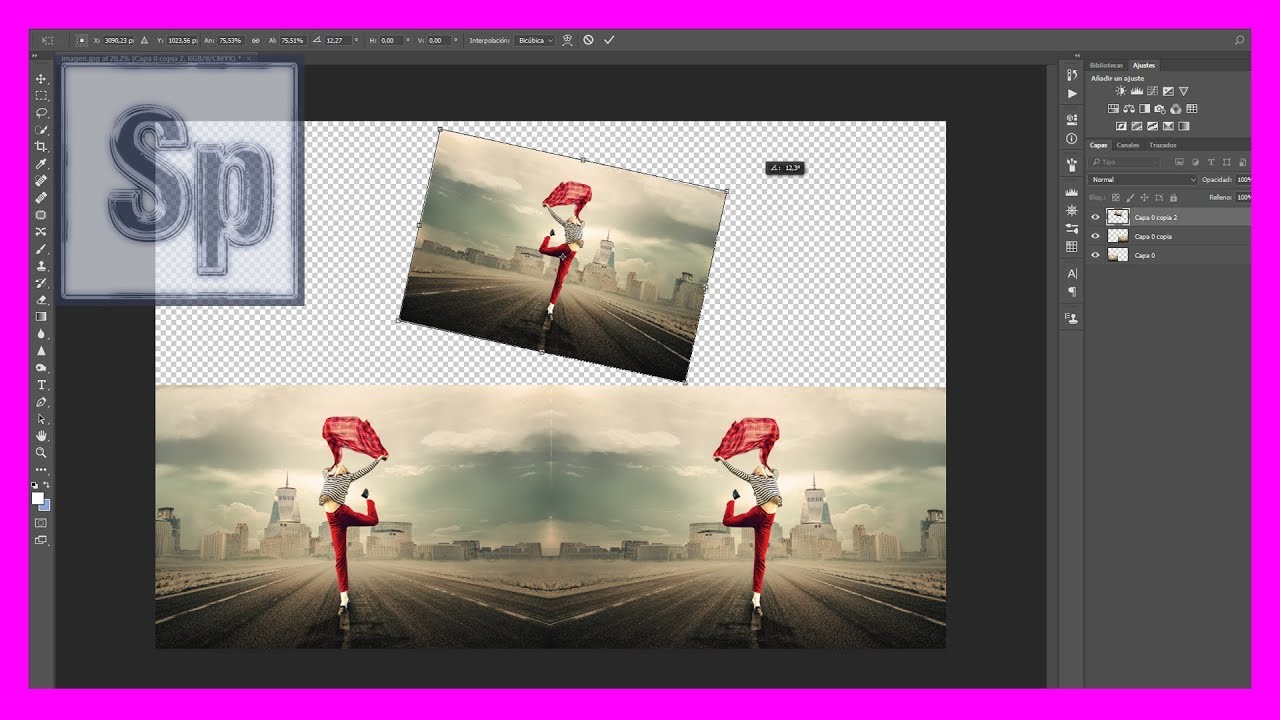
¿Necesitas girar una imagen en Photoshop? Entonces has venido al lugar correcto. En este artículo te explicaré paso a paso cómo rotar una imagen utilizando el poderoso programa de diseño de Adobe. ¡Vamos a empezar!
¿Qué es Photoshop?
Photoshop es una herramienta de edición de imágenes digital que ofrece una gran variedad de opciones y herramientas para crear y mejorar imagines. Entre las herramientas disponibles, se encuentra la de girar imagen, que permite a los usuarios cambiar la orientación de la imagen a la que están trabajando. Esto es muy útil para retocar imágenes, ya que se puede adaptar a la necesidad específica de la imagen.
Es importante tener en cuenta que para girar una imagen en Photoshop, el usuario debe seleccionar primero la imagen y luego utilizar la herramienta de rotación. El panel de herramientas de Photoshop contiene una opción de rotación que permite rotar la imagen 90°, 180° o 270°. También se puede usar la opción de transformación libre para rotar la imagen en cualquier ángulo. Esta herramienta es muy útil para realizar pequeños ajustes en la imagen.
Además, Photoshop también ofrece la opción de girar la imagen horizontalmente o verticalmente. Esta herramienta es muy útil para ajustar la imagen a la orientación deseada. Esto significa que se puede rotar la imagen para adaptarla a la pantalla o para darle un efecto diferente. Por último, es importante tener en cuenta que todos estos cambios se pueden guardar como una nueva versión de la imagen.
¿Cómo girar una imagen en Photoshop?
Photoshop es uno de los mejores programas para manipular imágenes. Si necesitas girar una imagen, sigue estos pasos:
1. Abre tu imagen en Photoshop.
2. Selecciona la imagen completa. Para ello, haz clic en el icono Seleccionar todo que se encuentra en la barra de herramientas.
3. Haz clic en el icono Transformar que se encuentra en la barra de herramientas, después selecciona Girar.
4. Utiliza el control giratorio para girar la imagen. Puedes cambiar el ángulo de la imagen, girarla hacia la derecha o hacia la izquierda.
5. Una vez que hayas girado la imagen, haz clic en Aceptar para confirmar los cambios. ¡Y listo!
¿Cómo cambiar el tamaño de una imagen en Photoshop?
Cambiar el tamaño de una imagen en Photoshop es muy sencillo. En primer lugar, abre la imagen en Photoshop. Luego, dirígete a Imagen > Tamaño de imagen. Ahí podrás ver el tamaño de la imagen y cambiarlo a tu gusto. Si quieres mantener la relación de aspecto, marca la casilla correspondiente. Finalmente, pulsa el botón Aceptar para guardar los cambios.
Por otro lado, redimensionar la imagen también es una buena opción para ajustar el tamaño de la imagen sin perder calidad. Para ello, dirígete a Imagen > Tamaño de imagen. Ahí tendrás la opción de redimensionar la imagen, introduciendo los valores de ancho y alto. Recuerda marcar la casilla para mantener la relación de aspecto para evitar deformar la imagen. Finalmente, pulsa el botón Aceptar para guardar los cambios.
¿Cómo aplicar un efecto de imagen en Photoshop?
Photoshop nos ofrece muchas herramientas para aplicar efectos a nuestras imágenes. Uno de los más sencillos es girar la imagen, que se puede hacer de dos maneras diferentes. La primera es a través del menú Imagen, en el que podemos encontrar la opción de Rotar. Aquí podemos seleccionar si queremos rotar la imagen 90º hacia la izquierda o hacia la derecha. También hay la opción de girar la imagen un ángulo cualquiera.
La otra forma es usar la herramienta Transformar, que se encuentra en la barra de herramientas. Seleccionando esta opción, se mostrarán algunas herramientas para manipular la imagen, entre ellas la de Girar. Esta herramienta nos permite aplicar un ángulo de rotación a la imagen de forma más precisa que en el menú Imagen.
Es importante tener en cuenta que, al girar una imagen, hay que tener cuidado de no aplicar un ángulo demasiado grande, ya que esto puede provocar que parte de la imagen se recorte, perdiendo parte de la información. Por eso, es recomendable comprobar el resultado antes de aplicar el efecto.
¿Cómo ajustar el contraste y la saturación de una imagen en Photoshop?
Si deseas ajustar el contraste y la saturación de una imagen en Photoshop, la primera cosa que debes hacer es abrir la imagen en Photoshop. Una vez abierta la imagen, selecciona la herramienta Ajustes Rápidos en la barra de herramientas de la izquierda. Desde este panel, podrás ajustar la saturación, el brillo, el contraste y más. Si deseas un control más fino, también puedes seleccionar la opción Capas Ajustes desde el menú Capas. Esta opción desplegará una lista de ajustes más avanzados, como la curva de tono, la saturación y el matiz. Cuando hayas ajustado los parámetros de la imagen, puedes guardar la imagen con los ajustes realizados.
Si deseas obtener un resultado aún mejor, puedes añadir una capa de ajuste a la imagen. Esta capa te permitirá ajustar la imagen sin afectar a la imagen original. Puedes añadir una capa de ajuste desde el menú Capas, seleccionando la opción «Añadir Capa Ajuste». Desde esta capa, podrás ajustar los parámetros de la imagen sin afectar a la imagen original. Cuando hayas ajustado los parámetros de la imagen, puedes guardar la imagen con los ajustes realizados.
¿Cómo aplicar una capa de texto en Photoshop?
En Photoshop, los usuarios pueden agregar texto a sus imágenes para enfatizar ciertas áreas. Esto se conoce como «aplicar una capa de texto». Si desea agregar texto a su imagen para destacarla, siga estos pasos simples:
1. Abra la imagen en Photoshop.
2. Seleccione la herramienta «Texto». Está ubicada en la barra de herramientas.
3. Haga clic en la imagen en el punto en el que desea agregar el texto.
4. Escriba el texto en el cuadro de diálogo que se abre.
5. Seleccione una fuente, tamaño, estilo y color del texto.
6. Haga clic en «Aceptar» para aplicar el texto a la imagen.
Ahora que ha aplicado el texto a su imagen, puede rotarla para que se ajuste mejor a su diseño. Para girar la imagen, siga estos pasos:
¿Cómo guardar una imagen en Photoshop?
¿Quieres guardar una imagen en Photoshop? Sigue estos sencillos pasos:
1. Abre la imagen que quieres guardar en Photoshop.
2. Ve a Archivo y luego a Guardar como…
3. Selecciona el formato de archivo que deseas guardar (JPG, PNG, etc).
4. Establece la calidad de la imagen que deseas guardar.
5. Finalmente, pulsa el botón Guardar.
6. ¡Listo! Ahora tendrás tu imagen guardada correctamente en Photoshop.
Conclusiones.
Girar una imagen con Photoshop es una tarea sencilla que se puede realizar en pocos pasos. Conclusiones: Photoshop es una herramienta potente y útil para girar imágenes con gran facilidad. Esta herramienta proporciona un control preciso de la rotación de la imagen, lo que permite que el resultado final sea exacto. A diferencia de otros programas, no hay restricciones en cuanto a la cantidad de grados que se pueden girar. Por lo tanto, es ideal para aquellos que desean modificar sus imágenes con precisión.
¡Esperamos que esta información haya sido útil para usted! Si tiene alguna pregunta adicional o un comentario, no dude en dejarnos un comentario y nos aseguraremos de responder lo antes posible. ¡Gracias por leer!