
¡Añadir bordes divertidos a los párrafos de Word es más fácil de lo que imaginas! En este artículo, te mostraremos cómo añadir bordes a un párrafo en Microsoft Word de forma completamente automática. ¡No hay necesidad de recurrir a laboriosos procesos manuales! ¡Es muy sencillo!
¿Qué son los bordes en Microsoft Word?
Los bordes sirven para dar forma y destacar a tu documento. En Microsoft Word, los bordes son una forma de agregar un diseño atractivo a tus párrafos. La herramienta de bordes te permite agregar bordes a tus párrafos y añadir un toque visual a tus documentos. Podrás personalizar tu diseño seleccionando el color, la anchura y el estilo del borde.
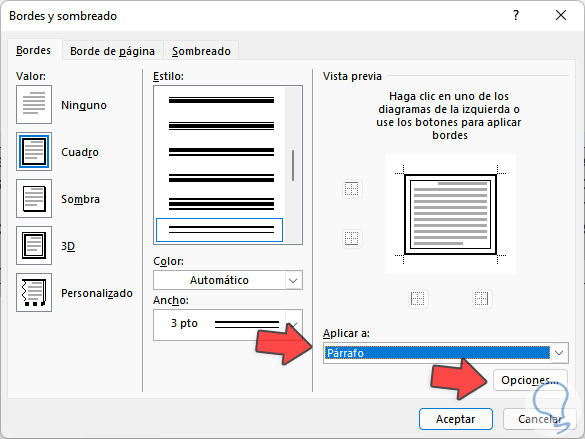
También puedes añadir bordes automáticamente a un párrafo de Word para ahorrar tiempo. Para hacerlo, selecciona el párrafo al que quieras agregar un borde. Luego, haz clic en el menú Diseño de párrafo y selecciona Bordes y sombreado. Aquí podrás elegir entre varios estilos de bordes para aplicarlos automáticamente al párrafo.
Asegúrate de verificar el aspecto de tu documento con los bordes añadidos antes de guardar el documento. Si deseas cambiar los bordes, solo tienes que volver a la ventana anterior y seleccionar un nuevo estilo. ¡Es así de sencillo!
¿Cómo añadir bordes a un párrafo de Word?
Añadir bordes a un párrafo de Word es muy sencillo. Solo hay que dirigirse a la pestaña «Diseño de párrafo», seleccionar una opción de borde y aplicarla mediante el botón «Aplicar».
Al acceder a la «Diseño de párrafo» se encontrará un apartado llamado «Bordes y sombreado», donde se pueden seleccionar diferentes opciones. Las principales son «Ninguno» para eliminar los bordes, «Sencillo» para añadir un borde a la línea superior, «Doble» para añadir un borde a la línea superior y otro a la inferior, «Punteado» que crea una línea punteada alrededor del texto, y «Sombreado» para añadir una sombra alrededor del texto.
Para aplicar el borde seleccionado hay que hacer clic en el botón «Aplicar», situado en la parte inferior de la ventana «Diseño de párrafo». De esta manera, el borde se aplicará de forma automática al párrafo seleccionado.
¿Cómo añadir bordes a varios párrafos de Word?
Añadir bordes a un párrafo de Word es muy fácil. Para ello, primero debemos seleccionar el texto al que queremos añadir el borde. Esto puede ser un párrafo, una palabra o una línea. Una vez seleccionado, vamos a la pestaña Dibujo y seleccionamos la herramienta Formato de Borde. Aquí encontrarás una variedad de opciones para añadir el borde que desees.
Para añadir el mismo borde a varios párrafos, primero debemos seleccionar todos los párrafos con el ratón. Después, seleccionamos la herramienta Formato de Borde y elegimos el borde que queremos. Esto añadirá el mismo borde a todos los párrafos seleccionados.
Si queremos añadir bordes diferentes a varios párrafos, podemos seleccionar los párrafos deseados y, uno a uno, seleccionar el borde deseado en la herramienta Formato de Borde. De esta manera, los bordes se aplicarán de forma individual a cada párrafo.
¿Cómo cambiar el color de un borde de un párrafo en Word?
Es muy sencillo cambiar el color de un borde de un párrafo en Word. Primero, seleccionamos el párrafo al que queremos añadir el borde. Después, vamos a la sección Formato y abrimos el menú Bordes y sombreado. Allí, tendremos una lista de colores para elegir el que más nos guste. Una vez hecho esto, simplemente podemos añadir el borde al párrafo. ¡Y ya está!
Además, en la misma sección, se pueden añadir otros efectos al borde, como un estilo con diferentes grosores, bordes con líneas discontinuas, entre otros. Esto nos permite personalizar el borde para que se adapte a nuestras necesidades.
¿Cómo quitar los bordes de un párrafo en Word?
Los bordes de un párrafo en Word pueden ser fácilmente eliminados presionando la tecla Ctrl + T. Después, selecciona el párrafo que quieres sin bordes y selecciona el estilo que dice «Sin bordes» desde el menú desplegable. Haciendo esto, los bordes se eliminarán de inmediato.
Si, por otra parte, quieres modificar el tipo de borde de un párrafo, puedes hacerlo directamente desde el menú desplegable. Selecciona el párrafo y, desde el menú, elige entre los distintos estilos disponibles.
Para agregar bordes a un párrafo, la forma más sencilla es hacerlo de manera automática. Selecciona el párrafo, dirígete a la pestaña «Diseño» y selecciona «Bordes y Sombreado». Aquí, puedes seleccionar el tipo de borde y su color. Al hacerlo, los bordes se añadirán automáticamente al párrafo deseado.
¿Cómo cambiar el tipo de borde de un párrafo en Word?
Para cambiar el tipo de borde de un párrafo en Word, sigue estos pasos:
1. Selecciona el párrafo al que quieres aplicar el borde.
2. Dirígete al menú Formato, ubicado en la barra superior.
3. Selecciona la pestaña Bordes y Sombreado.
4. Utiliza el desplegable para elegir el borde deseado.
5. Para aplicar el borde, pulsa el botón Aceptar.
6. Listo! El borde ha sido aplicado.
Conclusión
La conclusión es bastante sencilla: con Word, puedes añadir bordes a un párrafo de forma automática. Solo tienes que seleccionar el texto que desees enmarcar y hacer clic en la pestaña «Diseño de Párrafo». Aquí podrás elegir entre diferentes diseños de borde para tu selección.
Además, si quieres añadir algo de color, también puedes seleccionar los bordes y rellenarlos con alguno de los colores disponibles. Es fácil añadir bordes a tus párrafos en Word y es una forma sencilla de darles un poco de estilo y atractivo visual.
¡Espero que hayas encontrado útil el post sobre cómo añadir bordes automáticamente a un párrafo en Word! Si tienes alguna pregunta, comenta a continuación para que te ayudemos. ¡Gracias por leer!