
Habilitar o deshabilitar el Cambio rápido de usuario en Windows 10: El Cambio rápido de usuario es muy útil cuando se tiene más de una cuenta de usuario en el PC, ya que permite a los usuarios iniciar sesión en un equipo mientras el otro usuario aún está conectado. En resumen, cuando utiliza el equipo con su propia cuenta de usuario, otro usuario puede iniciar sesión en su cuenta sin que usted tenga que salir de su propia cuenta de usuario. Aunque esta es una función muy útil, también tiene sus desventajas, ya que si la cuenta de usuario que no ha cerrado sesión ha dejado ejecutándose aplicaciones que consumen muchos recursos, tendrá un problema de rendimiento en el otro usuario que está utilizando el equipo con su cuenta de usuario.
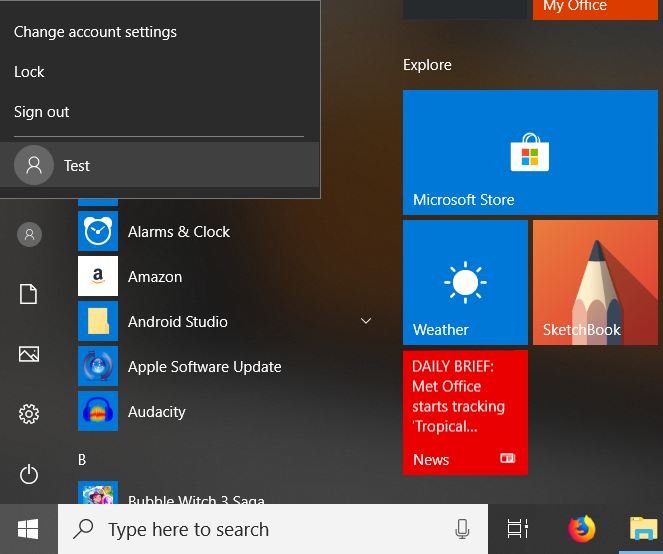
Otro problema es que no se puede reiniciar o apagar el PC sin que el otro usuario se desconecte de su cuenta. Si el cambio rápido de usuario está desactivado, los usuarios tienen que cerrar la sesión de su cuenta primero, entonces sólo ellos podrán iniciar la sesión en otra cuenta de usuario. Por lo tanto, sin perder tiempo, veamos cómo activar o desactivar el Cambio rápido de usuario en Windows 10 con la ayuda del siguiente tutorial.
Activar o desactivar el cambio rápido de usuario en Windows 10
Asegúrate de crear un punto de restauración por si algo sale mal.
Método 1: Habilitar o deshabilitar el cambio rápido de usuario en el editor de políticas de grupo
Nota: Este método no funcionará para los usuarios de Windows 10 Home, ya que este método sólo se especifica para Windows 10 Pro, Education y Enterprise Edition.
1.Presiona la tecla Windows + R, luego escribe gpedit.msc y presiona Enter para abrir el Editor de Políticas de Grupo.
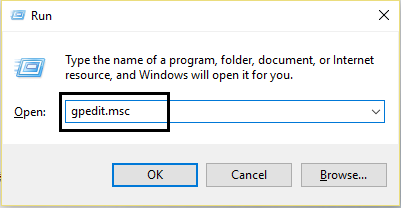
2.Navegue a la siguiente política:
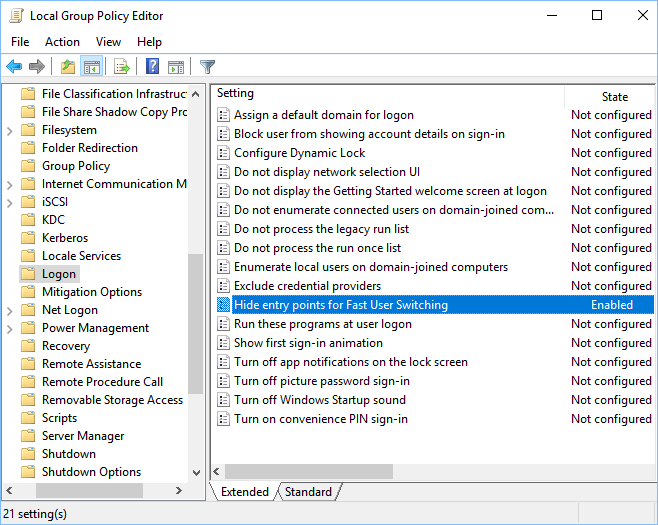
Configuración del ordenador. Plantillas administrativas. Logon del sistema.
3.Asegúrese de seleccionar Iniciar sesión y luego en el panel derecho de la ventana haga doble clic en la política de «Ocultar los puntos de entrada para el cambio rápido de usuario».
4.Ahora, bajo su ventana de propiedades, elija cuidadosamente la opción:
Para Activar el Cambio Rápido de Usuario en Windows 10: DesactivadoPara Desactivar el Cambio Rápido de Usuario en Windows 10: Activado
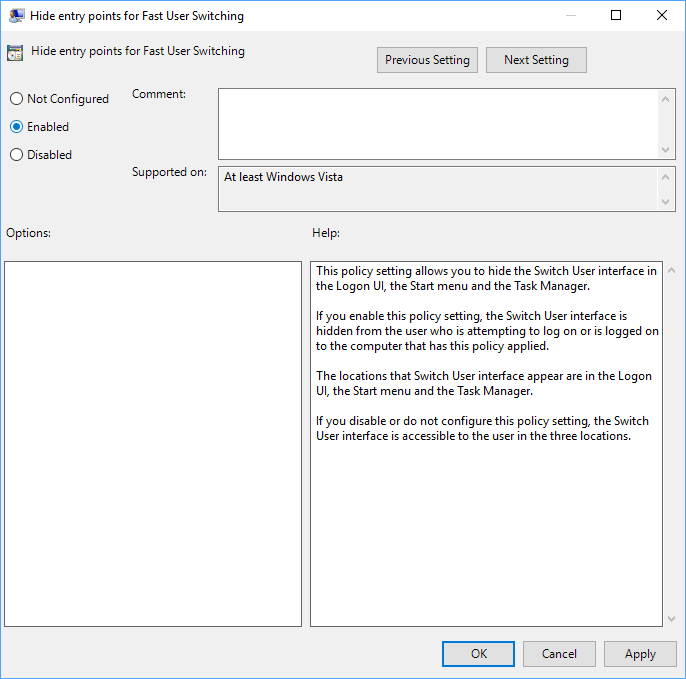
5.Haga clic en Aplicar y luego en Aceptar.
6.Una vez terminado, cierra todo y reinicia tu PC para guardar los cambios.
Método 2: Activar o desactivar el cambio rápido de usuario en el editor de registro
Nota:Asegúrate de hacer una copia de seguridad del Registro antes de hacer cualquier cambio, ya que el Registro es una herramienta poderosa
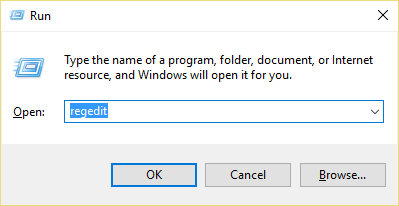
1.Presiona la tecla Windows + R, luego escribe regedit y presiona Enter para abrir el Editor del Registro.
2.Navegue hasta la siguiente clave de registro:
HKEY_LOCAL_MACHINE_SOFTWARENMicrosoftNWindowsNVersión ActualNPolíticas del Sistema
3.Haga clic con el botón derecho del ratón en Sistema y luego seleccione Nuevo> Valor DWORD (32-bit).
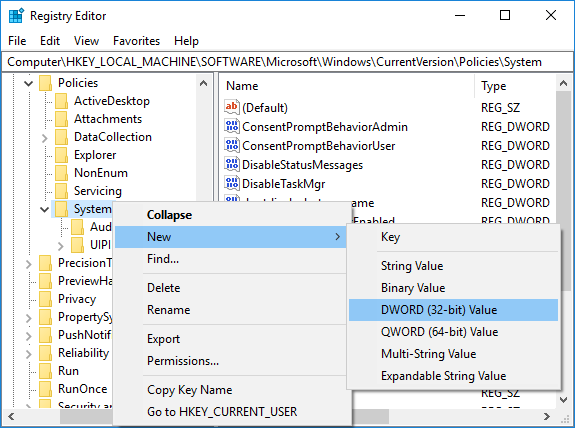
4.Nombra esta nueva DWORD como HideFastUserSwitching y presiona Enter.
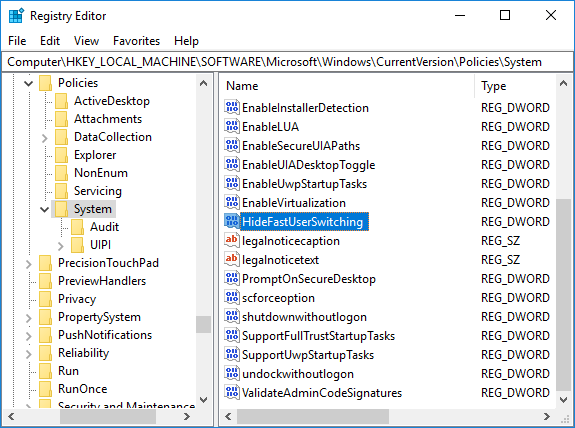
5.Haga doble clic en HideFastUserSwitching DWORD y cambie su valor según:
Para Activar el Cambio Rápido de Usuario en Windows 10: 0Para Desactivar el Cambio Rápido de Usuario en Windows 10: 1
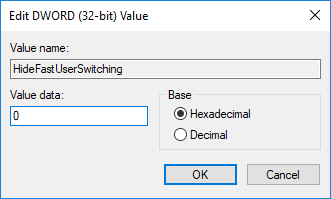
6.Una vez que haya terminado, haga clic en OK y cierre el Editor del Registro.
7.Para guardar los cambios es necesario reiniciar el PC.
Eso es todo lo que has aprendido sobre cómo activar o desactivar el cambio rápido de usuario en Windows 10, pero si todavía tienes alguna duda sobre este tutorial, no dudes en preguntar en la sección de comentarios.