
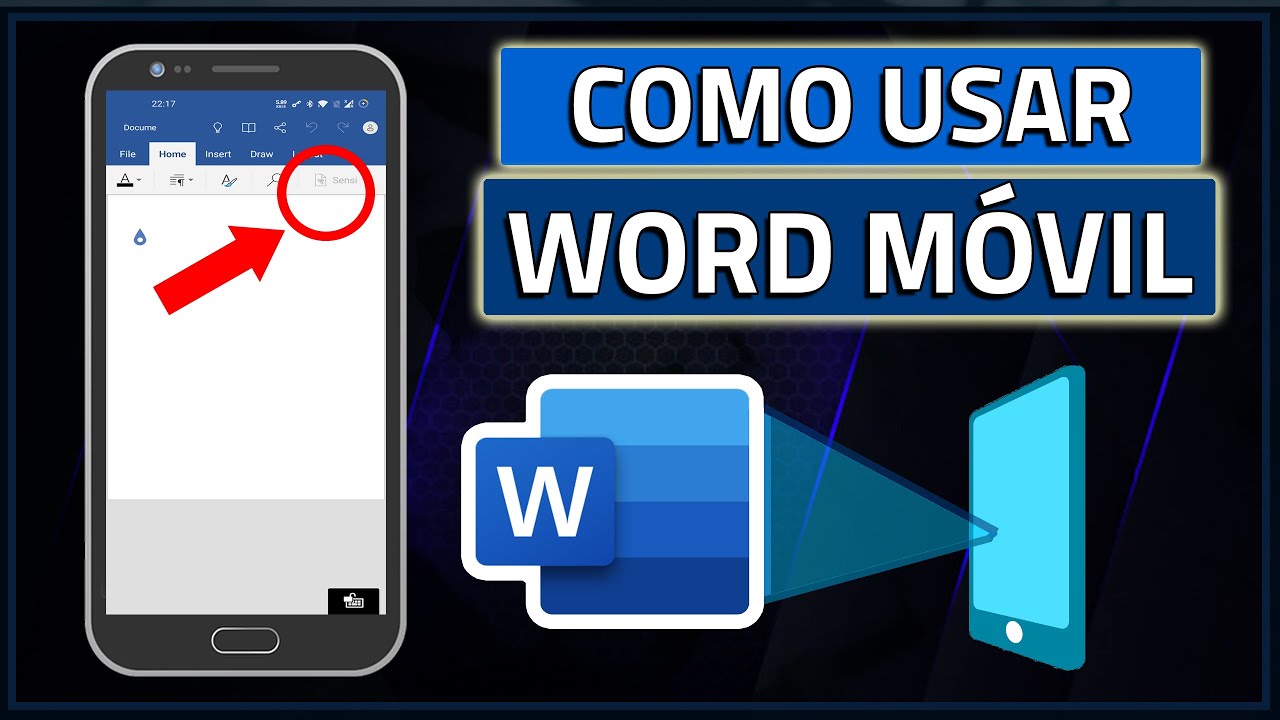
¡Hola! Si quieres agregar una cuenta de Word en tu móvil y disfrutar de todas sus ventajas, estás en el lugar correcto. En este artículo te explicaremos cómo configurar tu dispositivo para que puedas acceder fácilmente a esta herramienta.
¿Qué es Word en el móvil?
Word en el móvil es una aplicación gratuita para Android e iOS que permite a los usuarios ver, editar y compartir documentos de Word desde sus teléfonos inteligentes. Esta aplicación es una versión simplificada de Microsoft Word para computadoras, y ofrece funcionalidades básicas de edición de texto, como el resaltado de palabras, la inserción de imágenes, la búsqueda de palabras y la adición de comentarios. También te permite abrir, editar y guardar documentos de Microsoft Word creados en tu computadora.
Para usar la aplicación, debes primero agregar una cuenta. Esto se puede hacer con una cuenta de Microsoft, así como con una cuenta de Google, Apple ID o Dropbox. Después de iniciar sesión, puedes ver todos tus documentos de Word almacenados en la nube. Además, puedes crear nuevos documentos, editar los existentes y guardarlos directamente en la nube.
¿Cómo agregar una cuenta a Word en el móvil?
¡Agregar una cuenta a Microsoft Word en tu móvil es muy fácil! Sigue estos sencillos pasos:
1. Abre la aplicación de Word.
2. Una vez ahí, selecciona el botón «Iniciar sesión» en la parte superior derecha.
3. Inicia sesión con tu cuenta de Microsoft.
4. ¡Ya has agregado tu cuenta de Microsoft!
Ahora puedes iniciar sesión en Microsoft Word con tu cuenta de Microsoft para acceder a tus documentos desde cualquier dispositivo.
¿Cómo iniciar sesión en Word en el móvil?
¿Quieres saber cómo iniciar sesión en Word en tu móvil? Sigue estos sencillos pasos:
1. Abre la aplicación de Word en tu móvil.
2. Presiona la opción «Iniciar Sesión» en la parte inferior de la pantalla.
3. Selecciona la opción para agregar una cuenta.
4. Selecciona tu proveedor de correo electrónico y escribe tu dirección de correo electrónico y contraseña.
5. Presiona Iniciar Sesión para completar el proceso.
¿Qué ventajas tiene usar Word en el móvil?
Word en el móvil ofrece muchas ventajas, como la sincronización entre dispositivos. Ya sea un teléfono, una tableta o una computadora, los documentos que guardes en Word desde tu móvil siempre estarán sincronizados con tu cuenta de Microsoft. Esto significa que podrás acceder a ellos desde cualquier lugar y continuar trabajando en ellos sin perder ningún dato.
Además, Word para móviles te permite editar fácilmente tus documentos. Incluye herramientas simples para editar el contenido del documento, así como la capacidad de agregar imágenes, tablas y más.
También, Word para móviles te facilita trabajar en grupo. Puedes compartir documentos con tus compañeros de trabajo, amigos o familiares para que los editen juntos. Esto te ahorra tiempo y esfuerzo, ya que no tienes que esperar que los cambios sean enviados por correo electrónico para poder trabajar en ellos.
Word para móvil es una herramienta indispensable para cualquiera que necesite trabajar con documentos desde su dispositivo móvil. Te permite acceder, editar y compartir documentos de forma rápida y sencilla.
¿Qué son los archivos de Word?
Los archivos de Word son documentos creados, editados y guardados en el programa de Microsoft Word. Estos archivos se guardan con la extensión .doc o .docx, y contienen texto, imágenes, gráficos, tablas y más. El programa Word se puede usar en el ordenador, dispositivo móvil o tableta para manipular estos archivos.
Puedes agregar tu cuenta de Microsoft a tu dispositivo móvil para transferir, editar y guardar archivos de Word. Esto es útil si tienes archivos que deseas editar desde tu teléfono. Si tienes una cuenta de Microsoft, puedes iniciar sesión en la aplicación Word para acceder a los documentos que hayas guardado en la nube.
¿Cómo trabajar con archivos de Word en el móvil?
¿Necesitas trabajar con archivos de Word en tu móvil? Está bien, ¡es más fácil de lo que piensas! Agregar una cuenta es un paso importante para poder comenzar a trabajar con Word desde tu dispositivo. Te mostraremos cómo hacerlo.
Primero, descarga la aplicación de Word para tu dispositivo móvil. Puedes hacerlo desde Google Play o la App Store. Una vez instalada, abre la aplicación y toca en Iniciar sesión. Inicia sesión con tu cuenta Microsoft. Si no tienes una, toca en Crear una. Sigue las instrucciones para completar el proceso de registro. ¡Así de fácil!
Una vez que hayas creado tu cuenta, podrás ver todos tus documentos almacenados en la nube. Si aún no los tienes, toca en Nuevo documento para comenzar a escribir desde tu dispositivo móvil. Puedes abrir también documentos creados previamente desde tu ordenador o desde otras aplicaciones. Para ello, toca en Abrir y elige el archivo que deseas abrir.
También puedes compartir tus documentos con otros usuarios. Simplemente toca en Compartir y envía el link de descarga a través de cualquier medio de comunicación. Así, los usuarios a los que envíes el link podrán descargar el documento fácilmente.
¡Ya estás listo para trabajar con archivos de Word desde tu móvil!
¿Cuáles son las limitaciones de trabajar con Word en el móvil?
Word en el móvil es una gran alternativa para quienes trabajan con documentos desde su dispositivo móvil. Con la versión para móviles, podrás tener todas tus herramientas de edición, formateo y compartir documentos desde cualquier lugar. Sin embargo, hay algunas limitaciones que debes considerar al usar Word en el móvil:
Cantidad limitada de formatos de archivos: Word en el móvil sólo permite abrir documentos en los formatos .docx, .doc, .rtf, .txt, .pdf y .odt. Si tienes un archivo en un formato diferente, tendrás que convertirlo primero antes de abrirlo.
No hay macros: Las macros, que permiten automatizar tareas, no están disponibles en Word para dispositivos móviles. Esto significa que tendrás que completar todas las tareas manualmente.
Limitada capacidad de edición: Si bien es posible editar documentos desde el móvil, los cambios que se pueden realizar son limitados. Por ejemplo, no se puede insertar imágenes, gráficos o tablas.
No hay acceso a todas las plantillas: Word en el móvil sólo ofrece una selección limitada de plantillas. Si necesitas una plantilla específica, tendrás que descargarla desde la web.
¿Cómo compartir documentos con Word en el móvil?
Para compartir documentos con Word en el móvil, primero debemos agregar nuestra cuenta. Esto nos permitirá sincronizar nuestros documentos en la nube para poder acceder a ellos desde cualquier dispositivo.
Si usamos un dispositivo iOS, primero debemos abrir la aplicación de Word y acceder con nuestra cuenta de Microsoft para poder compartir y ver documentos. Si no tenemos una cuenta, debemos crearla para poder compartir documentos.
En el caso de los dispositivos con sistema operativo Android, debemos abrir la aplicación de Word y acceder con la cuenta de Google para sincronizar nuestros documentos. Si no tenemos una cuenta, debemos crearla para poder compartir los documentos en Word.
Una vez hayamos agregado nuestra cuenta, podemos iniciar sesión con ella en la aplicación de Word para compartir y ver documentos. También podemos compartir documentos con otros usuarios de Word desde nuestro dispositivo móvil.
¿Qué más puedes hacer con Word en el móvil?
Con Word en el móvil podrás realizar todas tus tareas de escritura y publicación desde cualquier lugar. Agregar tu cuenta es el primer paso para disfrutar de todas las funcionalidades que te ofrece la aplicación. La cuenta que agregues te permitirá sincronizar tus documentos en la nube, compartirlos con otros usuarios y acceder a ellos desde cualquier dispositivo.
Una vez que hayas agregado tu cuenta, podrás redactar documentos, editarlos, darles formato, insertar imágenes y mucho más. Además, tendrás acceso a herramientas como la ortografía y la gramática, para que todos tus trabajos sean perfectos y de calidad.
También podrás crear presentaciones con diapositivas, gráficos y animaciones. Algunas de estas presentaciones podrás verlas en tu móvil, y otras podrás compartirlas a través de PowerPoint.
Otra de las principales funcionalidades de Word es la opción de colaboración en tiempo real. Esta opción es ideal para trabajar en equipo, puesto que varias personas pueden editar un mismo documento al mismo tiempo. Además, podrás ver los cambios que se realicen en el documento, para estar al tanto de todo lo que sucede.
¡Gracias por leer! Si tienes alguna pregunta sobre cómo agregar una cuenta de Word en el móvil, no dudes en comentar a continuación. ¡Nos encantaría saber cómo te fue! ¡Hasta la próxima!