
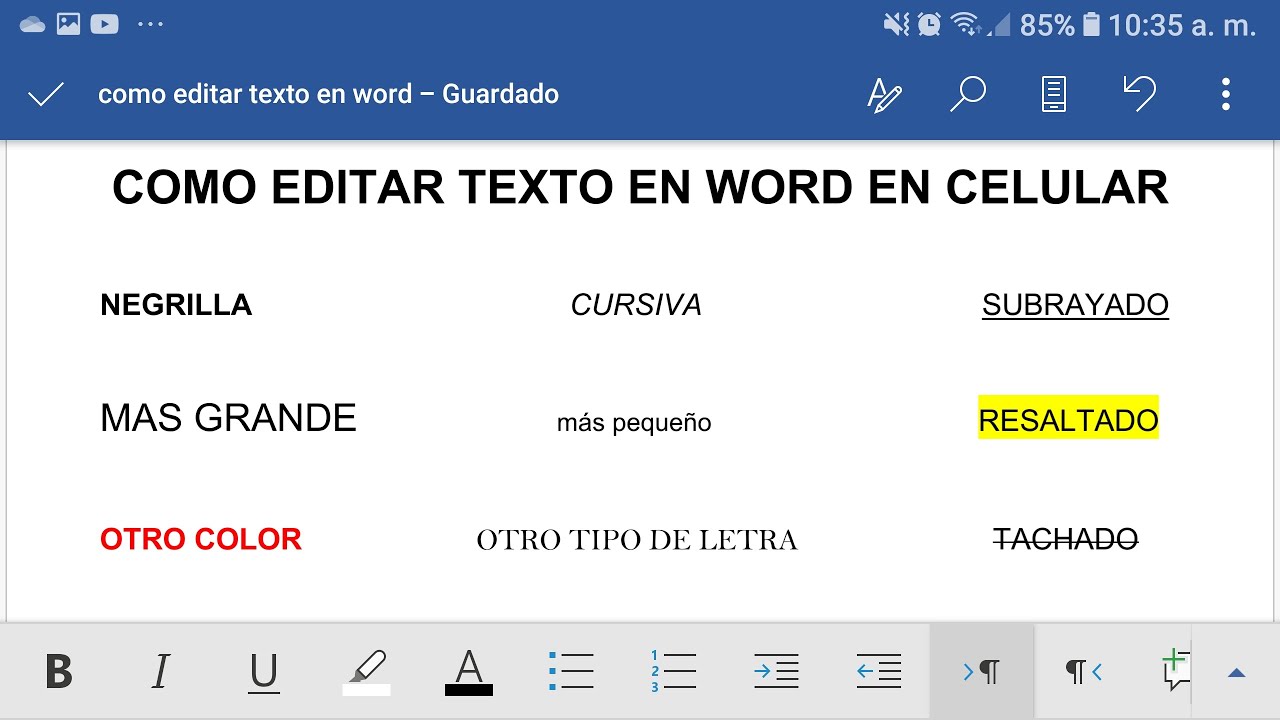
¿Buscas la comodidad de escribir en tu móvil? ¡Word te ayuda a hacerlo! En este artículo veremos cómo usar Word para crear y editar documentos desde tu dispositivo móvil. Ya sea un documento para el trabajo, una carta para un amigo o una tarea para la universidad, Word te ofrece una herramienta versátil para crear y compartir tus documentos. ¡Sigue leyendo y descubre cómo puedes sacar el máximo partido a Word en tu móvil!
¿Qué es la negrita en Word?
Negrita es una herramienta de formato de texto que se utiliza para destacar palabras o frases en un documento de Word. Esta herramienta aumenta la visualización de un texto, haciéndolo más fácil de leer. La negrita se puede aplicar tanto a palabras individuales como a frases enteras.
En la aplicación móvil de Word, podemos aplicar la negrita de forma sencilla. Simplemente seleccionamos el texto que queremos resaltar y pulsamos el botón de negrita. El texto se mostrará con un formato más oscuro, destacando en el documento.
Además de la negrita, también podemos resaltar texto en Word con cursiva, subrayado o tachado. Estas herramientas nos permiten destacar la información importante del texto y mejorar la presentación de los documentos.
En resumen, la negrita es una herramienta útil para resaltar texto en Word. En la aplicación móvil, podemos aplicarla con un solo clic. Además, podemos utilizar otros formatos de destacar texto para mejorar la presentación de los documentos.
Usar la negrita en Word en el móvil
Pegar texto en negrita en el móvil es muy fácil. En primer lugar, abrimos la aplicación de Word para móvil. Una vez dentro, seleccionamos la palabra o frase que deseamos poner en negrita. Utilizamos el botón para seleccionar texto y, en la parte superior, encontraremos el botón para ponerlo en negrita. Presionamos el botón y veremos que el texto ha sido seleccionado.
Para deshacernos de la negrita, simplemente volvemos a presionar el botón y el texto volverá a su estado original. A veces, puede ser necesario seleccionar el texto nuevamente para que el botón funcione correctamente.
En caso de que no encontremos el botón para poner en negrita el texto, podemos seleccionar la palabra o frase y presionar el botón de «Formato». Ahí encontraremos la opción para poner el texto en negrita.
Esperamos que con estos sencillos pasos hayas podido poner tu texto en negrita con éxito.
Estilos de negrita en Word
¡Ahora puedes escribir en negrita desde tu móvil con Microsoft Word! ¿Cómo? Es muy sencillo. Al escribir un documento en Word, verás una serie de opciones para cambiar el estilo de tu texto.
Para escribir en negrita, sólo tienes que tocar el botón “A” para abrir el menú de Edición de Texto. Ahí verás una opción llamada “Fuente”. Toca esta opción y se abrirá un menú con diferentes estilos de negrita.
Entre esos estilos encontrarás el Negrita, Negrita Conjunto, Negrita Cursiva, Negrita Cursiva Conjunto, etc. Simplemente elige el estilo que quieres y toca en la pantalla para aplicarlo a tu texto. ¡Y listo! Ahora tus palabras aparecerán en negrita en tu documento.
Utilizar la negrita en Word para mejorar la presentación de texto
Utilizar la negrita en Word para mejorar la presentación de texto es una excelente forma de enfatizar ideas importantes. Esto se puede hacer fácilmente en la versión móvil de la aplicación. Para activar la negrita simplemente hay que seleccionar el texto que desea enfatizar y presionar el botón «Negrita» del menú contextual.
Una vez activada, el texto se mostrará en negrita. Si desea eliminar el efecto, simplemente vuelva a seleccionar el texto y presione el botón «Negrita» de nuevo. Esta función es útil para resaltar palabras clave, títulos y secciones importantes dentro de un documento.
Además, la negrita es una gran forma de destacar texto en una presentación. Esto ayuda al público a entender mejor el contenido y enfatizar puntos clave. Esta función es muy útil para mantener la atención del auditorio.
Diferencias entre negrita y cursiva
A la hora de escribir un documento en el móvil, hay 2 formas diferentes para enfatizar un texto: la negrita y la cursiva.
La negrita se usa para destacar palabras importantes, y resaltar los textos para que el lector los distinga fácilmente. También se suele usar para destacar los títulos de secciones dentro de un documento.
La cursiva, por otro lado, se usa para enfatizar palabras en un texto. Esta tipografía suele usarse para añadir un tono de énfasis o de distinción en un texto sin tener que destacarlo con el color. También se usa para citar palabras o frases en un texto.
En conclusión, la negrita se usa para destacar textos y títulos, mientras que la cursiva se usa para añadir énfasis a palabras específicas en un texto.
Trucos para usar la negrita en Word en el móvil
¿Quieres escribir en negrita en Word en tu móvil? Estos trucos te ayudarán a conseguirlo:
Usa los botones de la barra de herramientas. Esta es la forma más fácil de escribir en negrita en Word en tu móvil. Al iniciar la aplicación, la barra de herramientas estará visible en la parte inferior de tu pantalla. Allí encontrarás los botones para «Negrita», «Cursiva» y «Subrayado».
Usa los atajos de teclado. Si quieres escribir en negrita sin usar la barra de herramientas, puedes hacerlo mediante los atajos de teclado. Para activar la negrita mantén pulsada la tecla «Ctrl» mientras pulsas la tecla «B».
Usa el comando «Texto en Negrita». Si no quieres usar los botones de la barra de herramientas ni los atajos de teclado, puedes usar el comando «Texto en Negrita» del menú «Formato». Para ello, selecciona el texto que quieres en negrita y pulsa el botón «Más» situado en la parte inferior de tu pantalla.
Usa el comando «Marcador». Si quieres destacar una palabra o una frase para que se vea en negrita, puedes usar el comando «Marcador». Selecciona el texto que quieres marcar y pulsa el botón «Más» situado en la parte inferior de tu pantalla. Ahí encontrarás el comando «Marcador».
Si te ha gustado este post, ¡compártelo con tus amigos! Si tienes alguna duda sobre cómo escribir en negrita en Word en tu móvil, ¡no dudes en dejar un comentario! ¡Estamos aquí para ayudarte! ¡Gracias por leer!