
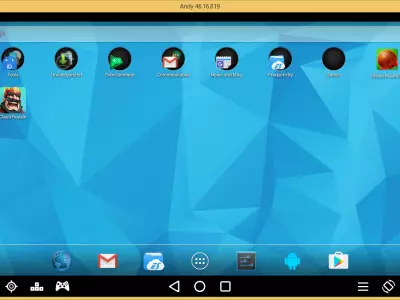
¿Quieres emular un dispositivo Android en tu ordenador para probar tus aplicaciones móviles sin tener que conectar un dispositivo? ¡La solución es Andy! Andy es un software de emulación que te permitirá usar un dispositivo Android en tu ordenador fácilmente. En este artículo te explicaremos cómo emular Android en tu ordenador con Andy.
¿Qué es Andy?
Andy es un emulador de Android para computadoras Windows y Mac, con el cual se puede disfrutar de la experiencia de Android en un ordenador fácilmente.
Andy es gratuito, fácil de instalar y configurar, y no necesita de hardware específico para ser ejecutado. Esto significa que Andy puede ser usado en cualquier computadora sin necesidad de tener que comprar un dispositivo Android.
Además, Andy también le permite conectar dispositivos Android a tu computadora para compartir archivos y aplicaciones entre ellos. Esto significa que puedes compartir contenido de tu computadora con tu smartphone, o viceversa.
Andy es una excelente opción para aquellos que buscan emular Android en sus computadoras. No sólo ofrece una gran cantidad de características, sino que también es rápido, fácil de usar y totalmente gratuito.
Descargar e instalar Andy
Descargar e instalar Andy
Andy es un emulador de Android para PC que te permite usar aplicaciones para Android en tu ordenador. Puedes descargarlo en su página oficial <a href="https://www.
andyroid.
net/»>andyroid.
net. El proceso de instalación es bastante sencillo.
Después de descargar el archivo ejecutable, tendrás que seguir los pasos que se te indican en pantalla. Una vez completada la instalación, tendrás que iniciar sesión con tu cuenta de Google para acceder a Google Play Store. Después de eso, ya podrás descargar y usar todas las aplicaciones que quieras.
Con Andy tendrás la experiencia de Android en tu ordenador y podrás disfrutar de aplicaciones para Android sin tener un dispositivo móvil.
Configurar Andy
Configurar Andy:
Andy ofrece una experiencia de emulador de Android para Windows y MacOS. Para configurar Andy, descarga el emulador desde el sitio web y sigue las instrucciones de instalación. Una vez instalado, inicia Andy y sigue los pasos para configurar el emulador. Estos pasos incluyen seleccionar una imagen de Android, configurar la cuenta de Google, instalar aplicaciones, y personalizar el fondo de pantalla.
Una vez que hayas completado los pasos de configuración, ya estarás listo para usar Andy. Puedes descargar y usar cualquier aplicación de Android disponible en el Google Play Store. Puedes incluso jugar juegos de Android en tu computadora. Disfruta de las funciones de Android que ofrece Andy.
Cómo usar Andy para emular Android en tu PC
¿Qué es Andy?
Andy es un emulador de Android para Windows y Mac. Está diseñado para permitirte ejecutar aplicaciones de Android en tu ordenador, aprovechando la potencia de tu PC o Mac.
Instalación de Andy
Descarga Andy desde la web oficial. Una vez terminado, inicia el programa y sigue las instrucciones para completar la instalación. Una vez que esté instalado, abre Andy y sigue las instrucciones para configurar el emulador.
Utilizando Andy
Andy es fácil de usar. Puedes navegar en la Play Store para descargar aplicaciones o puedes descargarlas desde tu ordenador e instalarlas en Andy. También puedes conectar tu teléfono a Andy para sincronizar tus datos, como contactos, calendarios y fotos.
Ejecutando aplicaciones
Una vez que hayas instalado una aplicación, puedes ejecutarla desde el menú de Andy. Si tienes un controlador, como un mando de Xbox, puedes conectarlo a tu ordenador y usarlo para controlar el emulador. Esto te permitirá disfrutar de una experiencia de juego más fluida.
Ventajas y desventajas de usar Andy
Andy ofrece la posibilidad de acceder a Google Play Store, donde podrás descargar todas tus aplicaciones favoritas. Además, no necesita una máquina virtual para funcionar, lo que significa que no necesitas un sistema operativo para instalarlo. Esto reduce el uso de la memoria RAM y aumenta la velocidad del emulador.
También, permite a los usuarios compartir archivos entre el ordenador y el dispositivo Android, así como tener acceso a la misma cuenta de Google en ambos dispositivos. Esto facilita la sincronización de aplicaciones y datos.
Sin embargo, hay algunas desventajas. Andy requiere una conexión a Internet para descargar y actualizar aplicaciones, además de que el rendimiento del emulador no es tan bueno como el de un dispositivo móvil. Esto significa que algunas aplicaciones no funcionarán correctamente.
Además, la instalación del sistema operativo Android en Andy puede ser un proceso complicado para algunos usuarios. Por último, es posible que las versiones más recientes del sistema operativo Android no estén disponibles para Andy.
En definitiva, Andy es una buena opción si quieres emular Android en tu ordenador, pero hay que tener en cuenta sus ventajas y desventajas.
Alternativas a Andy
Bluestacks es una de las alternativas a Andy más populares. Esta herramienta permite instalar y ejecutar aplicaciones de Android en tu PC. Es gratuita, y su interfaz es muy intuitiva.
MEmu es otra interesante opción para emular Android. Esta herramienta es compatible con varias versiones de Windows, y ofrece soporte para múltiples instancias. Además, permite cambiar la resolución de la pantalla para adaptar los juegos a la pantalla.
Nox App Player también es una alternativa interesante. Esta herramienta ofrece características interesantes como la posibilidad de cambiar la ubicación del GPS, o el soporte para múltiples instancias. Además, tiene una buena velocidad de ejecución.
Genymotion es una herramienta avanzada para emular Android en tu PC. Esta herramienta permite instalar y ejecutar aplicaciones Android en tu PC. Es gratuita, y cuenta con una interfaz intuitiva. Además, ofrece una variedad de herramientas avanzadas para la creación de aplicaciones.
¡Espero que este post te haya ayudado a entender mejor cómo instalar y utilizar la herramienta Andy para emular Android en tu ordenador! Si tienes alguna pregunta, ¡no dudes en escribirla en los comentarios! ¡Espero que disfrutes emulando Android!