
en Windows 10
¡Hola! Si tienes Windows 10 y quieres eliminar los archivos temporales, cookies e historial de tu computadora, ¡estás en el lugar correcto! Aquí podrás encontrar todos los pasos necesarios para limpiar tu computadora y mantenerla segura y eficiente. ¡Sigue leyendo para descubrir cómo hacerlo!
¿Qué son los archivos temporales, cookies e historial?
Archivos temporales: Son archivos temporales creados por el sistema o aplicaciones que se usan temporalmente para el correcto funcionamiento de los mismos. Si no se eliminan, se acumulan en el disco duro.
Cookies: Las cookies son pequeños archivos que se guardan en tu computadora o dispositivo móvil cuando visitas un sitio web. Estos archivos se usan para almacenar información como tu nombre de usuario, preferencias de idioma y otros ajustes.
Historial: Es un registro de las páginas web que has visitado. Esto incluye las búsquedas que has realizado, las páginas que has visitado, los contenidos que has descargado y más. Esta información se almacena en el navegador web para poder recuperarla más tarde.
¿Por qué debo borrar los archivos temporales, cookies e historial?
Los archivos temporales, cookies e historial almacenan información sobre la navegación web, afectando la velocidad de tu computador. Al borrarlos, tu computador se verá beneficiado, ya que ahorrarás espacio en la memoria, mejorará la seguridad y la privacidad, y las páginas web cargarán con mayor rapidez.
Borrar los archivos temporales ayudará a evitar que tu computador se vuelva lento porque los archivos temporales son archivos temporales que se descargan automáticamente cuando visitas una página web. Estos archivos se acumulan en la memoria de tu computador, y si no se borran, pueden hacer que tu computador se vuelva lento.
Las cookies también se almacenan en tu computador y contienen información sobre tu navegación web. Si no se borran, pueden ser utilizadas para realizar un seguimiento de tu actividad en línea. Por esta razón, es importante borrar las cookies cada cierto tiempo para asegurar la privacidad.
Finalmente, el historial de navegación contiene información sobre las páginas web que has visitado. Si el historial no se borra, puede ser utilizado para mostrar anuncios dirigidos. Borrar el historial también ayuda a mejorar la velocidad de tu computador.
En conclusión, borrar los archivos temporales, cookies e historial es importante para mejorar la velocidad, seguridad y privacidad de tu computador.
¿Cómo eliminar los archivos temporales, cookies e historial en Windows 10?
En Windows 10, puedes fácilmente eliminar archivos temporales, cookies e historial para mejorar tu privacidad y seguridad. Aquí te mostramos cómo hacerlo paso a paso:
1. Abre el menú Inicio y selecciona Configuración.
2. Selecciona Privacidad.
3. Selecciona Historial de navegación en el panel izquierdo.
4. Pulsa Borrar datos de navegación.
5. Selecciona Archivos temporales y cookies para eliminar.
6. Pulsa Borrar para confirmar.
Ya está. Ahora tus archivos temporales, cookies e historial de navegación están eliminados de Windows 10.
¿Cómo eliminar los archivos temporales, cookies e historial en Mac OS?
Los archivos temporales, cookies y el historial de Mac OS son elementos sobre los que debes tener control para mantener tu equipo en buen estado. Aquí te explicamos cómo eliminarlos paso a paso:
Para eliminar los archivos temporales, primero pulsa la combinación de teclas Comando + Mayúsculas + G, luego teclea /var/folders y pulsa Ir.
Elimina todos los archivos que hay dentro de esta carpeta, seleccionándolos con Comando + A o Control + Clic.
Para eliminar las cookies, abre la aplicación Safari, pulsa Preferencias y luego Privacidad.
Más abajo encontrarás un botón que dice Eliminar todas las cookies. Pulsa el botón para eliminar todas las cookies.
Para eliminar el historial, abre la aplicación Safari, pulsa Historial y luego Borrar historial. Selecciona Borrar todo para eliminar el historial completo.
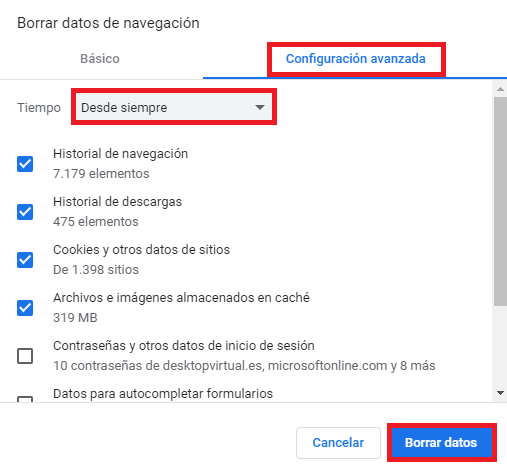
¿Cómo eliminar los archivos temporales, cookies e historial en Chrome?
Para eliminar los archivos temporales, cookies e historial en Chrome, sigue estos pasos:
1. Abre Chrome y haz clic en el botón Menú en la parte superior derecha.
2. Selecciona Configuración.
3. Haz clic en Mostrar configuración avanzada.
4. Selecciona Limpiar datos de navegación en el panel izquierdo.
5. Desmarca las casillas para mantener la información que desees conservar.
6. Haz clic en Limpiar datos.
¿Cómo eliminar los archivos temporales, cookies e historial en Firefox?
En Firefox, para eliminar los archivos temporales, cookies e historial debes seguir estas instrucciones:
Abre el navegador Firefox.
Haz click en el botón Menú en la parte superior derecha, y luego selecciona Opciones para abrir la ventana de preferencias.
En la sección de Privacidad y seguridad, en el panel de la izquierda, haz click en Limpiar datos de navegación. Selecciona Cookies e información de sitios y luego haz click en Eliminar ahora para confirmar.
Para borrar el historial de navegación, selecciona Historial de navegación y luego haz click en Eliminar ahora.
Finalmente, para borrar los archivos temporales, selecciona Archivos temporales y luego haz click en Eliminar ahora.
¿Cómo eliminar los archivos temporales, cookies e historial en Internet Explorer?
Para eliminar los archivos temporales, cookies e historial en Internet Explorer, dirígete a la sección Herramientas de tu navegador. Allí encontrarás la opción Opciones de Internet.
Selecciona esta opción y en la pestaña General verás la parte Historial de exploración. Haz clic en el botón Eliminar… y selecciona lo que quieres eliminar. Se recomienda marcar todas las opciones para eliminar todo.
Otra opción para eliminar los archivos temporales y cookies es desde la pestaña General de las Opciones de Internet, selecciona Eliminar archivos… y luego Eliminar todo.
Esto eliminará todos los archivos temporales, cookies y el historial de Internet Explorer.
¿Cómo eliminar los archivos temporales, cookies e historial en Safari?
Para eliminar los archivos temporales, cookies e historial de Safari en tu dispositivo, sigue estos pasos:
1. Abre la aplicación de Safari en tu dispositivo.
2. Haz clic en el icono de Ajustes (la rueda dentada) en la esquina superior derecha de la pantalla.
3. Selecciona Borrar Historial y Datos de Sitios Web.
4. Selecciona el tiempo deseado para borrar los datos; puedes elegir entre las opciones Última hora, Hoy, Ayer o Todo el tiempo.
5. Haz clic en Borrar Historial.
6. Verifica que los datos se hayan eliminado correctamente revisando los apartados Historial de navegación y Cookies y datos de sitios web.
¿Có
¿Cómo?
Para eliminar los archivos temporales, cookies e historial, hay que seguir estos pasos:
1. Abre un navegador web.
2. Haz clic en el menú de herramientas y selecciona «Opciones de Internet».
3. Selecciona la pestaña «Privacidad».
4. Haz clic en el botón «Eliminar cookies» para borrar todas las cookies.
5. Desplázate hacia abajo hasta encontrar la sección «Historial de exploración».
6. Haz clic en el botón «Eliminar».
7. Selecciona «Archivos temporales de Internet».
8. Haz clic en el botón «Eliminar».
9. Cierra todas las ventanas abiertas.
10. ¡Listo! Ahora todos tus archivos temporales, cookies e historial están eliminados.
¡Espero que les haya servido este post para aprender a eliminar los archivos temporales, cookies e historial! Si tienen alguna pregunta sobre este tema, no duden en dejarnos un comentario, ¡estaremos encantados de ayudarles!