
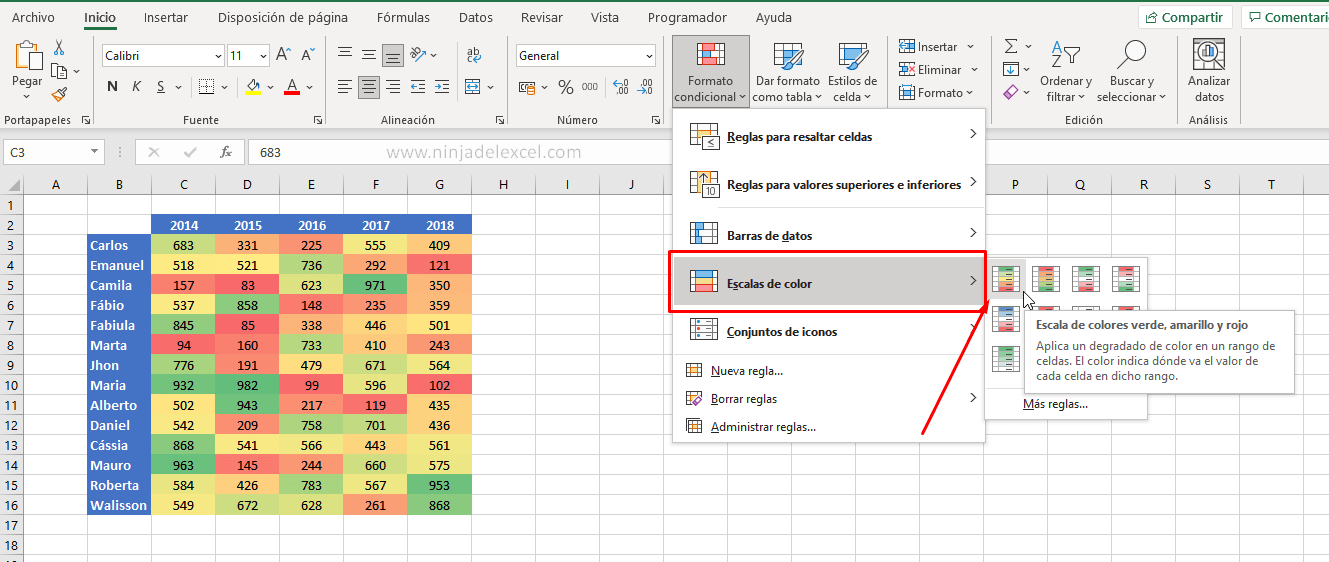
¿Quieres aprender cómo crear un mapa de calor en Excel? ¡Mira esto! Los mapas de calor son una excelente manera de visualizar datos, y Excel es una herramienta perfecta para crearlos. En este artículo te mostraremos cómo crear un mapa de calor en Excel paso a paso, para que puedas empezar a usar esta herramienta de forma sencilla y rápida. ¡Vamos!
¿Qué es un mapa de calor?
Un mapa de calor es una herramienta visual para representar datos numéricos y ofrecer información de un vistazo. Está diseñado para mostrar agrupaciones, relaciones y tendencias de los datos. Estos mapas se confeccionan a menudo con colores para mostrar la información de la mejor manera posible.
Los mapas de calor son útiles para la visualización de datos que pueden ser difíciles de analizar. Esta herramienta resulta particularmente útil para detectar patrones, relaciones y tendencias en los datos. Por ejemplo, un mapa de calor puede ayudar a detectar dónde se concentran los datos, detectar anomalías e identificar áreas problemáticas.
También hay mapas de calor disponibles para representar datos geográficos. Estos mapas pueden usarse para mostrar la distribución de los datos en un área geográfica, como un país o una región. Estos mapas son útiles para identificar dónde se concentran los datos, detectar posibles relaciones y encontrar áreas con problemas.
Herramientas para crear un mapa de calor en Excel
Excel ofrece diferentes herramientas para crear mapas de calor. Estos incluyen Power Map para Excel 2013 y superior, Mapas de Calor para Excel 2016, y Funciones de Mapa de Calor para todas las versiones de Excel.
Power Map es una herramienta para explorar datos geográficos en 3D y crear visualizaciones espectaculares. Esta herramienta es útil para visualizar grandes cantidades de datos geográficos en un mapa 3D.
Los Mapas de Calor son una herramienta para visualizar puntos en un mapa y representarlos con diferentes colores para representar una medida. Esta herramienta es útil para mostrar comparaciones entre los datos y ver patrones.
Las Funciones de Mapa de Calor son una herramienta que le permite al usuario combinar datos geográficos con una variedad de visualizaciones. Esta herramienta es útil para mostrar las relaciones entre los datos y representarlos con una variedad de colores.
Todas estas herramientas son útiles para crear mapas de calor en Excel. Estas herramientas le permiten al usuario visualizar de manera clara y eficiente los datos geográficos y sus relaciones.
Cómo usar la herramienta de Visualización de datos de Excel
Para crear un mapa de calor en Excel, necesitas usar la herramienta de Visualización de Datos. Esta herramienta se encuentra en la Pestaña Insertar en la sección Gráficos. Una vez que hayas abierto la herramienta, selecciona el tipo de gráfico Mapa de Calor y haz clic en Aceptar.
Ahora deberás seleccionar tus datos. Asegúrate de que los datos estén correctamente organizados y que los encabezados estén en la primera fila. Selecciona los datos que quieras incluir en tu gráfico y haz clic en Aceptar.
Aparecerá una ventana emergente, donde podrás definir el rango de tus datos, los encabezados, el modo de visualizar los valores, etc. Cuando hayas finalizado de configurar tus parámetros, haz clic en Aceptar.
Tu gráfico de Mapa de Calor estará listo para ser incluido en tu documento de Excel. Puedes moverlo, redimensionarlo y cambiar el tamaño y el color de los elementos. Si deseas cambiar la apariencia de tu gráfico, puedes hacer clic en el botón Diseño.
Ahora ya sabes cómo usar la herramienta de Visualización de Datos de Excel para crear un Mapa de Calor.
Cómo configurar los datos para un mapa de calor
Paso 1: Obtenga los datos relevantes. La configuración de los datos para un mapa de calor se basa en obtener los datos apropiados. Esto puede ser una lista de direcciones de una empresa, una lista de clientes o cualquier otro conjunto de datos relevantes.
Paso 2: Establezca la configuración de los datos. En la mayoría de los casos, esto significará crear una tabla en la que se muestren los datos. Si los datos no se muestran en una tabla, deberá convertirlos en una. Luego, establezca los campos de la tabla para que sean los datos relevantes. Si hay demasiados campos, tendrá que reducirlos para que sean los necesarios.
Paso 3: Formatee los datos. Asegúrese de que los datos estén en el formato correcto. Por ejemplo, si los datos están en formato de texto, deberá convertirlos en números para que sean reconocidos por Excel. Esto se puede hacer con la función Convertir texto a columnas.
Paso 4: Establezca el rango de los datos. El rango se refiere a los límites máximos y mínimos de los datos. Establezca los límites de los datos para que sean los correctos. Esto ayudará a crear un mapa de calor más preciso.
Paso 5: Establezca la escala de los datos. Establezca la escala de los datos para que sea visible. Esto significa que los datos se muestren en una escala que sea fácil de leer y entender. Esto se puede hacer con la función Establecer la escala.
Paso 6: Cree el mapa de calor. Una vez que los datos estén configurados, puede crear el mapa de calor. Para ello, vaya a la pestaña Insertar y seleccione la opción Mapa de calor. Luego, especifique el rango de los datos para que sean los correctos. El mapa de calor se creará automáticamente.
Cómo personalizar los colores de un mapa de calor
Los mapas de calor son una herramienta útil para entender los patrones de datos. Personalizarlos es sencillo. Excel ofrece varias opciones de personalización para adaptar los colores de un mapa de calor a tus necesidades. Estos son los pasos a seguir:
1. Accede a la ficha Diseño y haz clic en el botón «Relleno de color».
2. Se abrirá un menú desplegable con varias opciones de color. Selecciona la que más te guste para aplicarla a los datos del mapa de calor.
3. Puedes modificar los límites de los valores de los colores para adaptarlos mejor a los datos. En la ficha Diseño, haz clic en el botón «Límites de color».
4. Se abrirá una ventana nueva donde puedes modificar los valores de los límites. Si estás satisfecho con los cambios, haz clic en «Aceptar».
Así de sencillo es personalizar los colores de un mapa de calor en Excel. Esta herramienta ofrece muchas opciones para que puedas destacar los patrones de datos de la forma que mejor te convenga.
Beneficios de usar un mapa de calor en Excel
Los mapas de calor son una de las mejores formas de visualizar un conjunto de datos en Excel. Estos pueden ayudar a destacar tendencias y patrones, lo que puede ayudar a comprender mejor los datos.
Uno de los beneficios principales de usar un mapa de calor en Excel es que ayuda a identificar las zonas donde los datos están más concentrados. Esto es útil si desea ver dónde se están produciendo los mayores cambios en un conjunto de datos.
Los mapas de calor son una excelente forma de resaltar los valores más importantes de un conjunto de datos. Por ejemplo, si desea encontrar la mejor manera de invertir su dinero, un gráfico de mapa de calor puede ayudarle a ver dónde los rendimientos son más altos.
Los mapas de calor también son útiles para comparar dos conjuntos de datos. Esto le ayuda a identificar cualquier diferencia entre los dos conjuntos de datos para que pueda tomar mejores decisiones. Por ejemplo, si está comparando las ventas de un producto en dos ciudades, un mapa de calor le mostrará dónde se está vendiendo más.
Por último, un mapa de calor le ayuda a encontrar patrones en sus datos. Esto puede ayudarlo a entender mejor los datos y tomar decisiones mejor informadas. Por ejemplo, un mapa de calor puede mostrarle dónde hay picos o bajadas en los datos, lo que le ayudará a ver cómo se está comportando el mercado.
En resumen, los mapas de calor son una excelente herramienta para ayudar a entender mejor los datos en Excel. Pueden ayudarlo a identificar tendencias, comparar datos y encontrar patrones en los datos, lo que puede ser útil para tomar mejores decisiones.
Consejos y recomendaciones para crear un mapa de calor en Excel
Los mapas de calor son una forma útil de organizar la información en una hoja de cálculo. Excel puede ayudar a crear mapas de calor con una variedad de herramientas. Estos son algunos consejos y recomendaciones para crear mapas de calor en Excel:
Organizar los datos: Antes de comenzar a crear un mapa de calor en Excel, es importante organizar los datos de manera que sean fáciles de visualizar. Esto significa agrupar los datos juntos que tienen los mismos valores, y eliminar aquellos que no son relevantes para el mapa de calor.
Utilice la herramienta de mapa de calor: Excel cuenta con una herramienta específica para la creación de mapas de calor. Esta herramienta se encuentra en la ficha «Inserción» y permite a los usuarios seleccionar una región de celdas para el mapa de calor. Una vez que una región de celdas está seleccionada, se puede ajustar la escala del mapa de calor.
Utilice los colores correctos: Los colores correctos pueden ayudar a destacar los datos más importantes en el mapa de calor. Asegúrate de usar una paleta de colores que sea fácil de interpretar. Esto significa usar colores que se destacan entre sí, y que no sean demasiado similares.
Añadir etiquetas: Es importante añadir etiquetas a los datos para que los usuarios comprendan la información. Esto significa añadir etiquetas de descripción a los datos, para que los usuarios puedan interpretar el significado de los datos.
Guardar y compartir el mapa de calor: Una vez que el mapa de calor está completo, puede guardarse y compartirse con otros usuarios. Esto significa que los usuarios pueden ver el mapa de calor desde cualquier dispositivo y compartirlo con otros usuarios para obtener más información.
¡Esperamos que hayas disfrutado de este tutorial sobre cómo crear un mapa de calor en Excel! Si tienes alguna duda, déjanos un comentario y te ayudaremos a resolverla. ¡Gracias por leer y seguir aprendiendo con nosotros!