
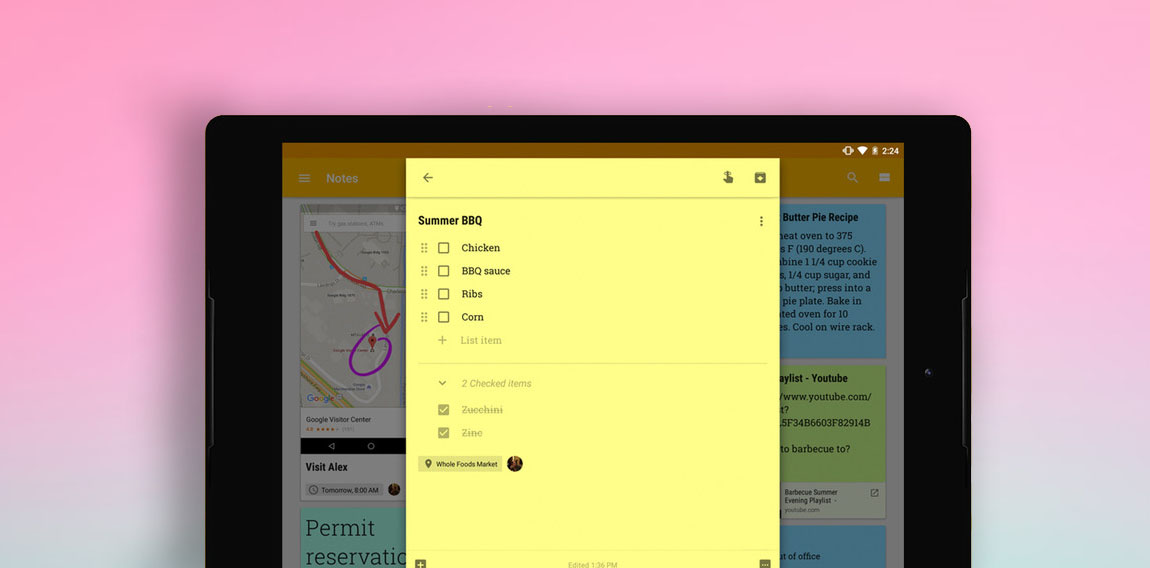
¿Estás buscando una forma fácil de organizar tus tareas y notas? ¡Google Keep es una de las mejores apps para eso! Si aun no la conoces, aquí te presentamos 6 trucos que te ayudarán a sacarle el máximo partido a esta útil herramienta.
¿Qué es Google Keep?
Google Keep es una aplicación gratuita para dispositivos Android, iOS y la Web, que te ayuda a guardar y organizar tus notas y tareas. Está diseñada para que puedas acceder a tus notas y listas de tareas desde cualquier dispositivo, a cualquier hora. Puedes compartir tus notas con otros usuarios para colaborar en proyectos y tareas. Utilizando Google Keep, puedes crear notas, listas de tareas, recordatorios, etiquetas y archivos adjuntos.
Además, con Google Keep puedes crear recordatorios con alertas basadas en la ubicación y el tiempo. Con esta opción, puedes recibir una alerta cuando llegues a un lugar específico o cuando llegue una fecha determinada.
Google Keep también ofrece la posibilidad de dibujar notas a mano usando el reconocimiento de escritura, lo cual es útil para anotar ideas rápidamente.
Usos principales de Google Keep
Google Keep es una herramienta increíblemente útil para organizar nuestras notas y tareas. Aquí te contaremos algunos de sus principales usos:
- Organizar notas: con Google Keep puedes crear notas con texto y anotaciones, además de anexar archivos, imágenes y audio.
- Recordatorios: puedes hacer uso del recordatorio para programar tareas recurrentes y/o añadir recordatorios a notas individuales.
- Compartir notas: es posible compartir notas individuales con otras personas para que trabajen juntos en la realización de una tarea.
- Listas: si tienes que hacer una lista, Google Keep es la herramienta perfecta, pues permite añadir elementos y tacharlos cuando ya se hayan completado.
- Buscar notas: la búsqueda de notas en Google Keep es muy sencilla, puedes usar palabras clave para encontrar lo que estás buscando.
- Organizar por colores: Google Keep permite personalizar tus notas con colores para organizar por temas y hacerlas más visuales.
6 trucos de Google Keep para organizar tus tareas
Etiquetar: Para aprovechar al máximo la herramienta de Google Keep, es importante organizar tus tareas etiquetando los recordatorios. Esto te ayudará a encontrar tareas específicas más rápido.
Listas de tareas: Si tienes muchas tareas que realizar, crea una lista y marca cada uno de los elementos cuando estén completos. Esta función es útil para realizar un seguimiento de los proyectos.
Compartir tareas: Si quieres delegar tareas a otros miembros de tu equipo, puedes compartir una lista de tareas para que todos los usuarios asignados puedan ver las tareas a realizar.
Recordatorios: Puedes programar un recordatorio en Google Keep para que recibas una notificación cuando sea el momento de realizar alguna tarea específica. Esto te ayudará a organizar mejor tu tiempo.
Colaborar: Si quieres trabajar en equipo para completar una tarea, puedes usar Google Keep para colaborar con tus compañeros. Esta función permite que todos los miembros del equipo compartan ideas y comentarios en una nota.
Buscar: Google Keep cuenta con una función de búsqueda para encontrar tareas específicas de manera rápida. Esta herramienta es útil si tienes muchas tareas y no quieres perder tiempo buscando.
Truco 1: Etiquetar tus notas
Truco 1: Etiquetar tus notas
Con Google Keep puedes etiquetar tus notas para hacerlas más fáciles de encontrar. Esto es útil si tienes notas sobre varios temas diferentes. Simplemente haz clic en el icono de etiquetas en la parte inferior izquierda de cualquier nota y comienza a etiquetar.
También puedes filtrar tus notas por etiqueta desde la lista principal. Esto te mostrará todas las notas con esa etiqueta. Esta funcionalidad es útil para encontrar notas rápidamente y también para ver todos los temas que has estado trabajando.
Truco 2: Agregar recordatorios
Truco 2: Agrega recordatorios a tus notas para que no te olvides de nada. Esta es una de las características más útiles de Google Keep. Puedes agregar un recordatorio para cualquier nota o tarea, incluso si no estás al lado de tu computadora. Simplemente toca el botón con forma de campana en la parte superior de la pantalla y agrega una fecha, hora y lugar para el recordatorio.
También puedes personalizar tu recordatorio para que se active cuando llegues a un lugar específico, como tu trabajo o casa. De esta manera, siempre estarás al tanto de las cosas que necesitas hacer. ¡No hay excusas para olvidarse de algo!
Truco 3: Crear listas de tareas
El Truco 3 de Google Keep es crear listas de tareas. Esta función es muy útil para no olvidar los compromisos diarios. Las listas se pueden personalizar a tu gusto, estableciendo prioridades, etiquetando con colores, compartiéndolas con otros usuarios, etc. Además, Keep te permite también añadir recordatorios para que no te olvides de tus tareas pendientes.
Puedes utilizar la función de listas de tareas para crear listas de la compra, listas de tareas pendientes, listas de tareas diarias, etc. El límite lo pones tu. Esta herramienta es muy útil para organizar y gestionar mejor tu día a día.
Un último consejo para utilizar las listas de tareas de Google Keep es que las marques como completadas. Esta función te ayudará a tener una vista general de lo que has hecho y a seguir adelante con tus tareas pendientes.
Truco 4: Guardar fotos, documentos y archivos
¡Truco 4: Guardar fotos, documentos y archivos! Google Keep te permite guardar cualquier archivo, desde fotos hasta documentos de texto. Estos archivos se guardan en la nube para que siempre estén disponibles para ti. La mejor parte es que puedes compartirlos con otros usuarios para colaborar en un proyecto. ¡Es muy fácil!
Para guardar un archivo en Google Keep, simplemente busca la caja de texto en la parte superior de la pantalla y haz click en el botón de «Adjuntar». Desde ahí puedes seleccionar el archivo que quieres guardar. Una vez que hayas seleccionado el archivo, aparecerá una miniatura en la pantalla.
Ahora, puedes añadirle un título para identificarlo más fácilmente. Esto te ayudará a encontrar el archivo cuando lo necesites. Y también puedes etiquetarlo para organizarlo mejor.
Y listo. ¡Tu archivo está ahora guardado en Google Keep! ¡Es fácil y rápido!
Truco 5: Compartir tus notas con otros
Truco 5: Compartir tus notas con otros
Con Google Keep, puedes compartir tus notas con tus amigos, familiares, compañeros de trabajo, etc. Puedes hacerlo enviando un enlace de la nota directamente, o copiando la dirección URL y pegándola en un correo electrónico o mensaje. Esto es útil si quieres colaborar con alguien en una lista de tareas o si quieres compartir una nota con un amigo para que la lea. Si el destinatario está en Google Keep, verá la nota al hacer clic en el enlace. Si no, se abrirá una versión web de la nota.
Además, puedes colaborar con tus notas. Si compartes una nota, tus compañeros de trabajo o amigos podrán verla, editarla y añadir sus propias notas. Esto se puede hacer desde la versión web de Google Keep.
Truco 6: Usar la extensión de Google Keep para Chrome
Truco 6: Usar la extensión de Google Keep para Chrome
Google Keep ofrece una extensión para Chrome que te permite guardar rápidamente y compartir contenido de la web. Esta extensión te ayuda a guardar imágenes, notas, enlaces y fragmentos de texto directamente desde la ventana del navegador. Guarda contenido en tus notas y compártelo con otros usuarios. También puedes buscar contenido guardado en tu cuenta de Google Keep desde la barra de búsqueda de Chrome. ¡No te pierdas nada!
Conclusiones
Conclusiones:
Google Keep es una herramienta gratuita, fácil de usar y con la que podemos organizar nuestras tareas y notas para que nuestra vida sea más sencilla. Con los 6 trucos que hemos visto hoy, hemos conseguido aprovechar al máximo las posibilidades de Google Keep para mantener nuestro trabajo, estudio y vida personal bien organizados.
Esperamos que esta guía te ayude a sacar el máximo partido a Google Keep y mejorar la productividad en tu día a día. ¡Te deseamos mucho éxito en tus proyectos!
¡Espero que hayas aprendido algo nuevo de estos trucos de Google Keep! Si tienes alguna pregunta o sugerencia sobre cómo organizar tus notas y tareas, déjala en los comentarios. ¡Estoy deseando leer tus opiniones! ¡Hasta pronto!