
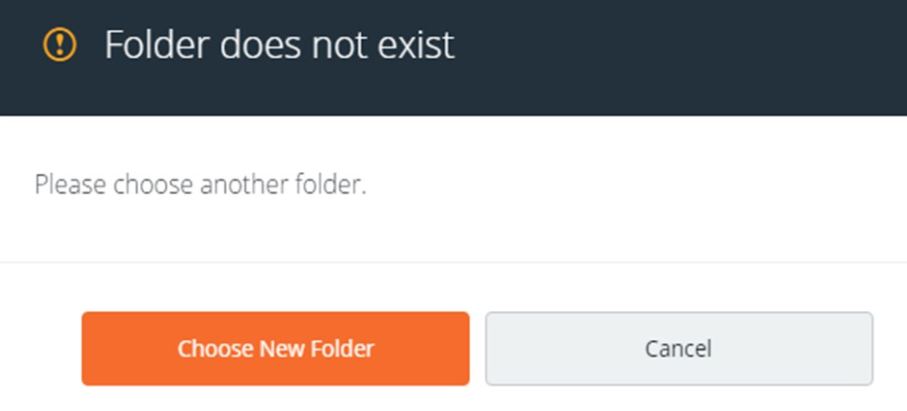
Origin es una plataforma de distribución digital desarrollada por Electronic Arts para comprar y jugar a videojuegos. El software cliente de la plataforma está disponible para ordenadores personales y plataformas móviles. Si estás intentando actualizar un juego en Windows 10 utilizando el cliente de Origin y te aparece el mensaje de error «Folder Does Not Exist», puede que te interese este artículo.
En este artículo de todosobrewindows, identificaremos las causas conocidas que pueden causar este error y proporcionaremos posibles soluciones que puedes probar para arreglar este problema.
¿Cuál es la causa del error Origin «Folder Does Not Exist»?

Hay varias causas conocidas para este problema (y probablemente muchas desconocidas), y hemos decidido enumerarlas a continuación. Determinar la causa exacta del problema en tu ordenador es el paso más importante a la hora de elegir el método adecuado para solucionar un error de Origin.
Permitir el acceso a la carpeta: Compartir la carpeta concediendo derechos a TODOS LOS PAQUETES DE APLICACIÓN puede ayudar a Origin a acceder a la carpeta.
Problemas de los clientes: Si hay problemas con la forma en que Origin maneja las bibliotecas de juegos descargados, siempre puedes restablecer todos los ajustes a los valores predeterminados en tus preferencias de Origin.
Derechos de administrador: A veces Origin no puede acceder a las carpetas correctas debido a los derechos de acceso, y es necesario dar al ejecutable de Origin derechos de administrador para solucionar el problema.
Cómo solucionar el error «Folder Does Not Exist» de Origin
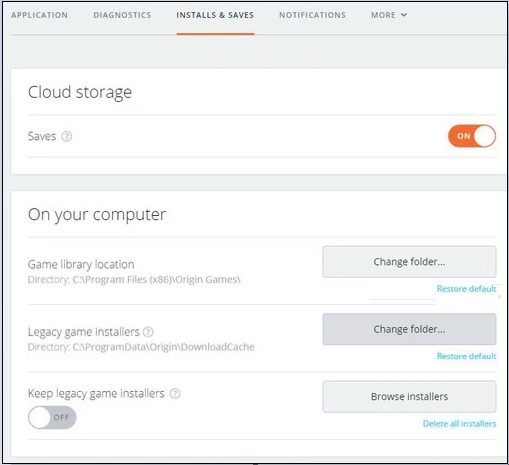
Restauración de la configuración de la ubicación de la biblioteca del juego
Si Origin no puede actualizar un juego concreto debido al error «Folder Does Not Exist», también puedes intentar solucionar el problema restableciendo la configuración de la biblioteca de juegos.
- En la aplicación Origin, selecciona Origin en la barra de menú superior y, a continuación, haz clic en Configuración de la aplicación.
- En el panel derecho, selecciona la pestaña Instalación y copia de seguridad.
- En «Restaurar en el ordenador», haz clic en «Restaurar valores predeterminados» para localizar la biblioteca de juegos.
- A continuación, sigue las instrucciones en pantalla para completar el proceso.
- Después de restaurar la configuración por defecto, puedes intentar actualizar el juego de nuevo.
Ejecutar Origin como administrador
Es posible que no puedas acceder a las carpetas si Origin no tiene derechos de administrador, especialmente después de actualizar Windows o Origin. Esta puede ser una de las razones por las que aparece un mensaje de que la carpeta no existe en Origen. Para solucionar este problema, debes ejecutar Origin como administrador.
- Haz clic con el botón derecho del ratón en el acceso directo de Origin en tu escritorio y selecciona Propiedades.
- En la ventana que se abre, haz clic en la pestaña Compatibilidad y selecciona la casilla Ejecutar este programa como administrador en Opciones.
- Haga clic en Aplicar y Aceptar para guardar los cambios.
- A continuación, puedes hacer doble clic en el acceso directo de Origin para ejecutarlo como administrador y probar a actualizar el juego para ver si el problema se ha resuelto.
Si Origin vuelve a mostrar que la carpeta no existe, pasa al siguiente método.
Seleccionar manualmente una carpeta de juegos
Si sigues recibiendo un mensaje de error de que la carpeta de Origin no existe después de iniciar Origin como administrador, es posible que tengas que seleccionar manualmente la carpeta de instalación del juego que quieres actualizar.
- Simplemente abre Origin, ve a Mi biblioteca de juegos y haz clic en Actualizar juego para el juego de destino.
- Si ves el mensaje de error «Source Folder Does Not Exist», haz clic en Select New Folder.
- A continuación, seleccione la carpeta en la que está instalado el juego.
- Si todo va bien, podrás actualizar el juego con éxito.